הערה
Microsoft Planner החדש נפרס כעת ללקוחות. אם החוויה שלך נראית שונה מהשלבים המפורטים במאמר הזה, או אם אתה עובד בסביבת ענן קהילה ממשלתי (GCC), GCC High או בסביבת מחלקת ההגנה (DoD), עיין בהוראות בחלק התחתון של הדף.
קבל מידע נוסף על Planner בשאלות נפוצות על Planner.
גישה ל- Planner דרך אתר האינטרנט של Planner
עבור אל planner.cloud.microsoft כדי לגשת ל- Planner ישירות מהדפדפן.
גש ל- Planner דרך דף הבית של Microsoft 365
- עבור אל דף הבית של Microsoft 365 והיכנס באמצעות החשבון הרצוי.
- בחר את מפעיל היישומים בחלק העליון של חלון הדפדפן.
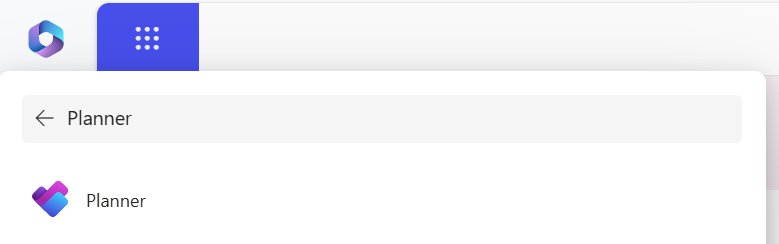
- בחר באריח Planner במפעיל היישומים.
עצה
אם אינך רואה את האפשרות Planner, בחר 'אפליקציות נוספות' ולאחר מכן 'כל האפליקציות' כדי למצוא אותה.
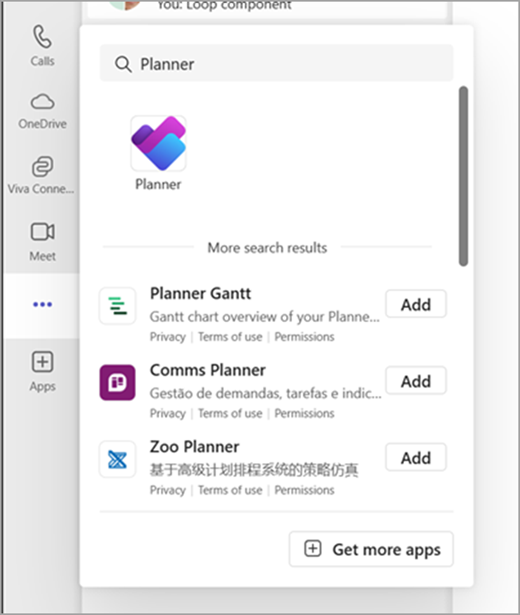
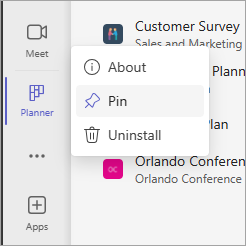
אם עדיין אינך משתמש ב- Planner החדש או עובד מתוך סביבת GCC High, GCC או DoD, בצע את השלבים הבאים.
באמצעות Planner במחשב ה- PC, במחשב ה- Mac או במכשיר הנייד שלך, תוכל:
- ליצור תוכניות חדשות, להקצות פעילויות ולשתף קבצים עם אנשים אחרים.
- לארגן את עבודת הצוות ולשתף פעולה בפרוייקטים בדרך פשוטה וחזותית.
- לשוחח בצ'אט עם אנשים אחרים, כדי לוודא שאתם מתואמים.
- לעקוב אחר התקדמות הצוות ולהישאר מעודכן בעבודה שלך – מכל מקום ובכל מכשיר.
כניסה והתחברות
- הקלד http://office.com/signin או https://admin.microsoft.comלשורת הכתובת והיכנס באמצעות החשבון הרצוי.
- בדף הבית של Microsoft 365, בחר את
 בחלק העליון של חלון הדפדפן.
- בחר באריח Planner במפעיל היישומים או בדף הבית.
הערה: אם אינך רואה את האפשרות Planner, ייתכן שתצטרך לבחור את כל היישומים או לסייר בכל היישומים שלך כדי למצוא אותה .

פתיחת תוכנית קיימת
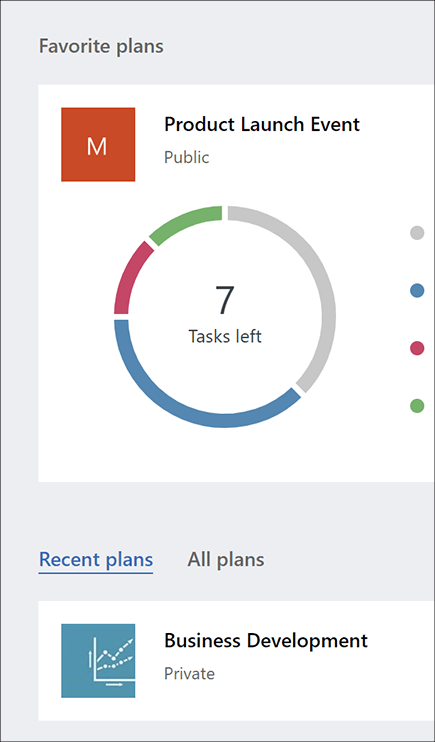
- בחר תוכנית קיימת במקטע תוכניות מועדפות, תוכניות אחרונות או כל התוכניות.