הערה
הפריט Microsoft Planner נפרס כעת ללקוחות. אם החוויה שלך נראית שונה מהשלבים המפורטים במאמר הזה, או אם אתה עובד בסביבת ענן קהילה ממשלתי (GCC), GCC High או בסביבת מחלקת ההגנה (DoD), עיין בהוראות בחלק התחתון של הדף.
קבל מידע נוסף על Planner בשאלות נפוצות אודות Planner.
באמצעות תוכניות, באפשרותך לנהל בקלות את עומס העבודה של הצוות שלך, לעקוב אחר עבודה למטרות צוות, לארגן את העבודה בסבבים באמצעות תכנון זריז וגמיש, לעקוב אחר יחסי תלות בתצוגת ציר הזמן ועוד.
יצירת תוכנית חדשה
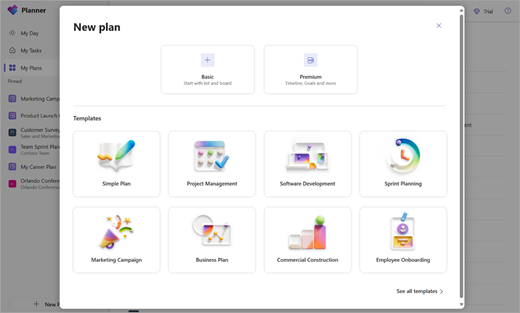
- בחר תוכנית חדשה בחלונית הניווט הימנית.
- בחלון תוכנית חדשה:
- בחר את האפשרות בסיסיאו Premium כדי להתחיל תוכנית מאפס, או בחר אחת מהתבניות המו המוצרות שלנו. לא בטוח אם להתחיל עם בסיסי או Premium? ראה כאן כדי להשוות בין תוכניות בסיסיות ותוכניות Premium.
- תן שם לתוכנית שלך ובחר אם להצמיד אותה לחלונית הניווט הימנית. באפשרותך גם לבחור לשתף את התוכנית שלך על-ידי הוספתה לקבוצה. שים לב שבאפשרותך לשתף את התוכנית שלך בכל עת.
הערה
אם אינך מוסיף את התוכנית לקבוצה קיימת, יצירת תוכנית יוצרת גם קבוצת Microsoft 365 חדשה. כתובת הדואר האלקטרוני של התוכנית שיוצר Planner עוברת ל'שיחות קבוצתיות' ב- Outlook.
- בחר צור תוכנית.
אם עדיין אינך משתמש ב- Planner החדש או עובד מתוך סביבת GCC High, GCC או DoD, בצע את השלבים הבאים.
יצירת תוכנית חדשה
- בחר תוכנית חדשה בחלונית הימנית.
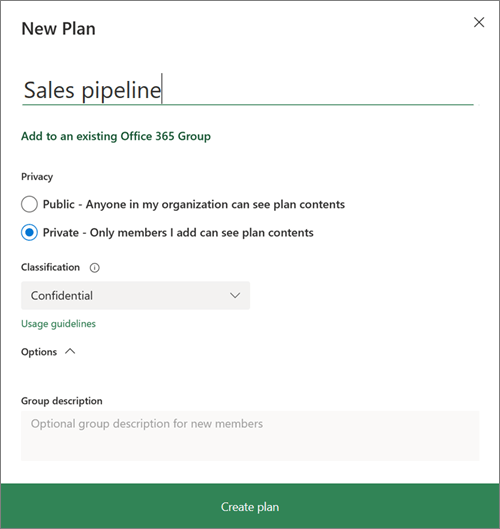
- בחלון תוכנית חדשה:
- הקלד שם עבור התוכנית.
Planner יוצר כתובת דואר אלקטרוני עבור התוכנית שלך באופן אוטומטי. באפשרותך להשתמש בו לדיונים עם כל החברים בתוכנית. - בחר את הקישור הוסף לקבוצה קיימת של Microsoft 365 או דלג על הקישור אם ברצונך ליצור קבוצה חדשה בעת יצירת תוכנית זו.
הערה
אם אינך מוסיף את התוכנית לקבוצה קיימת, יצירת תוכנית יוצרת גם קבוצת Microsoft 365 חדשה. כתובת הדואר האלקטרוני של התוכנית שיוצר Planner עוברת ל'שיחות קבוצתיות' ב- Outlook.
- הפוך את התוכנית לציבורית אם ברצונך שהיא תהיה גלויה לשאר הארגון ובתוצאות חיפוש, או הפוך אותה לפרטית אם אתה מעוניין שרק חברים בתוכנית יראו אותה.
הערה
בעת הפיכת תוכנית לציבורית או פרטית, אתה גם להפוך את הקבוצה של Microsoft 365 לציבורית או פרטית. קבל מידע נוסף.
- בחר רמת סיווג עבור התוכנית שלך.
הערה: אם אינך רואה את המקטע 'סיווג', אל דאגה. ייתכן שהארגון שלך לא משתמש ביכולת הסיווג. - כדי להזין תיאור ייחודי עבור התוכנית, בחר אפשרויות והקלד את מה שאתה מחפש.
- בחר צור תוכנית.
הוספת אנשים לתוכנית
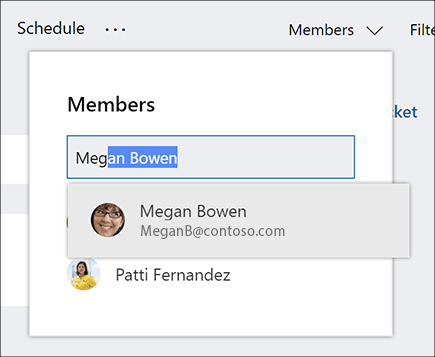
- בחר חברים בפינה השמאלית העליונה של חלון Planner.
- התחל להקליד את השם או את כתובת הדואר האלקטרוני של האדם בארגון שברצונך להוסיף לתוכנית.
- בחר את הכרטיס של אותו אדם כאשר הוא מופיע.
הערה
אתה מעוניין להוסיף לתוכנית אנשים מחוץ לארגון? ראה גישת אורח ב- Microsoft Planner.
לאחר הוספת אנשים ופעילויות לתוכנית, תוכל להקצות עובדים לפעילויות.
הגדרת מיכלים עבור פעילויות
צור מיכלים כדי לארגן פעילויות לפי דברים שונים, כגון תזרימי עבודה, שלבי פרוייקט או נושאים.
- הצג את לוח התוכנית.
- בחר הוסף מיכל חדש משמאל לכל מיכל קיים.
- הקלד שם עבור המיכל ולאחר מכן הקש Enter.
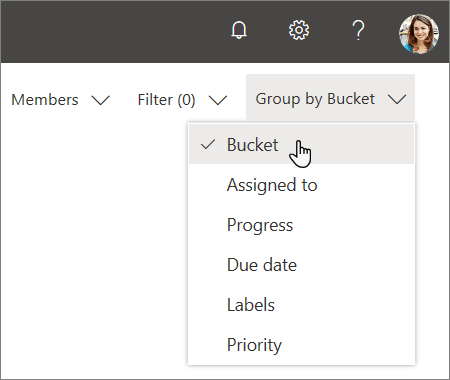
אינך רואה את הוסף מיכל חדש? ייתכן שהלוח מקובץ באופן אחר.
שינוי קיבוץ הפעילות
- בחר קבץ לפי ליד הפינה השמאלית העליונה של לוח התוכנית.
- בחר Bucket.
מעוניין לשנות שם של מיכל? בחר שם מיכל כדי לבצע שינויים. תוכל גם לשנות שם של מיכל לביצוע לשם שהנו שימושי יותר לדעתך!