
החלונית הצדדית פרטי משימה ב- Microsoft Planner מאפשרת לך להציג ולערוך פרטי משימה בלוח שנפתח לצד תצוגת התוכנית שלך. במקום תיבת דו-שיח ממורכזת שמכסה את התוכנית שלך, החלונית הצדדית שומרת על הלוח, הרשת או תצוגת 'המשימות שלי' גלויה כדי שתוכל לעבוד על משימות מבלי לאבד את ההקשר.
תכונה זו אידיאלית לתרחישים מרובי משימות כגון קביעת סדר עדיפויות למשימות על פני לוח, עדכון פריטים מרובים במהלך סטנדאפ או סקירת פרטי משימה תוך ארגון מחדש של התוכנית שלך. Planner זוכר את מצב התצוגה המועדף עליך בין הפעלות, כך שהבחירה שלך נשמרת בין שימושים.
פתיחת משימה בחלונית הצדדית
בעת פתיחת משימה בחלונית הצדדית, תצוגת התוכנית נשארת גלויה לצד לוח פרטי המשימה, כדי שתוכל לשמור על הקשר בזמן העבודה על משימות מרובות.
פתח את התוכנית שלך ב- Planner (לוח, רשת או התצוגה 'הפעילויות שלי').
לחץ על משימה כדי לפתוח את הפרטים שלה.
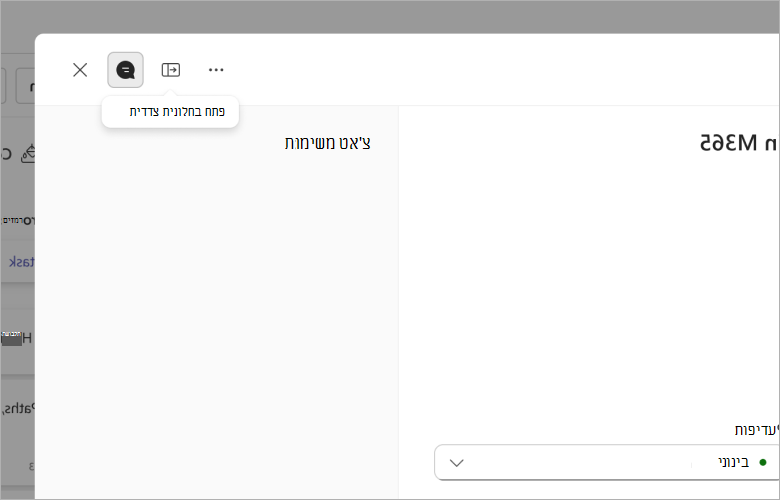
בפינה העליונה של לוח פרטי המשימה, בחר את סמל החלונית הצדדית כדי לעבור מתיבת הדו-שיח הממורכזת לתצוגת החלונית הצדדית.
לוח פרטי המשימה מחליק לצד השמאלי של המסך, ותצוגת התוכנית שלך נשארת גלויה לצדו.
חזרה לתצוגת תיבת דו-שיח
אם אתה מעדיף את חוויית תיבת הדו-שיח הממורכזת, באפשרותך לחזור בקלות למצב התצוגה הקודם.
כשהחלונית הצדדית פתוחה, בחר בסמל תיבת דו-שיח בפינה העליונה של החלונית.
לוח פרטי המשימה חוזר לתצוגה המודאלית הממורכזת.
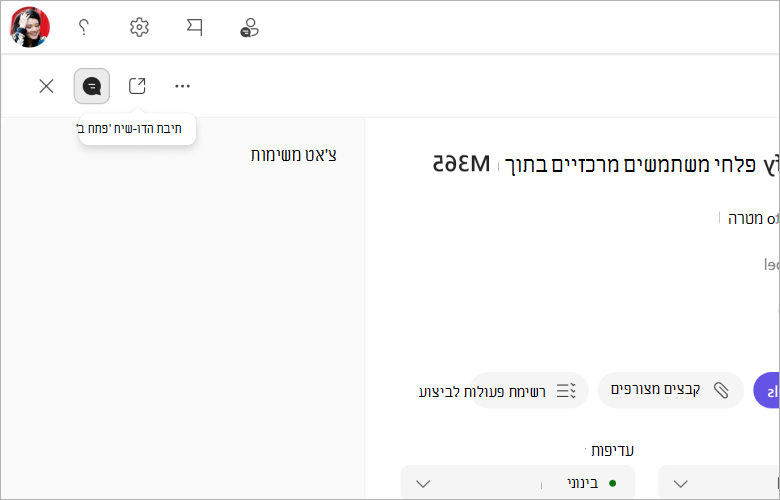
Planner זוכר את המצב האחרון שנבחר. בפעם הבאה שתפתח משימה כלשהי, היא תיפתח במצב האחרון שבו השתמשת – חלונית צדדית או תיבת דו-שיח.