
תוסף Planner מחבר את Planner לחוויות Copilot נתמכות לאחר שמנהל המערכת שלך הופך אותו לזמין לארגון שלך. אתה מוצא אותו כעת ב- Microsoft Copilot תחת PluginsCowork>. מאמר זה מראה לך כיצד להתקין, לחבר ולהשתמש בתוסף ב- Copilot Cowork כדי ש- Cowork יוכל לעבוד עם המשימות, התוכניות והיעדים של Planner.
לפני שתתחיל
- דרוש לך רישיון ל- Microsoft 365 Copilot וגישה ל- Copilot Cowork.
- הארגון שלך חייב לאפשר את תוסף Planner. אם אינך מצליח למצוא אותו, פנה למנהל ה- IT שלך.
התקנת התוסף
פתח את Microsoft Copilot ובחר יישומי Plugin.
בחר את הכרטיסיה 'Cowork'.
חפש את תוסף Planner.
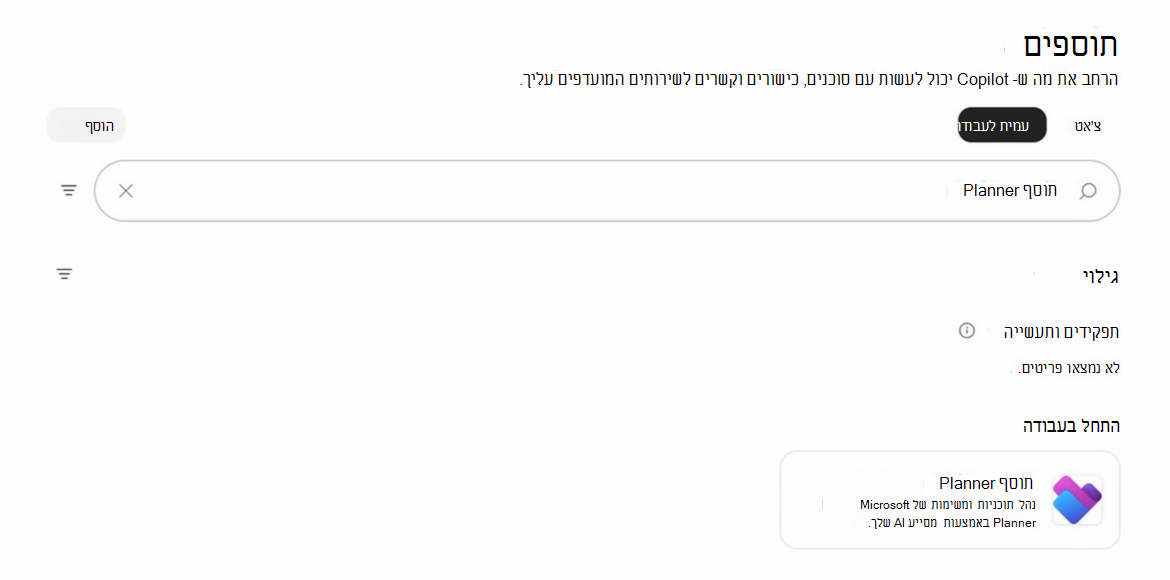
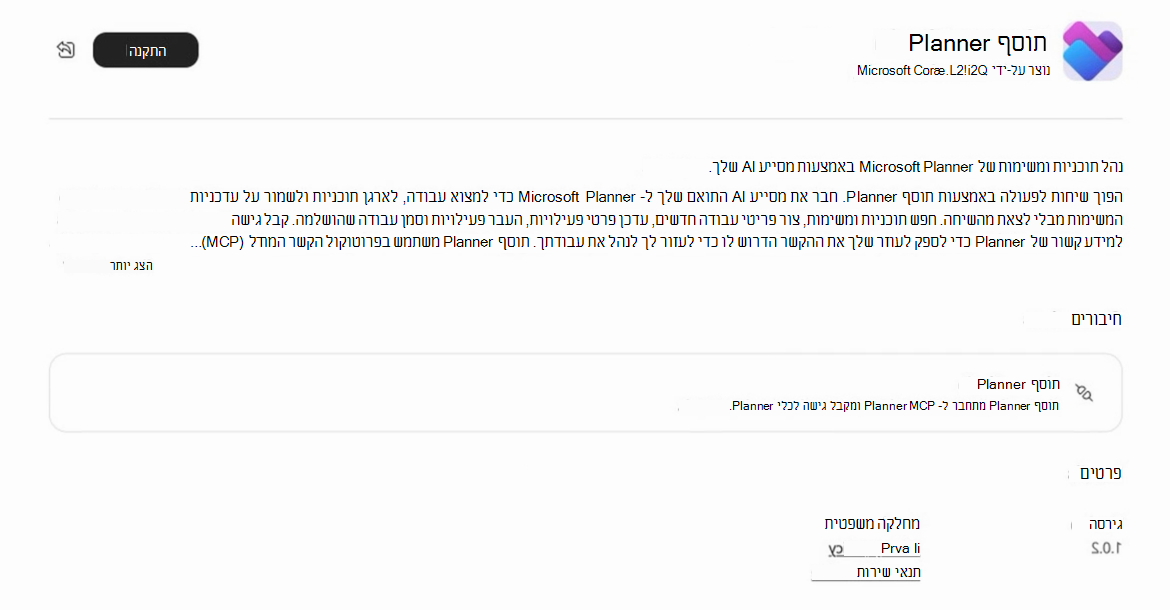
בחר תוסף Planner. ודא שהוא נוצר על-ידי Microsoft Corporation.
בחר באפשרות התקן.
חבר את החשבון שלך
ייתכן שתתבקש להתחבר, בפעם הראשונה שתתקין את התוסף או תשתמש בו.
אם תתבקש, בחר התחבר והשלם את הכניסה.
בדף פרטי התוסף, תחת חיבורים, ודא שהתוסף Planner מציג מחובר.
ודא שהלחצן הדו-מצבי של התוסף מופעל ולאחר מכן חזור אל Cowork.
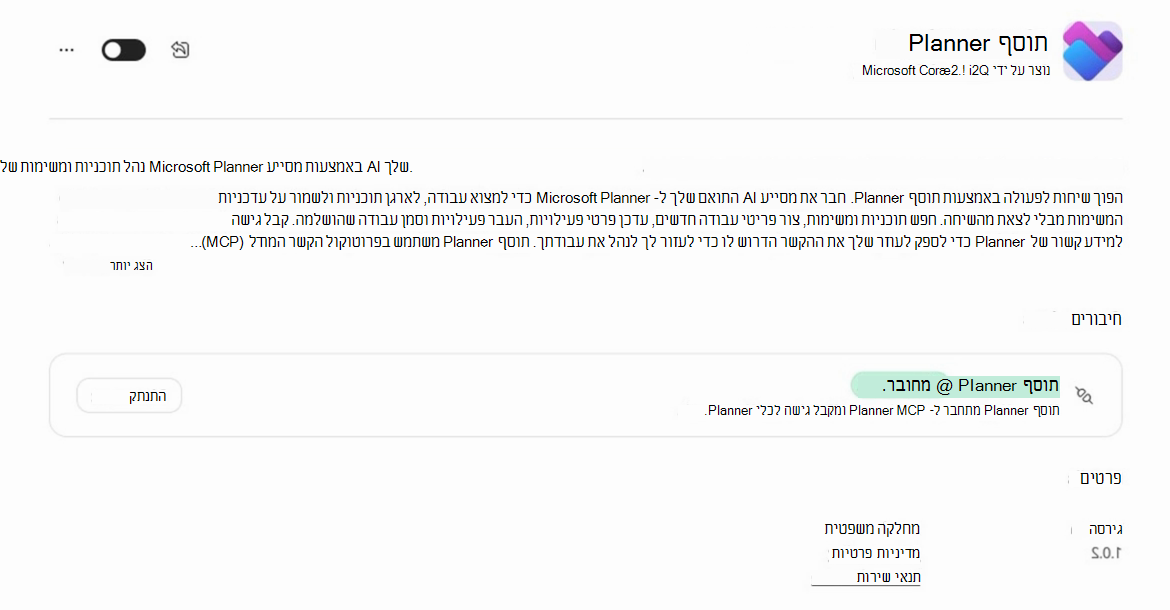
יש להתחבר פעם אחת בלבד. Cowork זוכר את החיבור שלך.
אם הארגון שלך כבר הוסיף את התוסף
התוסף מופיע באופן אוטומטי ומציג 'מנוהל על-ידי הארגון שלך'. באפשרותך להפעיל או לבטל אותו בדף יישומי Plugin (הכרטיסיה Cowork), אך לא ניתן להסיר אותו. ייתכן שעדיין יהיה עליך להתחבר בפעם הראשונה שתשתמש בו.
התחל להשתמש בתוסף
פשוט תבקש. Cowork משתמש בתוסף Planner באופן אוטומטי כאשר הבקשה שלך עוסקת במשימות, בתוכניות או ביעדים שלך.
נסה את ההנחיות הבאות:
- "מה יש לי בצלחת השבוע?"
- "צור דוח מצב עבור תוכנית ההשקה של Marketing Launch".
- "הפוך יעד זה למשימות עבור תוכנית השקת השיווק שלי."
- "עזור לי במשימת הניתוח התחרותי."
- "צור תוכנית Planner מגיליון Excel זה."
כיבוי, ניתוק או הסרה של התוסף
- כדי לבטל את האפשרות: בדף יישומי Plugins (הכרטיסיה Cowork), פתח את תוסף Planner ובטל את הלחצן הדו-מצבי.
- כדי לנתק את החשבון שלך: פתח את תוסף Planner ולאחר מכן, תחת חיבורים, בחר התנתק.
- כדי להסיר אותו: פתח את תוסף Planner, בחר אפשרויות נוספות (...) ולאחר מכן בחר הסר. שיחות שכבר מתבצעות לא יושפעו.