
במאמר זה
- הוספת פעילות בין פעילויות קיימות
- הוספת פעילות לדיאגרמת רשת
- הוספת פעילויות מרובות בבת אחת
- לאחר שהוספת פעילויות...
הוספת פעילות בין פעילויות קיימות
- בחר את השורה מתחת לנקודה שבה ברצונך שפעילות חדשה תופיע.
- בחר משימת פעילות>.
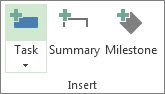
- הקלד את שם הפעילות בשורה שנוספה.
מזהי הפעילויות ממוספרים מחדש באופן אוטומטי, אך הפעילות שנוספה אינה מקושרת באופן אוטומטי לפעילויות הסובבות. באפשרותך להגדיר את Project לקשר אוטומטי פעילויות שנוספו לפעילויות הסובבות.
הוספת פעילות לדיאגרמת רשת
- בחר 'הצג>דיאגרמת רשת'.
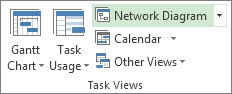
- בחר משימת פעילות>.
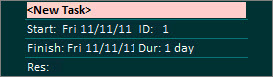
- הקלד את שם הפעילות בתיבה של פעילות חדשה.
הוספת פעילויות מרובות בבת אחת
טופס הפעילות יכול לסייע לך להוסיף מספר פעילויות בבת אחת, במיוחד אם לפעילויות יש הקצאות משאבים ויחסי תלות בין פעילויות.
בחר הצג>תרשים גנט.
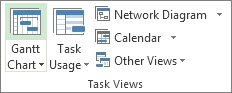
בחר בתיבת הסימון פרטים .
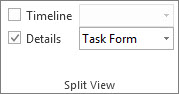
החלון מתפצל, ומציג את תרשים גנט בחלק העליון ואת טופס הפעילות בחלק התחתון.בתרשים גנט (למעלה), לחץ על השורה הריקה הראשונה בסוף רשימת הפעילויות.
בטופס המשימה (למטה), הקלד מידע אודות הפעילות החדשה:
- בתיבה שם , הקלד את שם הפעילות החדשה.
- בתיבה משך , הוסף את משך הפעילות.
- אם ברצונך שמשך הפעילות יישאר קבוע גם אם הקצאות המשאבים משתנות, סמן את מונחה מאמץ.
- הוסף פרטים אודות הפעילות בעמודות הטופס (כגון המשאבים המוקצים ופעילויות קדם).
לחץ על אישור כדי לשמור את הפעילות החדשה ולאחר מכן לחץ על 'הבא ' כדי לעבור לשורה הבאה בתרשים גנט.
לאחר שהוספת פעילויות...
- יצירת פעילויות חוזרות.
- הוסף פעילויות שחוזרות לפי לוח זמנים קבוע.
- הוסף אבני דרך כדי לסמן אירועים חשובים בפרוייקט.
- לקשר פעילויות כדי להציג את קשרי הגומלין ביניהן.
- שנה את משך הזמן הדרוש להשלמת פעילות.
- צור פעילויות ערסל ותת-פעילויות כדי להוסיף מבנה לפרוייקט.
- ביטול פעילות