תמיד תוכל ליצור פרוייקט חדש מתבנית או מפרוייקט אחר. אך אם עליך להתחיל מחדש, באפשרותך ליצור קובץ פרוייקט ריק:
לחץ על קובץ>פרוייקט>ריק חדש.
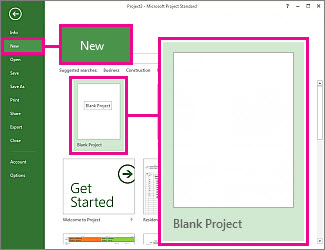
פעולה זו מעניקה לך בד ציור ריק שניתן לעבוד עליו. אם אינך בטוח מה לעשות בשלב הבא, המשך לקרוא.
הערה
לקבלת מבוא מהיר לפעילויות בסיסיות יותר ב- Project, ראה התחלה מהירה של Project.
מה לעשות עם פרוייקט חדש
- הגדרת תאריך התחלה או סיום של פרוייקט
- הגדרת השם או הכותרת ומאפייני קובץ נוספים
- הוספת פעילויות
- הצגת פעילות הערסל של הפרוייקט
- לאן להמשיך מכאן
הגדרת תאריך ההתחלה או תאריך הסיום של פרוייקט
- לחץ על מידע>אודות פרוייקט.
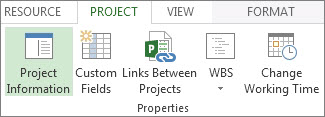
- עבור אל התיבה תזמון מ ובחר תאריך התחלה של פרוייקט או תאריך סיום של פרוייקט.
- הוסף את התאריך לתיבה תאריך התחלה או תאריך סיום.
עצת ניהול פרוייקטים תזמן מתאריך הסיום כדי לברר כמה מאוחר תוכל להתחיל פרוייקט ועדיין לעמוד בתאריך היעד שלך. שנה את ההגדרה לעיל כדי לתזמן מתאריך ההתחלה לאחר תחילת העבודה, כך שתוכל לראות מתי שינויים מסכנת את תאריך היעד.
לאחר שתקבל את התמונה הגדולה, Project יוכל לסייע לך למיין החוצה את פרטי לוח הזמנים:
- השתמש בלוח שנה כדי לשנות את ימי העבודה ואת שעות העבודה.
- הוסף חגים או כל זמן שאינו זמן עבודה ללוח הזמנים.
- הגדר ימי חופשה עבור אנשים העובדים על הפרוייקט.
- הגדר לוח שנה שונה עבור פעילות מסוימת.
הגדרת השם או הכותרת ומאפייני קובץ נוספים
שמור את הפרוייקט כדי להעניק לו שם או כותרת. באפשרותך לשנות את השם ומאפייני קובץ נוספים בכל עת.
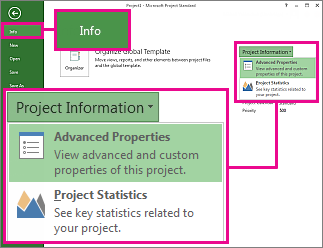
- לחץ על פרטי>קובץ.
- בחלונית השמאלית, לחץ על מידע אודות פרוייקט ולאחר מכן לחץ על מאפיינים מתקדמים.
- בכרטיסיה סיכום, הקלד את השם בתיבה כותרת.
- הוסף כל מידע אחר שברצונך שיהיה חלק מקובץ הפרוייקט.
הערה
כדי לחזור לתצוגת הפרוייקט, לחץ על לחצן 'הקודם'  .
.
הוספת פעילויות
מרבית הפרוייקטים מתחילים כרשימת פעילויות ב- Excel, Word, או אפילו על פיסת נייר. לפני שבאפשרותך לתזמן ולנהל פעילויות אלה, עליך להכניס אותם לקובץ הפרוייקט שלך.
- הוסף פעילויות באופן ידני, כלומר, הקלד אותן ב- Project.
- גזירה והדבקה Project זוכר את מבנה החלוקה לרמות שיצרת עבור הפעילויות שלך ב- Word, Outlook או PowerPoint, והוא הופך אותן לפעילויות ערסל ותת-פעילויות בעת הדבקתן ב- Project.
- ייבוא נתונים מתוך Excel אם רשימת הפעילויות של Excel כללה משכי זמן, הערכות עלויות, תאריכי יעד או נתונים אחרים אודות הפרוייקט, באפשרותך לייבא גם זאת.
- סינכרון עם SharePoint באפשרותך לעבוד עם Project ב- SharePoint. לאחר תזמון פעילויות אלה, חברי הצוות שלך יוכלו לראות את לוח הזמנים ולעדכן את עבודתם ב- SharePoint, ואתה תראה את השינויים ב- Project. ולהיפך.
לאחר שתוסיף אותן, תוכל להתחיל ולעבוד עם הפעילויות שלך:
- הגדר את תאריכי ההתחלה והסיום שלהן.
- קשר אותן זו לזו כדי ליצור יחסי תלות ביניהן.
- הוסף אבני דרך כדי לסמן אירועים חשובים בלוח הזמנים.
- בצע חלוקה לרמות של הפרוייקט עם פעילויות ערסל ופעילויות משנה.
הצגת פעילות הערסל של הפרוייקט
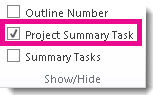
פעילות הערסל של הפרוייקט מכילה את כל המשימות האחרות, והיא מופיעה בראש רשימת הפעילויות שלך. Project מסתיר את פעילות הערסל של הפרוייקט כברירת מחדל. כדי להפעיל את התכונה, עבור אל תרשים גנט, לחץ על עיצוב ולאחר מכן סמן את פעילות ערסל של פרוייקט.