
הערה
ייתכן שמוצרים מסוימים לא יהיו זמינים במדינה או באזור שלך.
הערה
כדי להשתמש ב- Surface Dial, המחשב שלך צריך להפעיל את עדכון יום השנה של Windows 10 ואילך, ו- Bluetooth 4.0 LE.
לא ניתן לקשר את Surface Dial למחשב שלי
תחילה, ודא שביצעת את שלבי השיוך:
במחשב שלך, פתח את לחצן סמל סמל 'התחל'
 ולאחר מכן בחר 'הגדרות>', התקנים>Bluetooth & התקנים אחרים.
הפעל את Bluetooth.
הוצא את החלק התחתון של Surface Dial כדי לפתוח את תא הסוללה. ודא שיש שתי סוללות AAA בפנים. הוצא את לשונית הסוללה מתחת ל- Surface Dial.
לחץ והחזק את הלחצן ליד הסוללות עד שנורית Bluetooth תהבהב – היא נמצאת מול הלחצן בצד השני של הסוללות.
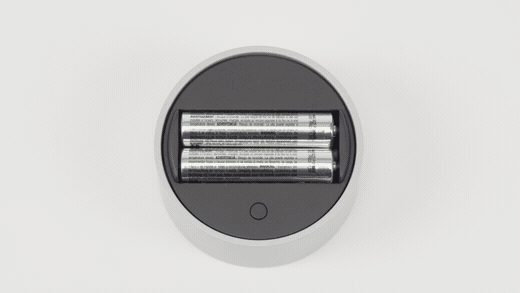
חזור לדף ההגדרות של Bluetooth במחשב ובחר Bluetooth או Bluetooth של מכשיר> אחר Bluetooth.
בחר Surface Dial מתוך רשימת המכשירים. בצע הוראות נוספות אם הן מופיעות ולאחר מכן בחר סיום.
הסר את שכבת המגן מ- Surface Dial.
תקוע? אלה הפעולות שעליך לבצע:
אם נורית השיוך לא נדלקת
ראשית, ודא שהסוללות מותקנות כהלכה. הוצא את הסוללות - תראה תרשים מתחתן, החזר את הסוללות למקומן בהתאם לדיאגרמה. לחץ שוב על לחצן השיוך. אם נורית הקישור LED אינה נדלקת לאחר 10 שניות, תזדקק לסוללות חדשות.
אם החלפת את הסוללות ונורית ההתאמה עדיין אינה נדלקת, צור הזמנת שירות כדי שנוכל להחליף את Surface Dial שלך.
אם נורית השיוך מהבהבת שלוש פעמים ואז נעצרת
משמעות הדבר היא ש- Surface Dial משויך למכשיר אחר בקרבת מקום. עבור אל התקן זה והסר אותו מרשימת התקני ה- Bluetooth ב'הגדרות'. לאחר מכן חזור למכשיר שאליו ברצונך לשייך אותו ונסה לקשר אותו שוב.
אני מקווה שאתה מוכן לצאת לדרך. עדיין לא קישור? נסה זאת:
אם נורית השיוך עדיין מהבהבת (יותר משלוש פעמים)
ודא ש- Bluetooth מופעל עבור המכשיר שברצונך לשייך ל- Surface Dial. אם Bluetooth כבר מופעל, נסה להתחבר באמצעות השלבים בסעיף "Surface Dial לא יכול לשייך למחשב שלי" לעיל.
אם פעולה זו לא הצליחה, בדוק אם ניתן לחבר התקני Bluetooth אחרים. אם לא, הבעיה אינה ב- Surface Dial - זוהי בעיה של Bluetooth במכשיר. אם מתבצע קישור בין התקני Bluetooth אחרים, ודא שהמחשב שלך תומך ב- Bluetooth 4.0 LE ושעדכון יום השנה של Windows 10 (גירסה 1607) מותקן. אם כבר אימתת דברים אלה ועדיין לא ניתן לשייך אותם, צור הזמנת שירות כדי שנוכל להחליף את Surface Dial שלך.
Surface Dial מקושר, אך אינו פועל כראוי
לפני שתנסה אחת מהאפשרויות הבאות, משוך את החלק התחתון של Surface Dial כדי לפתוח את תא הסוללה. החזק את לחצן השיוך לחוץ וודא שנורית ה-LED מהבהבת שלוש פעמים ולאחר מכן נעלמת. אם הוא אינו מהבהב כלל, או ממשיך להבהב לאחר שלוש הפעמים, בצע את השלבים לקישור Surface Dial. לאחר שנורית הזיווג LED מהבהבת שלוש פעמים, תוכל לנסות את הדברים הבאים:
- הוצא את הסוללות ב- Surface Dial כדי לאפס אותו. לא תצטרך לשייך אותו מחדש.
- הסר את Surface Dial מהגדרות Bluetooth ולאחר מכן הוסף אותו מחדש.
- הפעל מחדש (לא כבה) את המחשב.
- הסר את ההתקנה/התקן מחדש את מנהלי ההתקנים עבור Surface Dial, ולאחר מכן הפעל מחדש (לא כבה) את המחשב.
הערה
זכור שכלי ברירת המחדל עבור Surface Dial עשויים להשתנות בהתאם לאפליקציה או לתוכנה שבה אתה משתמש. ראה שינוי הגדרות Surface Dial.
Surface Dial שלי מאובק ומלוכלך
הדרך הבטוחה ביותר לנקות את Surface Dial היא להשתמש בסרט או בגליל מוך דביק כדי להסיר כל אבק או לכלוך.
נושאים קשורים
זקוק לעזרה נוספת?
תמיכה טכנית

לקבלת תמיכה טכנית, פתח את אפליקציית משטח או דפדפן האינטרנט, תאר את הבעיה ובחר 'קבלת עזרה'.

תמיכה נוספת

אם אינך יכול להשתמש ב- משטח או אם יש לך שאלה לגבי משהו אחר, פתח את 'קבלת עזרה' כדי לקבל תמיכה מקוונת נוספת.


