

מצלמת האינטרנט המודרנית של Microsoft היא מצלמת אינטרנט מוסמכת של Microsoft Teams. זו מצלמה שתוכל להשתמש בה כדי לקבל וידאו באיכות גבוהה, כדי שתוכל להיראות מצוין במהלך פגישות ושיחות ב- Microsoft Teams. פשוט חבר את מצלמת האינטרנט ליציאת ה- USB במחשב Windows 10/11 כדי להתחיל בעבודה.
מצא את הדרך במצלמת האינטרנט שלך
השתמש בדיאגרמה זו כדי למצוא את החלקים העיקריים של מצלמת האינטרנט המודרנית של Microsoft.

- תריס פרטיות
- מחוון שימוש LED קל
- עדשת מצלמה
- הרכיב על התצוגה
- Base
כיצד להשתמש במצלמת האינטרנט שלך
למד כיצד להגדיר את מצלמת האינטרנט המודרנית של Microsoft ולהשתמש בה ב- Microsoft Teams.
הרכיב את מצלמת האינטרנט המודרנית של Microsoft שלך
הרכיב את מצלמת האינטרנט המודרנית של Microsoft באופן שתרצה – בהתאם למחשב שלך ולהגדרות שלך בבית או במשרד. להלן שלוש דרכים שונות להרכיב את מצלמת האינטרנט שלך.
בתצוגה שלך
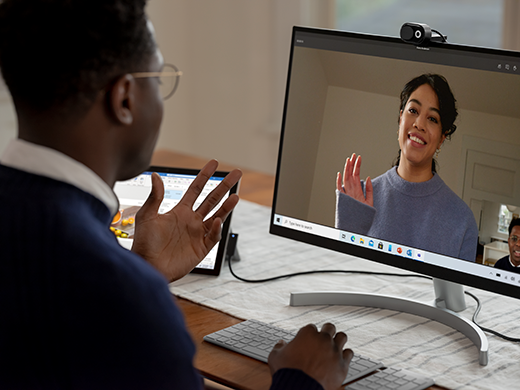
מקם את מצלמת האינטרנט המודרנית של Microsoft על גבי התצוגה החיצונית או תצוגת המחשב הנייד שלך. סובב את הבסיס של מצלמת האינטרנט למעלה, כך שהמצלמה שלך תישאר מאובטחת מעל המסך.
על שולחן העבודה
מקם את מצלמת האינטרנט המודרנית של Microsoft על גבי שולחן העבודה או השולחן שלך, כך שהבסיס יהיה שטוח עליו.

על חצובה
קח חצובה קטנה (לא כלולה), ואז הברג את בורג החצובה בחוט החצובה (#1 בתמונה הבאה) בתחתית מצלמת האינטרנט המודרנית של Microsoft. מקם את החצובה הקטנה ליד המחשב האישי שלך.

הגדרת המיקרופון המובנה במצלמת האינטרנט המודרנית של Microsoft
מצלמת האינטרנט המודרנית של Microsoft מאושר עבור Microsoft Teams עם הגדרות ברירת המחדל, אשר כוללות את המיקרופון המוכלל כבוי. אם אתה מפעיל את המיקרופון המוכלל באפליקציה של מרכז האביזרים של Microsoft, הדבר עשוי להשפיע על ההסמכה. תוכל עדיין להשתמש במיקרופון וברמקולים שבמחשב שלך עבור שמע במהלך פגישות ושיחות ב- Teams.
אם ברצונך להשתמש במיקרופון המוכלל, כך תוכל להפעיל אותו:
- הורד את האפליקציה 'מרכז אביזרים של Microsoft'.
- חבר את מצלמת האינטרנט המודרנית של Microsoft.
- במרכז מרכז אביזרים של Microsoft, בחר מצלמת אינטרנט מודרנית.
- בחר באפשרות 'הגדרות מצלמת אינטרנט' ולאחר מכן הפעל את 'מיקרופון מצלמת אינטרנט'.
הגדר את מצלמת האינטרנט המודרנית של Microsoft ב- Microsoft Teams
- ב- Microsoft Teams, בחר 'הגדרות ועוד
 מימין לתמונת הפרופיל שלך בחלק העליון ולאחר מכן בחר את
  .
. - ב הגדרות, בחרמכשירים.
- תחת מצלמה, בחרמצלמת האינטרנט המודרנית של Microsoft.
- כדי לכוונן את המצלמה באופן פיזי, החזק את בסיס המצלמה ביד אחת. ביד השנייה שלך, החזק את החלק העליון של המצלמה, ואז הטה אותה למעלה או למטה עד שתופיע כפי שאתה רוצה ב תצוגה מקדימה של החלון.
נורת ה- LED שמופיעה לפני מצלמת האינטרנט תופיע בצבע לבן מלא כאשר המצלמה נמצאת בשימוש.
שימוש במצלמת האינטרנט המודרנית של Microsoft בפגישה או שיחה של Teams
לאחר פתיחת Microsoft Teams במחשב עם Windows 10/11, כך ניתן להשתמש במצלמת האינטרנט במהלך שיחות ופגישות ב- Teams.
| לשם | עשה זאת ב- Microsoft Teams |
|---|---|
| בצע שיחת וידאו | בחר שיחות, חייג את המספר עבור האדם שברצונך להתקשר אליו, ולאחר מכן בחר התקשר. בחר מצלמה כדי להופיע במצלמה. |
| הצטרף לפגישה ותופיע במצלמה | בחר Calendar>הצטרף לפגישה>. הפעל את מצלמה,ולאחר מכן בחראת הצטרף עכשיוב- Teams כדי להצטרף לפגישה עם המצלמה שלך. |
השתמש בתריס הפרטיות
מצלמת האינטרנט המודרנית של Microsoft כולל תריס פרטיות כדי לעזור לך להגן על הפרטיות שלך. כאשר אינך מעוניין שהמצלמה תקליט אותך, החלק את תריס הפרטיות מעל העדשה בכל עת.
הורדת מרכז האביזרים של Microsoft
היישום 'מרכז האביזרים של Microsoft' מאפשר לך להתאים אישית את ההגדרות עבור מצלמת האינטרנט המודרנית של Microsoft, כך שתפיק את המרב ממנה. באפשרותך להוריד את אפליקציית מרכז אביזרים של Microsoft מ- Microsoft Store ולהתקין אותה במחשב Windows 10/11 שלך.

הערה
'מרכז האביזרים של Microsoft' אינו זמין עבור macOS.
זקוק לעזרה נוספת?
תמיכה טכנית

לקבלת תמיכה טכנית, פתח את אפליקציית משטח או דפדפן האינטרנט, תאר את הבעיה ובחר 'קבלת עזרה'.

תמיכה נוספת

אם אינך יכול להשתמש ב- משטח או אם יש לך שאלה לגבי משהו אחר, פתח את 'קבלת עזרה' כדי לקבל תמיכה מקוונת נוספת.


