

רכזת אדפטיבית של Microsoft Adaptive Hub עוזרת לך לשפר מקלדות מסורתיות באמצעות לחצנים גמישים ומתגים חוטיים. עם ה-Adaptive Hub, אתה יכול בקלות ליצור קלט מותאם אישית משלך.
דרישות המכשירים
ה-Adaptive Hub ומרכז מרכז אביזרים של Microsoft פועלים עם מחשבים שמותקן בהם Windows 10/11. כדי להשתמש בו עם מכשירים נלווים שבהם פועלות מערכות ההפעלה MacOS, iOS, Chrome ו- Android, קבע את תצורתו באמצעות מרכז אביזרים של Microsoft במחשב Windows שלך.
הכר את ה- Adaptive Hub שלך
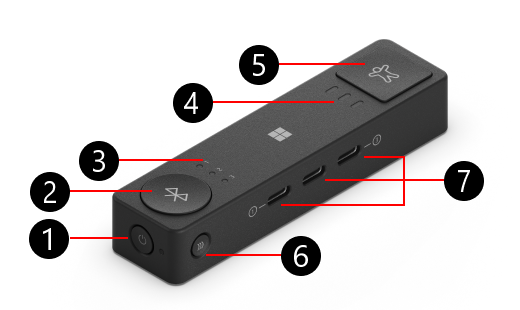
- לחצן ההפעלה
- לחצן Bluetooth
- בלוטות' LED (3)
- פרופיל LED (3)
- לחצן פרופיל
- לחצן שיוך
- יציאות USB-C (3)
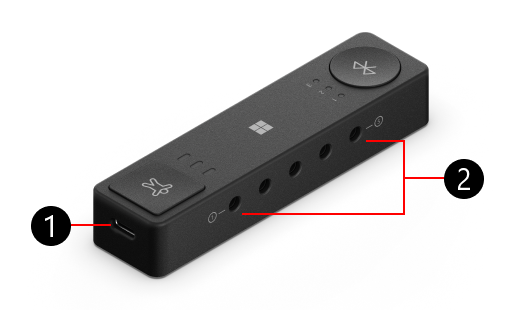
- יציאת טעינה USB-C
- יציאה בקוטר 3.5 מ"מ (5)
הסבר על יציאות ב- Adaptive Hub
ניתן לקשר את ה-Adaptive Hub שלך ללחצנים אדפטיביים של Microsoft ולחבר אותו למתגים שנוצרו על-ידי יצרנים אחרים. להלן הסבר על היציאות הזמינות ב- Adaptive Hub.
| יציאה בקוטר 3.5 מ"מ (5 יציאות) | השתמש ביציאה זו כדי להתחבר למתגים אחרים של טכנולוגיה מסייעת. |
|---|---|
| יציאת טעינה USB-C | חבר את היציאה הזו למקור חשמל באמצעות כבל USB-C כדי לטעון את ה-Adaptive Hub שלך. |
| יציאות USB-C (3 יציאות) | התחבר ללחצנים מסתגלים של Microsoft באמצעות כבל USB-C. כאשר ה- Adaptive Hub שלך מחובר לחשמל, יציאות אלה יטענו גם את הלחצנים שלך. |
| לחצן Bluetooth ונורית Bluetooth (3 נורות) | עבור למחשב או למכשיר אחר או שייך אותו למחשב אחר בעת לחיצה על לחצן זה—נורית ה- LED תודיע לך איזה התקן מחובר. לקבלת מידע נוסף, ראה כיצד לחבר את ה- Adaptive Hub למחשב שלך. |
| לחצן ההפעלה | הפעל וכבה את Adaptive Hub. |
| כפתור פרופיל ונורית פרופיל (3 נורות) | השתמש באפשרות זו כדי לעבור בין פרופילים ב- Adaptive Hub שלך - נורית ה- LED תציין לך איזה פרופיל נבחר. לקבלת מידע נוסף, עבור אל כיצד להשתמש בפרופילים באמצעות רכזת אדפטיבית של Microsoft. |
| לחצן שיוך | לחצן זה מקשר את ה-Adaptive Hub שלך לכל אחד מהלחצנים האדפטיביים. לקבלת מידע נוסף, עבור אל כיצד להשתמש בלחצנים אדפטיביים של Microsoft. |
כיצד לחבר את ה- Adaptive Hub למחשב שלך
לאחר שהסרת את ה-Adaptive Hub מהתיבה שלו, כך תוכל לחבר אותו למחשב שלך.
- לחץ על לחצן ההפעלה ב- Adaptive Hub.
- במחשב שלך, תופיע הודעה. היא תבקש לחבר את Adaptive Hub למחשב שלך באמצעות Bluetooth. בחר באפשרות התחבר.
הערה
אם אינך רואה את ההודעה, בחר 'התחל>הגדרות'> התקניBluetooth &>הוסף מכשיר>Bluetooth. בחר את רכזת אדפטיבית של Microsoft מהרשימה.
כיצד לחבר את ה- Adaptive Hub למחשב אחר
אם ברצונך לשייך את ה- Adaptive Hub שלך למחשב אחר, כך תעשה זאת:
- לחץ על לחצן Bluetooth ב- Adaptive Hub כדי לעבור לחריץ אחר של מכשיר משויך. ודא שהנורית ליד לחצן Bluetooth משתנה למספר אחר.
- לחץ והחזק את לחצן Bluetooth עד שהנורית תתחיל להבהב.
- במחשב שברצונך לשייך, המתן להופעת הודעה. ההודעה תשאל אם ברצונך לחבר אליו את ה- Adaptive Hub.
- בחר 'התחבר' כדי לשייך את הרכזת שלך.
הערה
אם אינך רואה את ההודעה, בחר 'התחל>הגדרות'> התקניBluetooth &>הוסף מכשיר>Bluetooth. בחר את רכזת אדפטיבית של Microsoft מהרשימה.
טעינת ה- Adaptive Hub והלחצנים האדפטיביים שלך
כך תחייב את Adaptive Hub:
- חבר את כבל ה- USB-C המצורף ליציאת USB-C בצד הקצר ביותר של ה- Adaptive Hub שלך.
- חבר את הקצה השני של כבל הטעינה לחשמל, כמו יציאת USB.
כך תוכל לטעון את הלחצנים האדפטיביים שלך:
- ודא שהרכזת המסתגלת שלך מחוברת לחשמל.
- חבר את כבל ה- USB-C המצורף ליציאת ה- USB-C הלחצן האדפטיבי שלך.
- חבר את הקצה השני של כבל ה- USB-C ליציאת USB-C ב- Adaptive Hub.
כיצד להשתמש בפרופילים ב- Adaptive Hub
פרופיל הוא קבוצה של פעולות לחצנים שקבעת את תצורתן. כל פרופיל יכול לכלול קבוצה שונה של פעולות לחצן. לקבלת מידע נוסף, עבור אל כיצד להשתמש בפרופילים באמצעות רכזת אדפטיבית של Microsoft.
נושאים קשורים
- כיצד להשתמש בלחצנים אדפטיביים של Microsoft
- כיצד להשתמש בעכבר אדפטיבי של Microsoft
- אביזרים מסתגלים עוזרים ללמידה &
זקוק לעזרה נוספת?
תמיכה טכנית

לקבלת תמיכה טכנית, פתח את אפליקציית משטח או דפדפן האינטרנט, תאר את הבעיה ובחר 'קבלת עזרה'.

תמיכה נוספת

אם אינך יכול להשתמש ב- משטח או אם יש לך שאלה לגבי משהו אחר, פתח את 'קבלת עזרה' כדי לקבל תמיכה מקוונת נוספת.


