
Microsoft Presenter+ הוא מכשיר מרוחק מוסמך עבור Teams שבו ניתן להשתמש בפגישות ובשיחות של Microsoft Teams. השתמש בו כדי להציג מצגות מרתקות - באופן אישי, מקוון או היברידי - ולהשתתף בפגישות של Microsoft Teams בלחיצת כפתור. לקבלת מידע נוסף, ראה שימוש ב- Microsoft Presenter+ ב- Microsoft Teams.
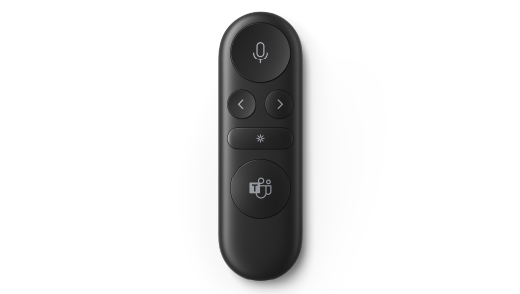
השלב הראשון הוא לשייך את Microsoft Presenter+ באמצעות Bluetooth במחשב Windows או Mac. תזדקק ל- Windows 11 Home/Pro, ל- Windows 10 עם העדכונים האחרונים או ל- macOS X.
לאחר מכן, הגדר אותו באפליקציה 'מרכז האביזרים של Microsoft' במחשב האישי שלך. היישום 'מרכז אביזרים של Microsoft' מאפשר לך להתאים אישית את הלחצנים וההגדרות עבור Microsoft Presenter+ ולעדכן אותו.
הורד והתקן את האפליקציה 'מרכז מרכז אביזרים של Microsoft' מ- Microsoft Store במחשב שלך באמצעות הקישור שלהלן.

הערה
האפליקציה 'מרכז מרכז אביזרים של Microsoft' אינה זמינה עבור macOS.
חבר את Microsoft Presenter+
כדי להתחיל, שייך את Microsoft Presenter+ באמצעות Bluetooth במחשב PC או Mac Windows 10/11.
במחשב Windows 10/11
בגב של Microsoft Presenter+, החלק את לחצן ההפעלה כדי להפעיל אותו.
לחץ והחזק את
 ב- Microsoft Presenter+ למשך כ- 3 שניות כדי להעביר אותו למצב שיוך. נורית ה- LED מאחור תהבהב בלבן.
במחשב Windows 10/11, בחר 'התחבר' אם מופיעה התראה עבור Microsoft Presenter+.
אינך רואה את ההודעה? ב- Windows 10, בחר בסמל 'התחל'
 , ולאחר מכן בחר בסמל 'הגדרות
 > האפליקציה 'הגדרות' סמל'מכשירים
 >'Bluetooth & מכשירים> אחריםהוסף Bluetooth או התקן> אחרBluetooth>Microsoft Presenter+>Done. ב- Windows 11, בחר את סמל 'התחל' , ולאחר מכן בחר את סמל 'הגדרות'> האפליקציה 'הגדרות'התקני> Bluetooth& הוסף מכשיר>Bluetooth>Microsoft Presenter+>Done.
במחשב Mac
- בגב של Microsoft Presenter+, החלק את לחצן ההפעלה כדי להפעיל אותו.
- לחץ והחזק את ב- Microsoft Presenter+ למשך כ- 3 שניות כדי להעביר אותו למצב שיוך. נורית ה- LED מאחור תהבהב בלבן.
- ב-Mac, בחר בתפריט> Appleהעדפות> מערכתBluetooth.
- בחר באפשרות Microsoft Presenter+ ברשימת המכשירים ולאחר מכן בחר 'התחבר'.
הערה
כדי להשתמש ב- Microsoft Presenter+ ב- Microsoft Teams במחשב Mac, ודא שניטור הקלט מופעל עבור Microsoft Teams. לשם כך, בהגדרות המערכת, בחר פרטיות& ניטור קלטאבטחה>, ולאחר מכן ודא שהוא מופעל עבור Microsoft Teams.
הגדר את Microsoft Presenter+ שלך באפליקציית מרכז אביזרים של Microsoft
כך ניתן להגדיר את Microsoft Presenter+ ב'מרכז אביזרים של Microsoft'.
- ודא ש- Microsoft Presenter+ מופעל. אם הוא אינו מופעל, החלק את לחצן ההפעלה כדי להפעיל את השלט.
- בחר בסמל 'התחל' , ולאחר מכן בחר 'מרכז מרכז אביזרים של Microsoft' ברשימת האפליקציות.
Microsoft Presenter+ אמור להתחבר באופן אוטומטי. - במרכז האביזרים של מרכז אביזרים של Microsoft, בחר Microsoft Presenter+ ולאחר מכן שנה את ההגדרות עבור השלט.
התאמה אישית של Microsoft Presenter+ ב'מרכז אביזרים של Microsoft'
התאם אישית את הלחצנים והגדרות אחרות ב- Microsoft Presenter+ שלך כדי להפוך אותו לשלך ולהפיק ממנו את המרב. הדבר כולל התאמה אישית של הלחצנים ב- Microsoft Presenter+, הגודל והצבע של מצביע הלייזר ועוד.
כדי להתאים אישית את הלחצנים 'הקודם' ו'הבא' ב- Microsoft Presenter+
כברירת מחדל, באפשרותך ללחוץ על הלחצנים 'הקודם' ו'הבא' כדי לחזור שקופית אחת אחורה, או לעבור לשקופית הבאה במהלך מצגת באמצעות PowerPoint בזמן אמת ב- Microsoft Teams. עם זאת, באפשרותך להתאים אישית לחצנים אלה לביצוע פעולות שונות בעת לחיצה או לחיצה והחזקה.
לדוגמה, הנה כמה מהדברים שעבורם תוכל להשתמש בלחצנים 'הקודם' ו'הבא' אם תתאים אותם אישית:
- כוונן את עוצמת הקול במחשב.
- התחלת מצגת.
- הצג שקופית PowerPoint ריקה עם רקע לבן או שחור.
- הפעל וכבה וידאו ב- Microsoft Teams.
- שימוש בקיצור מקשים ב- Windows
כך ניתן להתאים אישית את הלחצנים 'הקודם' ו'הבא':
במרכז האביזרים של מרכז אביזרים של Microsoft, בחר פקדיMicrosoft Presenter+>Presentation.
תחת הלחצנים 'הקודם' ו'הבא', בחר אחת או יותר מהפעולות הבאות:
- הלחצנים 'הקודם' ו'הבא': הקש
- הלחצן הקודם: לחיצה והחזקה
- לחצן 'הבא': לחץ והחזק
במסך הבא, בחר את הפעולה שברצונך שהלחצן 'הקודם' או 'הבא' יבצע עבור פעולה ספציפית זו.
(אופציונלי) אם תבחר הקשה, במסך ההקשה, הקש על קיצור המקשים שבו ברצונך להשתמש בעת לחיצה ממושכת על לחצן 'הקודם' או 'הבא'.
לדוגמה, קיצור המקלדת המשמש לפתיחת האפליקציה 'הגדרות' במחשב Windows 10/11 שלך הוא סמל מקש סמל
+ Windowsסמל I. אם ברצונך לפתוח את ההגדרות על-ידי לחיצה ממושכת על לחצן 'הקודם' או 'הבא' ב- Microsoft Presenter+, בחר את התיבה במסך ההקשה, הקש על מקש + סמל WindowsI ולאחר מכן בחר החל. לאחר מכן, לחץ והחזק את לחצן 'הקודם' או 'הבא' (בהתאם לאפשרות שבחרת) כדי לנסות זאת.
לקבלת מידע נוסף על קיצורי המקשים של Windows, ראה קיצורי מקשים של Windows.
כדי להתאים אישית את מצביע הלייזר
בעת שימוש במצביע הלייזר בפגישה של Microsoft Teams באמצעות PowerPoint בזמן אמת, נעשה שימוש במצביע הלייזר המוגדר כברירת מחדל כאשר אתה מציג. עם זאת, באפשרותך להתאים אישית את הגודל והצבע של מצביע הלייזר לשימוש ביישום אחר.
במרכז האביזרים של מרכז אביזרים של Microsoft, בחר פקדיMicrosoft Presenter+>Presentation.
כדי לכוונן את הרגישות כאשר אתה מזיז את Microsoft Presenter+ כדי להצביע על משהו, כוונן את המחוון.
בחר 'שנה גודל וצבע של המצביע'.
במסך מצביע הלייזר , בצע אחת או יותר מהפעולות הבאות:
- כדי לשנות את גודל המצביע, התאם את מחוון הגודל .
- כדי לשנות את הצבע, בחר צבע אחר.
כדי לראות כיצד ייראה המצביע המותאם אישית על המסך, לחץ והחזק את לחצן מצביע הלייזר במסך Microsoft Presenter+.
כדי להשתמש באותות מישוש
אותות מישוש מספקים רטט קצר עבור Microsoft Presenter+ כדי ליידע אותך כאשר משהו קורה. לדוגמה, כאשר מתחילה פגישה של Microsoft Teams, כאשר אתה משתיק או מבטל את ההשתקה, כאשר אתה מרים את היד או מוריד אותה בפגישת Teams ועוד.
- במרכז מרכז אביזרים של Microsoft, בחר אותות מישוש של Microsoft Presenter+>.
- כדי לשנות את עוצמת האות, גרור את המחוון.
- תחת השתמש כאשר, בחר אחת או יותר מתיבות הסימון, בהתאם לבחירתך אות מישוש עבור האירוע הספציפי.
- אם ברצונך לכבות את כולם בבת אחת, כבה את אותות המישוש.
כדי למצוא את Microsoft Presenter+
אם אינך מצליח למצוא את Microsoft Presenter+, תוכל לגרום לו לרטוט כדי לנסות לאתר אותו.
- במרכז האביזרים של מרכז האביזרים של Microsoft, בחר Microsoft Presenter+>פרטי מכשיר.
- תחת 'אתר את המכשיר שלי', בחר 'התחל לרטוט'.
המכשיר שלך ירטוט כדי לעזור לך לנסות למצוא אותו.
חיוב על Microsoft Presenter+
הנורית ב- Microsoft Presenter+ תופיע באדום מלא כאשר הסוללה חלשה. השתמש בתחנת העגינה המצורפת באמצעות כבל USB כדי לטעון את Microsoft Presenter+. תוכל עדיין להשתמש ב- Microsoft Presenter+ במהלך פגישות בזמן שהוא נמצא בתחנת העגינה בטעינה. Microsoft Presenter+ יכול לקבל עד 6 ימים של סוללה כשהוא טעון במלואו¹.
באפשרותך לבדוק את רמת הסוללה בכל עת באפליקציה 'מרכז אביזרים של Microsoft' או בהגדרות Bluetooth במחשב Windows 10/11.
הבהרה: ¹חיי הסוללה משתנים באופן משמעותי בהתאם לשימוש, להגדרות ולגורמים אחרים. בדיקה שנערכה על-ידי Microsoft בספטמבר 2022 באמצעות מכשירי קדם-ייצור. הבדיקה כללה חיבור כל מכשיר למארח באמצעות Bluetooth ומדידת פריקת הסוללה הקשורה לתערובת של תרחישי שימוש פעיל והמתנה. כל ההגדרות היו הגדרות ברירת מחדל.
טעינת השלט
- חבר את כבל ה- USB המחובר לתחנת העגינה למחשב Windows 10/11 או לשקע חשמל (אם אתה משתמש במתאם חשמל מסוג USB, אשר אינו כלול).
- מקם את Microsoft Presenter+ ב- Dock.
נורית ה- LED בחלק הקדמי של Microsoft Presenter+ תופיע בצבע לבן קבוע בעת הטעינה.
עדכון של Microsoft Presenter+
קבל את החוויה הטובה ביותר מ- Microsoft Presenter+ על-ידי עדכון השיפורים האחרונים. כדי להתקין עדכונים:
במחשב Windows 10/11: השתמש ב- Windows Update.
ב-Mac: השתמש/י במעדכן האביזרים של Microsoft, שאותו ניתן להוריד מ-Mac App Store.
איפוס Microsoft Presenter+
אם ברצונך לאפס את Microsoft Presenter+ להגדרות ברירת המחדל, תוכל לעשות זאת באפליקציה 'מרכז אביזרים של Microsoft'. פעולה זו תאפס את כל השינויים שביצעת עבור Microsoft Presenter+ באפליקציה. לפני שתאפס את Microsoft Presenter+, ודא שהוא טעון מספיק.
- כאשר Microsoft Presenter+ מחובר למחשב שלך, פתח את מרכז אביזרים של Microsoft.
- בחר Microsoft Presenter+>פרטי מכשיר.
- ב'פרטי מכשיר', בחר 'אפס כעת' תחת 'איפוס מכשיר'.
נושא קשור
זקוק לעזרה נוספת?
תמיכה טכנית

לקבלת תמיכה טכנית, פתח את אפליקציית משטח או דפדפן האינטרנט, תאר את הבעיה ובחר 'קבלת עזרה'.

תמיכה נוספת

אם אינך יכול להשתמש ב- משטח או אם יש לך שאלה לגבי משהו אחר, פתח את 'קבלת עזרה' כדי לקבל תמיכה מקוונת נוספת.


