
Surface Dial הוא דרך חדשה לגמרי לקיים אינטראקציה עם טכנולוגיה וליצור בדרך הטבעית והסוחפת ביותר. אחסן, התאם אישית, גש, נווט ודמיין מחדש כלים פיזיים בעולם הדיגיטלי – משלב הרעיון ועד ליצירה
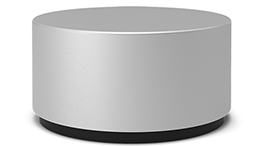
זמין לרכישה ב- Microsoft Store ובמשווקים אחרים.
הגדרת תיבת הדואר
הסר את שכבת המגן מ- Surface Dial.
הוצא את החלק התחתון של Surface Dial כדי לפתוח את תא הסוללה. ודא שיש שתי סוללות AAA בפנים.
הוצא את לשונית הסוללה מתחתית Surface Dial.
לחץ והחזק את לחצן 'שייך' שליד הסוללות למשך 7-5 שניות ולאחר מכן שחרר אותו. האור יהבהב בלבן כאשר הוא נמצא במצב שיוך.

שיוך מכשיר ל- Windows:
- במחשב Windows 11: בחר בסמל 'התחל'
 , ולאחר מכן בחר בסמל 'הגדרות'
 > האפליקציה 'הגדרות'התקני > Bluetooth & הוסף מכשיר>Bluetooth>Surface Dial>הסתיים.
 - במחשב Windows 10: בחר בסמל 'התחל' , ולאחר מכן בחר בסמל 'הגדרות'
 > 'הגדרות' סמל'מכשירים
 >'Bluetooth & מכשירים אחרים.
>
הוסף Bluetooth או מכשיר> אחרבלוטות'>Surface Dial>בוצע.
>'Bluetooth & מכשירים אחרים.
>
הוסף Bluetooth או מכשיר> אחרבלוטות'>Surface Dial>בוצע.
- במחשב Windows 11: בחר בסמל 'התחל'
כעת אתה מוכן להשתמש בו!
השתמש בו על המסך:
הערה
Surface Dial פועל על מסך עם Surface Studio 2+, Surface Studio 2, Surface Studio (דור 1), Surface Book 2, ו- Surface Pro 6, Surface Pro (דור 5) ו- Surface Pro 4. אם אתה משתמש בסוג אחר של מחשב, השתמש ב- Surface Dial על שולחן או על משטח שטוח אחר.
אין זה משנה אם הוא ממוקם בשולחן העבודה או ישירות על המסך, Surface Dial עוזר לך ליצור באופן טבעי, ארגונומי וזורם. המראה של האפשרויות המופיעות על המסך יהיה שונה מעט אם Surface Dial נמצא בשולחן העבודה או בתצוגה, אך הן עובדות אותו הדבר.
לדוגמה, אם יש לך Surface Studio, העבר אותו למצב סטודיו (שטוח) ולאחר מכן מקם את Surface Dial על המסך. לחץ עליו כדי לראות את הכלים וסובב אותו כדי לבחור את הכלי הרצוי.
השתמש ב- Surface Dial עם אפליקציות
Surface Dial עובד עם אפליקציות המגיעות עם Windows 11, כמו Microsoft Edge ומפות. הוא עובד גם עם תוכנות מקצועיות, כולל Adobe Photoshop ו- Adobe Illustrator (שתיהן נמכרות בנפרד).
הנה כמה דברים שתוכל לעשות.
נפח
סובב שמאלה כדי להחליש או ימינה כדי להגביר. לחץ כדי להשתיק וכדי לבטל את ההשתקה.
גלילה
סובב שמאלה כדי לגלול למעלה או ימינה כדי לגלול למטה.
הגדלה/הקטנה
ב- Adobe Photoshop וב- Adobe Illustrator, סובב שמאלה כדי להקטין או ימינה כדי להגדיל את התצוגה. לחץ כדי להתאים לגודל המסך.
בטל
סובב שמאלה כדי לעבור על היסטוריית הביטול או ימינה כדי לעבור על היסטוריית הביצוע החוזר. לחץ כדי לבטל פעולה בודדת.
בהירות
סובב שמאלה כדי להחליש את בהירות הצג או ימינה כדי להגביר אותה.
עצה
- כדי להתאים אישית את Surface Dial:
- ב- Windows 11: עבור אל סמל 'התחל , ולאחר מכן בחר את סמל 'הגדרות'> האפליקציה 'הגדרות' Bluetooth&>גלגל.
- ב- Windows 10: עבור אל סמל 'התחל' , ולאחר מכן בחר בסמל 'הגדרות' עבור סמל > 'סמלהתקנים עבורגלגל> מכשירים.
איפה לקנות
אביזרי משטח זמינים לרכישה מ - Microsoft Store וממשווקים אחרים.
נושאים קשורים
זקוק לעזרה נוספת?
תמיכה טכנית

לקבלת תמיכה טכנית, פתח את אפליקציית משטח או דפדפן האינטרנט, תאר את הבעיה ובחר 'קבלת עזרה'.

תמיכה נוספת

אם אינך יכול להשתמש ב- משטח או אם יש לך שאלה לגבי משהו אחר, פתח את 'קבלת עזרה' כדי לקבל תמיכה מקוונת נוספת.


