
השתמש בכבל ה- USB ובמארז הטעינה המצורפים כדי לטעון את Surface Earbuds. עם מארז הטעינה, אתה יכול לקבל עד 24 שעות של האזנה למוזיקה. האזן במשך עד 7 שעות בטעינה אחת (עד 6 שעות ב- Surface Duo)1 או דבר עד 4.5 שעות ב- Microsoft Teams2, עם חיובים נוספים במארז עבור שניהם.
המארז לוקח כשעה לטעון. כשהוא טעון, תוכלו להכניס את האוזניות למארז כדי לטעון אותן בכל עת, כך שתוכלו להמשיך להשתמש בהן לאורך כל היום.
כדי לראות אם הכיתוב על כתוביות וידאו זמין בשפה שלך, בחר את הסמל כתוביות סמויות לאחר הפעלת הווידאו.
הערה
כתב ויתור
- בדיקה שנערכה על-ידי Microsoft באוגוסט 2020 באמצעות Surface Earbuds עם עדכון קושחה 3.0.0.6 המשויך ל- Surface Laptop 3, Surface Pro 7 ו- Surface Duo. רשימת ההשמעה כללה 44 שירים באמצעות קידוד SBC. עוצמת הקול הוגדרה ל-40% ונעשה שימוש בפרופיל Bluetooth A2DP. הבדיקה כללה פריקה מלאה של הסוללה של Surface Earbuds בעת הפעלת שמע עד ש- Surface Earbuds נותקו מהמכשיר המארח. חיי הסוללה תלויים בהגדרות המכשיר, בסביבה, בשימוש ובגורמים רבים אחרים.
- בדיקה שנערכה על-ידי Microsoft באוגוסט 2020 באמצעות Surface Earbuds עם עדכון קושחה 3.0.0.6 המשויך ל- Surface Laptop 3, Surface Pro 7 ו- Surface Duo. עוצמת הקול הוגדרה ל- 46% ונעשה שימוש ב- Bluetooth Hands-Free profile. הבדיקה כללה פריקה מלאה של הסוללה של Surface Earbuds באמצעות שיחת Microsoft Teams עד ש- Surface Earbuds נותקו מהמכשיר המארח. חיי הסוללה תלויים בהגדרות המכשיר, בסביבה, בשימוש ובגורמים רבים אחרים.
טעינת הכיסוי ו- Surface Earbuds
נורית ה-LED במארז הטעינה תיראה אדומה מלאה בעת טעינת המארז.
קח את כבל ה- USB המצורף וחבר את קצה ה- USB ליציאת USB במחשב Windows 10/11 או לשקע חשמל (אם אתה משתמש במתאם חשמל מסוג USB, אשר אינו כלול).
חבר את הקצה השני ליציאת ה- USB-C בגב מארז הטעינה שלך.
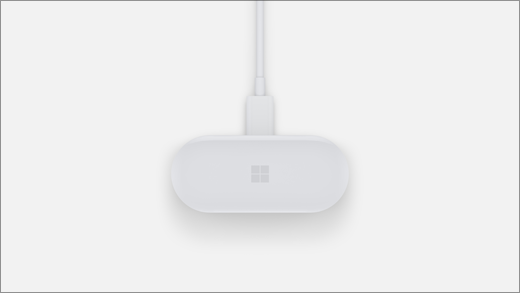
האור בתוך מארז הטעינה ידהה פנימה והחוצה לבן בזמן הטעינה ויופיע לבן מלא כאשר המארז טעון במלואו.כדי לטעון גם את האוזניות שלך, הכנס אותן למארז.
בדיקת רמות הסוללה
בדוק את רמת הסוללה של Surface Earbuds בכל עת באפליקציית משטח.
- במכשיר iOS או Android: פתח את אפליקציית משטח ולאחר מכן בחר 'חשבון>' Surface Earbuds. רמות הסוללה יוצגו לאחר שתתחבר ל- Surface Earbuds.
- במחשב Windows 10/11: בחר בלחצן התחל ולאחר מכן בחר משטח ברשימת האפליקציות. באפליקציית משטח, בחר Surface Earbuds. רמות הסוללה יוצגו לאחר שתתחבר.
עצות לסוללה וטעינה
הנה כמה עצות לגבי סוללה וטעינה עבור Surface Earbuds:
- הכנס את האוזניות שלך למארז כדי לטעון אותן. האוזניות שלך יכבו אוטומטית כשתכניס אותן למארז ותסגור את המכסה. הם יטענו בזמן שהם שם.
- שים את האוזניות שלך על השולחן. ה- Surface Earbuds שלך יכבו באופן אוטומטי אם הן לא זזות במשך 10 דקות.
- שמור על המארז שלך טעון במלואו כאשר תוכל. אם אתה נמצא ליד שולחן העבודה או ליד שקע חשמל או המחשב, חבר את המארז שלך כדי להשאיר אותו טעון במלואו. אתה יכול לטעון את המארז שלך תוך כשעה.
- השתמש באוזניה אחת בכל פעם. כאשר הסוללה שלך חלשה, הכנס אוזניה אחת למארז בזמן שאתה משתמש בשנייה. כך תוכל להמשיך להשתמש באוזניה בזמן שאתה טוען את האוזניה השנייה. לאחר מכן תוכל להחליף בין אוזניות במידת הצורך.
נושאים קשורים
- הגדרת Surface Earbuds
- שימוש ב- Surface Earbuds
- עדכון Surface Earbuds
- ניהול ההגדרות של Surface Earbuds
זקוק לעזרה נוספת?
תמיכה טכנית

לקבלת תמיכה טכנית, פתח את אפליקציית משטח או דפדפן האינטרנט, תאר את הבעיה ובחר 'קבלת עזרה'.

תמיכה נוספת

אם אינך יכול להשתמש ב- משטח או אם יש לך שאלה לגבי משהו אחר, פתח את 'קבלת עזרה' כדי לקבל תמיכה מקוונת נוספת.


