Surface Headphones 2
מוסיקה נשמעת נפלא ב- Surface Headphones 2, אבל יש עוד הרבה מה לגלות. כך תוכל להאזין, לבצע שיחות ועוד.
התמצאות ב- Surface Headphones
השתמש בדיאגרמה זו כדי להתמצא ב- Surface Headphones שלך.

- חיוג שמאלי
- חיוג ימני
- לחצן ההפעלה
- לחצן 'השתק'
- נורית LED
- יציאת USB-C
- יציאה בקוטר 5 מ"מ
וידאו: חוגות ופקדי מגע
כדי לראות אם הכיתוב על כתוביות וידאו זמין בשפה שלך, בחר את הסמל כתוביות סמויות לאחר הפעלת הווידאו.
השמע מוסיקה
השמע מוסיקה ב- Surface Headphones באמצעות אפליקציית המוסיקה המועדפת עליך במחשב Windows 10/11, במכשיר iOS או במכשיר Android.
להלן מחוות המגע שבהן תוכל להשתמש כדי להשמיע מוסיקה. לקבלת התוצאות הטובות ביותר, הקפד להקיש על מרכז אזור המגע באחת מהאוזניים. מחוות מגע פועלות רק עם אפליקציות מוסיקה נתמכות.
|
לשם |
לבצע את הפעולה |
| הפעלה או השהיה של מוסיקה |
הקש על אזור המגע באחת האוזניים. |
| הפעלת הרצועה הבאה |
הקש פעמיים על אזור המגע באחת מהאוזניות. |
| הפעלת הרצועה הקודמת |
הקש על אזור המגע של אחת מהאוזניות שלוש פעמים. |
עצה
רוצה להשמיע או להשהות מוסיקה באופן אוטומטי? פשוט תוריד את האוזניות והמוזיקה שלך תושהה. זה יתחיל להתנגן שוב כשתחבר שוב את האוזניות.
ביצוע שיחות
בצע שיחות וקבל שיחות ב- Surface Headphones כאשר אתה מחובר ל- iPhone או לטלפון Android.
כך ניתן להשתמש במחוות מגע עבור שיחות טלפון.
|
לשם |
לבצע את הפעולה |
| מענה לשיחה |
הקש פעמיים על אזור המגע באחת מהאוזניות. |
| סיום שיחה |
הקש פעמיים על אזור המגע של אחת מהאוזניות במהלך שיחה. |
| השתקת שיחה |
לחץ על לחצן ההשתקה באוזן ימין. |
| דחה שיחה |
הקש והחזק את אזור המגע באחת מהאוזניות כאשר אתה מקבל שיחה. |
הגברה או הנמכה של עוצמת הקול
כאשר אתה מאזין למוסיקה או בשיחה, כוונן את עוצמת הקול על-ידי סיבוב החוגה באוזן ימין.
|
לשם |
לבצע את הפעולה |
| הגברת עוצמת הקול |
סובב את החוגה בכיוון ימינה קדימה. |
| הפחתת עוצמת הקול |
סובב את החוגה שמשמאל אחורה. |
באפשרותך לבדוק את עוצמת הקול בכל עת שאתה משתמש במחשב או במכשיר הנייד שלך.
-
במכשיר iOS או Android: פתח/י את אפליקציית משטח ולאחר מכן הקש/י על ״חשבון>״ Surface Headphones. עוצמת הקול מוצגת תחת 'רמת עוצמת קול ' לאחר שאתה מחובר ל- Surface Headphones. הקש/י על ״עוצמת הקול״ ולאחר מכן גרור/י את המחוון כדי להתאים את עוצמת הקול.
-
במחשב Windows 10/11: בחר בלחצןהתחל ולאחר מכן בחר משטח ברשימת האפליקציות. במסך הבית, בחר Surface Headphones. עוצמת הקול תוצג לאחר שתתחבר ותוכל לכוונן את עוצמת הקול באפליקציה.
התאמת ביטול רעשים
לאוזניות Surface יש ביטול רעשים פעיל, כך שתוכל לחסום צלילים חיצוניים כדי לעזור לך להתמקד או להירגע. לדוגמה, ייתכן שתרצה להגביר את ביטול הרעשים כשאתה מאזין למוזיקה במטוס או באוטובוס, ולהפחית אותו כשאתה רוצה לנהל שיחה מהירה מבלי להוריד את האוזניות.
|
לשם |
לבצע את הפעולה |
| הגדל את ביטול הרעשים |
סובב את החוגה בצד ימין קדימה כדי לשמוע פחות צליל מסביבך. |
| הפחתת ביטול רעשים |
סובב את החוגה בצד שמאל אחורה. כאשר אתה מבטל את ביטול הרעשים, הצליל החיצוני יוגבר. |
באפשרותך לבדוק את רמת ביטול הרעשים בכל פעם שאתה משתמש במחשב או במכשיר הנייד של Windows 10/11.
במחשב Windows 10/11
- פתח את אפליקציית משטח ולאחר מכן בחר Surface Headphones.
- עבור ביטול רעשים, בחר את רמת ביטול הרעשים הרצויה.
במכשיר iOS או Android
- פתח את אפליקציית משטח , ודא שהיא מחוברת ל- Surface Headphones ולאחר מכן הקש על 'חשבון>Surface Headphones'.
- יש להקיש על ״ביטול רעשים״ ואז להקיש על רמת ביטול רעשים חדשה.
תראה מספר רמות של ביטול רעשים באפליקציות השונות. הנה סיכום מהיר של הרמות השונות:
-
גבוה. אתה אמור לשמוע מעט או לא לשמוע צליל סביבה כלל. זוהי רמת ביטול הרעשים המקסימלית כאשר היא מופעלת עד הסוף.
-
בינוני. סביר להניח שתשמע רעש חזק או קולות מסביב, אך ייתכן שלא תשמע קולות סביבה נמוכים יותר, כגון תנועה או קולות של קהל.
-
נמוך. סביר להניח שתשמע צלילי הסביבה בזמן האזנה למוזיקה.
-
מעבר. ביטול רעשים פעיל כבוי. תשמע מעט צלילי היקף.
-
סביבה. ביטול רעשים כבוי והצליל מסביב יוגבר. סביר להניח שתשמע יותר צלילי סביבה בזמן האזנה למוזיקה. באפליקציה משטח במחשב ה- Windows 10/11 שלך, הגדרה זו נקראת 'משופר'.
השתמש במסייע הדיגיטלי שלך כדי לעבוד ללא ידיים
כאשר האוזניות שלך מחוברות למחשב או למכשיר הנייד של Windows 10, באפשרותך להשתמש במסייע הדיגיטלי שלך כדי לשלוט בעוצמת הקול, לבצע שיחות ועוד באמצעות הקול שלך.
- כדי להפעיל את העוזרת הדיגיטלית שלך, הקש והחזק את אזור המגע באחת מהאוזניות עד שתשמע צפצוף.
מה המשמעות של האור?
נורית ה- LED ב- Surface Headphones יכולה לומר לך מתי לטעון את הסוללה ועוד.
|
כאשר האור הוא |
פירוש הדבר |
| מהבהב לבן כשהאוזניות מחוברות |
האוזניות נטענות. |
| לבן מלא כשהאוזניות מחוברות |
האוזניות טעונות במלואן. |
| לבן מלא כאשר האוזניות אינן מחוברות |
האוזניות מופעלות ולא על הראש. האור יכבה כאשר האוזניות בשימוש ועל הראש שלך. |
| מהבהב לבן לאחר לחיצה והחזקה של לחצן ההפעלה למשך 5 שניות |
האוזניות נמצאות במצב שיוך, ותוכל לשייך אותן למחשב או למכשיר הנייד של Windows 10/11 באמצעות Bluetooth. |
| כתום מלא במהלך שיחה |
המיקרופון מושתק. אנשים אחרים לא יכולים לשמוע אותך כשאתה מדבר. |
| כתום מהבהב |
הסוללה באוזניות עומדת להתרוקן. פעולה זו תתחיל כאשר נותרו פחות מ- 10% מזמן הסוללה.
לקבלת מידע נוסף, ראה טעינת Surface Headphones. |
שימוש בחיבור שמע קווי
Surface Headphones מגיעות עם כבל שמע בקוטר 3.5 מ"מ, שבאמצעותו ניתן להאזין למוסיקה דרך חיבור שמע קווי. הדבר מאפשר לך להאזין למוסיקה גם כאשר הסוללה של Surface Headphones אינה טעונה.
כדי להשתמש בכבל השמע, חבר קצה אחד לשקע בקוטר 3.5 מ"מ באוזניות ולאחר מכן חבר את הקצה השני לשקע שמע של 3.5 מ"מ בטלפון או במחשב.
הערה
- ביטול רעשים ובקרת עוצמת הקול ימשיכו לעבוד כל עוד הסוללה טעונה.
- כאשר אתה מחבר את כבל השמע של 3.5 מ"מ, ה- Bluetooth יכבה וחיבור השמע של 3.5 מ"מ ישמש להשמעת מוסיקה.
- בעת שימוש בכבל השמע במהלך שיחה, נעשה שימוש במיקרופון שבכבל השמע.
- תכונות מסוימות, כגון מחוות מגע ולחצן ההשתקה, לא יפעלו בעת שימוש בחיבור שמע קווי.
Surface Headphones 2+
מוסיקה נשמעת נפלא ב- Surface Headphones 2+, אבל יש עוד הרבה מה לגלות. כך תוכל להאזין למוזיקה, לבצע שיחות טלפון ועוד.
התמצאות ב- Surface Headphones
השתמש בדיאגרמה זו כדי להתמצא ב- Surface Headphones שלך.
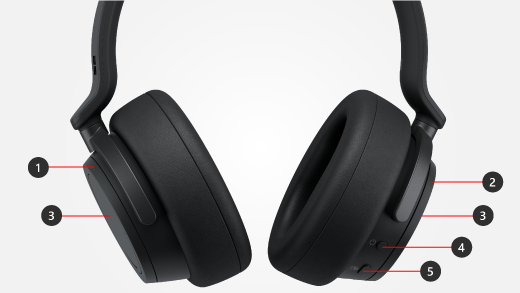
- חיוג שמאלי לביטול רעשים פעיל
- חיוג ימני לעוצמת הקול
- אזור מגע
- לחצן ההפעלה
- לחצן Microsoft Teams
השמע מוסיקה
השמע מוסיקה ב- Surface Headphones באמצעות אפליקציית המוסיקה המועדפת עליך במחשב Windows 10/11, במכשיר iOS או במכשיר Android.
להלן מחוות המגע שבהן תוכל להשתמש כדי להשמיע מוסיקה. לקבלת התוצאות הטובות ביותר, הקפד להקיש על מרכז אזור המגע באחת מהאוזניים. מחוות מגע פועלות רק עם אפליקציות מוסיקה נתמכות.
|
לשם |
לבצע את הפעולה |
| הפעלה או השהיה של מוסיקה |
הקש על אזור המגע באחת האוזניים. |
| הפעלת הרצועה הבאה |
הקש פעמיים על אזור המגע באחת מהאוזניות. |
| הפעלת הרצועה הקודמת |
הקש על אזור המגע של אחת מהאוזניות שלוש פעמים. |
עצה
רוצה להשמיע או להשהות מוסיקה באופן אוטומטי? פשוט תוריד את האוזניות והמוזיקה שלך תושהה. זה יתחיל להתנגן שוב כשתחבר שוב את האוזניות.
ביצוע שיחות טלפון
בצע שיחות וקבל שיחות ב- Surface Headphones כאשר אתה מחובר ל- iPhone או לטלפון Android.
כך ניתן להשתמש במחוות מגע עבור שיחות טלפון.
|
לשם |
לבצע את הפעולה |
| מענה לשיחה |
הקש פעמיים על אזור המגע באחת מהאוזניות. |
| סיום שיחה |
הקש פעמיים על אזור המגע של אחת מהאוזניות במהלך שיחה. |
| השתקת שיחה |
הקש על אזור המגע באחת האוזניים. |
| דחה שיחה |
הקש והחזק את אזור המגע באחת מהאוזניות כאשר אתה מקבל שיחה. |
כדי ללמוד כיצד להשתמש ב- Surface Headphones 2+ ב- Microsoft Teams במחשב PC או Mac Windows 10/11, ראה שימוש ב- +Surface Headphones 2 ב- Microsoft Teams.
הגברה או הנמכה של עוצמת הקול
כאשר אתה מאזין למוסיקה או בשיחה, כוונן את עוצמת הקול על-ידי סיבוב החוגה באוזן ימין.
|
לשם |
לבצע את הפעולה |
| הגברת עוצמת הקול |
סובב את החוגה בכיוון ימינה קדימה. |
| הפחתת עוצמת הקול |
סובב את החוגה שמשמאל אחורה. |
באפשרותך לבדוק את עוצמת הקול בכל עת שאתה משתמש במחשב או במכשיר הנייד שלך.
-
במכשיר iOS או Android: פתח/י את אפליקציית משטח ולאחר מכן הקש/י על ״חשבון>״ Surface Headphones. עוצמת הקול מוצגת תחת 'רמת עוצמת קול ' לאחר שאתה מחובר ל- Surface Headphones. הקש/י על ״עוצמת הקול״ ולאחר מכן גרור/י את המחוון כדי להתאים את עוצמת הקול.
-
במחשב Windows 10/11: בחר בלחצןהתחל ולאחר מכן בחר משטח ברשימת האפליקציות. במסך הבית, בחר Surface Headphones. עוצמת הקול תוצג לאחר שתתחבר ותוכל לכוונן את עוצמת הקול באפליקציה.
התאמת ביטול רעשים
לאוזניות Surface יש ביטול רעשים פעיל, כך שתוכל לחסום צלילים חיצוניים כדי לעזור לך להתמקד או להירגע. לדוגמה, ייתכן שתרצה להגביר את ביטול הרעשים כשאתה מאזין למוזיקה במטוס או באוטובוס, ולאחר מכן להפחית אותו כאשר אתה רוצה לנהל שיחה מהירה מבלי להוריד את האוזניות.
|
לשם |
לבצע את הפעולה |
| הגדל את ביטול הרעשים |
סובב את החוגה בצד ימין קדימה כדי לשמוע פחות צליל מסביבך. |
| הפחתת ביטול רעשים |
סובב את החוגה בצד שמאל אחורה. כאשר אתה מבטל את ביטול הרעשים, הצליל החיצוני יוגבר. |
באפשרותך לבדוק את רמת ביטול הרעשים בכל פעם שאתה משתמש במחשב או במכשיר הנייד של Windows 10/11.
במחשב Windows 10/11
- פתח את אפליקציית משטח ולאחר מכן בחר Surface Headphones.
- עבור ביטול רעשים, בחר את רמת ביטול הרעשים הרצויה.
במכשיר iOS או Android
- פתח את אפליקציית משטח , ודא שהיא מחוברת ל- Surface Headphones ולאחר מכן הקש על 'חשבון>Surface Headphones'.
- יש להקיש על ״ביטול רעשים״ ואז להקיש על רמת ביטול רעשים חדשה.
תראה מספר רמות של ביטול רעשים באפליקציות השונות. הנה סיכום מהיר של הרמות השונות:
-
גבוה. אתה אמור לשמוע מעט או לא לשמוע צליל סביבה כלל. זוהי רמת ביטול הרעשים המקסימלית כאשר היא מופעלת עד הסוף.
-
בינוני. סביר להניח שתשמע רעש חזק או קולות מסביב, אך ייתכן שלא תשמע קולות סביבה נמוכים יותר, כגון תנועה או קולות של קהל.
-
נמוך. סביר להניח שתשמע צלילי הסביבה בזמן האזנה למוזיקה.
-
מעבר. ביטול רעשים פעיל כבוי. תשמע מעט צלילי היקף.
-
סביבה. ביטול רעשים כבוי והצליל מסביב יוגבר. סביר להניח שתשמע יותר צלילי סביבה בזמן האזנה למוזיקה. באפליקציה משטח במחשב ה- Windows 10/11 שלך, הגדרה זו נקראת 'משופר'.
מה המשמעות של האור?
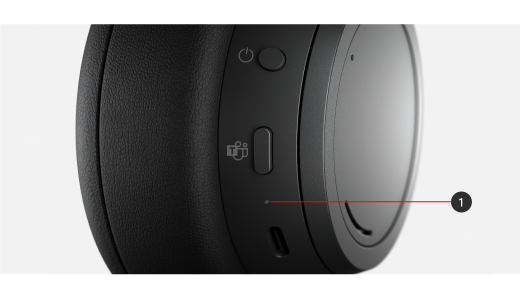
נורית ה- LED (#1 בדיאגרמה הבאה) ב- Surface Headphones יכולה לומר לך מתי לטעון את הסוללה ועוד.
|
כאשר האור הוא |
פירוש הדבר |
| מהבהב לבן כשהאוזניות מחוברות |
האוזניות נטענות. |
| לבן מלא כשהאוזניות מחוברות |
האוזניות טעונות במלואן. |
| לבן מלא כאשר האוזניות אינן מחוברות |
האוזניות מופעלות ולא על הראש. האור יכבה כאשר האוזניות בשימוש ועל הראש שלך. |
| לבן מלא כאשר האוזניות מופעלות וקישור ה- USB של משטח מחובר למחשב PC או Mac של Windows 10/11 |
האוזניות שלך מחוברות לקישור USB של משטח. אתה מוכן להשתמש בהם ב- Microsoft Teams במחשב PC או Mac.
נורית ה- LED בקישור ה- USB של משטח תהיה גם היא בצבע לבן. כדי לברר מה המשמעות של נורית ה- LED בקישור USB של משטח בעת שימוש ב- Surface Headphones 2+ ב- Microsoft Teams במחשב שלך, ראה שימוש ב- +Surface Headphones 2 ב- Microsoft Teams. |
| מהבהב לבן לאחר לחיצה והחזקה של לחצן ההפעלה למשך 5 שניות |
האוזניות נמצאות במצב שיוך, ותוכל לשייך אותן למכשיר הנייד שלך או למחשב אחר של Windows 10/11 באמצעות Bluetooth. |
| כתום מלא במהלך שיחה |
המיקרופון מושתק. אנשים אחרים לא יכולים לשמוע אותך כשאתה מדבר. |
| כתום מהבהב |
הסוללה באוזניות עומדת להתרוקן. פעולה זו תתחיל כאשר נותרו פחות מ- 10% מזמן הסוללה.
לקבלת מידע נוסף, ראה טעינת Surface Headphones. |
שימוש בחיבור שמע קווי
Surface Headphones מגיעות עם כבל שמע בקוטר 3.5 מ"מ, שבאמצעותו ניתן להאזין למוסיקה דרך חיבור שמע קווי. הדבר מאפשר לך להאזין למוסיקה גם כאשר הסוללה של Surface Headphones אינה טעונה.
כדי להשתמש בכבל השמע, חבר קצה אחד לשקע בקוטר 3.5 מ"מ באוזניות ולאחר מכן חבר את הקצה השני לשקע שמע של 3.5 מ"מ בטלפון או במחשב.
הערה
- ביטול רעשים ובקרת עוצמת הקול ימשיכו לעבוד כל עוד הסוללה טעונה.
- כאשר אתה מחבר את כבל השמע של 3.5 מ"מ, ה- Bluetooth יכבה וחיבור השמע של 3.5 מ"מ ישמש להשמעת מוסיקה.
- בעת שימוש בכבל השמע במהלך שיחה, נעשה שימוש במיקרופון שבכבל השמע.
- תכונות מסוימות, כגון מחוות מגע ולחצן ההשתקה, לא יפעלו בעת שימוש בחיבור שמע קווי.
Surface Headphones (גירסה ראשונה)
מוסיקה נשמעת נפלא ב- Surface Headphones, אבל יש עוד הרבה מה לגלות. כך תוכל להאזין, לבצע שיחות, לקבל עזרה מ- Cortana ועוד.
התמצאות ב- Surface Headphones
השתמש בדיאגרמה זו כדי להתמצא ב- Surface Headphones שלך.
- חיוג שמאלי
- חיוג ימני
- לחצן ההפעלה
- לחצן 'השתק'
- נורית LED
- יציאת USB-C
- יציאה בקוטר 5 מ"מ
וידאו: חוגות ופקדי מגע
כדי לראות אם הכיתוב על כתוביות וידאו זמין בשפה שלך, בחר את הסמל כתוביות סמויות לאחר הפעלת הווידאו.
השמע מוסיקה
השמע מוסיקה ב- Surface Headphones באמצעות אפליקציית המוסיקה המועדפת עליך במחשב Windows 10/11, במכשיר iOS או במכשיר Android.
להלן מחוות המגע שבהן תשתמש כדי להשמיע מוסיקה. לקבלת התוצאות הטובות ביותר, הקפד להקיש על מרכז לוח המגע באחת מהאוזניים. מחוות מגע פועלות רק עם אפליקציות מוסיקה נתמכות.
|
לשם |
לבצע את הפעולה |
| הפעלה או השהיה של מוסיקה |
הקש על לוח המגע של אחת האוזניות. |
| הפעלת הרצועה הבאה |
הקש על לוח המגע של אחת האוזניות פעמיים. |
| הפעלת הרצועה הקודמת |
הקש על לוח המגע של אחת האוזניות שלוש פעמים. |
עצה
רוצה להשמיע או להשהות מוסיקה באופן אוטומטי? פשוט תוריד את האוזניות והמוזיקה שלך תושהה. זה יתחיל להתנגן שוב כשתחבר שוב את האוזניות.
ביצוע שיחות
בצע וקבל שיחות ב- Surface Headphones כשאתה מחובר ל- iPhone או לטלפון Android, או השתמש ב- Surface Headphones עבור שיחות סקייפ כאשר אתה מחובר למכשיר נייד או למחשב Windows 10/11.
כך ניתן להשתמש במחוות מגע עבור שיחות טלפון.
|
לשם |
לבצע את הפעולה |
| מענה לשיחה |
הקש על לוח המגע של אחת האוזניות פעמיים. |
| סיום שיחה |
הקש על לוח המגע של אחת האוזניות פעמיים במהלך שיחה. |
| השתקת שיחה |
לחץ על לחצן ההשתקה באוזן ימין. |
| דחה שיחה |
הקש והחזק את לוח המגע באחת מהאוזניות כאשר אתה מקבל שיחה. |
הגברה או הנמכה של עוצמת הקול
כאשר אתה מאזין למוסיקה או בשיחה, כוונן את עוצמת הקול על-ידי סיבוב החוגה באוזן ימין.
|
לשם |
לבצע את הפעולה |
| הגברת עוצמת הקול |
סובב את החוגה בכיוון ימינה קדימה. |
| הפחתת עוצמת הקול |
סובב את החוגה שמשמאל אחורה. |
באפשרותך לבדוק את עוצמת הקול בכל פעם שאתה משתמש במחשב או במכשיר הנייד שלך:
- במכשיר iOS או Android, פתח את אפליקציית משטח ולאחר מכן הקש על 'חשבון'>Surface Headphones. עוצמת הקול מוצגת תחת 'רמת עוצמת קול ' לאחר שאתה מחובר ל- Surface Headphones. הקש/י על ״עוצמת הקול״ ולאחר מכן גרור/י את המחוון כדי להתאים את עוצמת הקול.
- במחשב Windows 10/11 שלך, בחר בלחצן 'התחל' ולאחר מכן בחר משטח ברשימת האפליקציות. במסך הבית, בחר Surface Headphones. עוצמת הקול תוצג לאחר שתתחבר ותוכל לכוונן את עוצמת הקול באפליקציה.
התאמת ביטול רעשים
לאוזניות Surface יש ביטול רעשים פעיל, כך שתוכל לחסום צלילים חיצוניים כדי לעזור לך להתמקד או להירגע. לדוגמה, ייתכן שתרצה להגביר את ביטול הרעשים כשאתה מאזין למוזיקה במטוס או באוטובוס, ולהפחית אותו כשאתה רוצה לנהל שיחה מהירה מבלי להוריד את האוזניות.
|
לשם |
לבצע את הפעולה |
| הגדל את ביטול הרעשים |
סובב את החוגה בצד ימין קדימה כדי לשמוע פחות צליל מסביבך. |
| הפחתת ביטול רעשים |
סובב את החוגה בצד שמאל אחורה. כאשר אתה מבטל את ביטול הרעשים, הצליל החיצוני יוגבר. |
באפשרותך לבדוק את רמת ביטול הרעשים בכל פעם שאתה משתמש במחשב או במכשיר הנייד של Windows 10/11.
- במכשיר iOS או Android, פתח את אפליקציית משטח, ודא שהיא מחוברת ל- Surface Headphones ולאחר מכן הקש על 'חשבון>'Surface Headphones. יש להקיש על ״ביטול רעשים״ ואז להקיש על רמת ביטול רעשים חדשה.
- במחשב Windows 10/11, פתח את האפליקציה משטח ולאחר מכן בחר Surface Headphones. עבור ביטול רעשים, בחר את הרמה הרצויה.
תראה מספר רמות של ביטול רעשים באפליקציות השונות. הנה סיכום מהיר של הרמות השונות:
-
גבוה. אתה אמור לשמוע מעט או לא לשמוע צליל סביבה כלל. זוהי רמת ביטול הרעשים המקסימלית כאשר היא מופעלת עד הסוף.
-
בינוני. סביר להניח שתשמע רעש חזק או קולות מסביב, אך ייתכן שלא תשמע קולות סביבה נמוכים יותר, כגון תנועה או קולות של קהל.
-
נמוך. סביר להניח שתשמע צלילי הסביבה בזמן האזנה למוזיקה.
-
סביבה. ביטול רעשים כבוי והצליל מסביב יוגבר. סביר להניח שתשמע יותר צלילי סביבה בזמן האזנה למוזיקה. באפליקציה משטח במחשב ה- Windows 10/11 שלך, הגדרה זו נקראת 'משופר'.
עבור ללא שימוש בידיים
כאשר Surface Headphones (הגירסה הראשונה) שלך מחוברות למחשב ה- Windows 10 שלך, באפשרותך להשתמש ב- Cortana כדי לקבל תשובות לשאלות ועוד באמצעות הקול שלך.
משוך את תשומת לבה של Cortana על-ידי ביצוע אחת מהפעולות הבאות עם Surface Headphones בעת השימוש בהן עם מחשב של Windows 10:
- הקש והחזק את לוח המגע באחת מהאוזניות עד שתשמע צפצוף.
- אמור "Hey Cortana" והקשב לצפצוף.
כדי שזה יפעל, יש להפעיל הפעלה קולית. לקבלת מידע נוסף, ראה הפעלת מצב Cortana.
לקבלת מידע על חלק מהדברים שניתן לומר ולעשות עם Cortana ועם Surface Headphones במחשב Windows 10, ראה מה ניתן לעשות עם Cortana ב- Windows?
מה המשמעות של האור?
נורית ה- LED ב- Surface Headphones יכולה לומר לך מתי לטעון את הסוללה ועוד.
|
כאשר האור הוא |
פירוש הדבר |
| מהבהב לבן כשהאוזניות מחוברות |
האוזניות נטענות. |
| לבן מלא כשהאוזניות מחוברות |
האוזניות טעונות במלואן. |
| לבן מלא כאשר האוזניות אינן מחוברות |
האוזניות מופעלות ולא על הראש. האור יכבה כאשר האוזניות בשימוש ועל הראש שלך. |
| מהבהב לבן לאחר לחיצה והחזקה של לחצן ההפעלה למשך 5 שניות |
האוזניות נמצאות במצב שיוך, ותוכל לשייך אותן למחשב או למכשיר הנייד של Windows 10/11 באמצעות Bluetooth. |
| כתום מלא במהלך שיחה |
המיקרופון מושתק. אנשים אחרים לא יכולים לשמוע אותך כשאתה מדבר. |
| כתום מהבהב |
הסוללה באוזניות עומדת להתרוקן. פעולה זו תתחיל כאשר נותרו פחות מ- 10% מזמן הסוללה.
לקבלת מידע נוסף, ראה טעינת Surface Headphones. |
שימוש בחיבור שמע קווי
Surface Headphones מגיעות עם כבל שמע בקוטר 3.5 מ"מ, שבאמצעותו ניתן להאזין למוסיקה דרך חיבור שמע קווי. הדבר מאפשר לך להאזין למוסיקה גם כאשר הסוללה של Surface Headphones אינה טעונה.
כדי להשתמש בכבל השמע, חבר קצה אחד לשקע בקוטר 3.5 מ"מ באוזניות ולאחר מכן חבר את הקצה השני לשקע שמע של 3.5 מ"מ בטלפון או במחשב.
הערה
- ביטול רעשים ובקרת עוצמת הקול ימשיכו לעבוד כל עוד הסוללה טעונה.
- כאשר אתה מחבר את כבל השמע של 3.5 מ"מ, ה- Bluetooth יכבה וחיבור השמע של 3.5 מ"מ ישמש להשמעת מוסיקה.
- בעת שימוש בכבל השמע במהלך שיחה, נעשה שימוש במיקרופון שבכבל השמע.
- תכונות מסוימות, כגון מחוות מגע ולחצן ההשתקה, לא יפעלו בעת שימוש בחיבור שמע קווי.






