
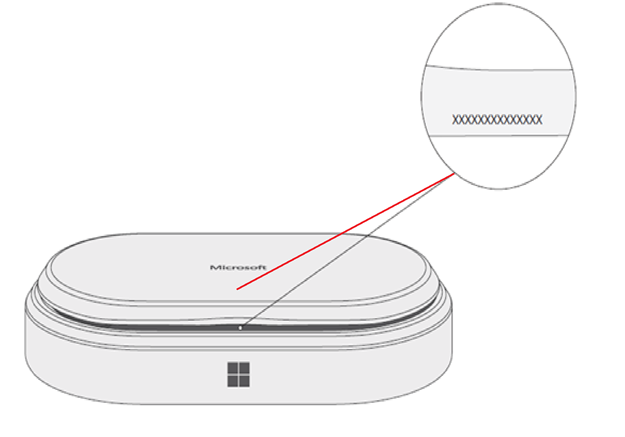
קיימות מספר דרכים לאיתור המספר הסידורי של מכשיר משטח, אביזרי משטח או אביזרים אחרים של Microsoft. המספר הסידורי הוא בדרך כלל:
- קוד מספרי בן 12 ספרות, או
- קוד אלפאנומרי בן 14 תווים (ללא רווחים או מקפים)
כדי ללמוד כיצד למצוא את המספר הסידורי, בחר אחת מהכרטיסיות שלהלן.
כדי לרשום את מכשיר ה- משטח שלך או לקבל שירות עבורו, תצטרך לדעת את המספר הסידורי שלו. אבל תחילה, זה עוזר לדעת איזה דגם משטח יש לך.
באפשרותך למצוא את המספר הסידורי של משטח:
- באפליקציית משטח
- בהגדרות
- במכשיר
- ב- UEFI של משטח
- בדף 'תיקון & שירות מכשירים'
- באריזה המקורית
- בעט משטח, ב- Surface Dock, במקלדת משטח / Type Cover או באביזר אחר של משטח
חפש את המספר הסידורי באפליקציית משטח
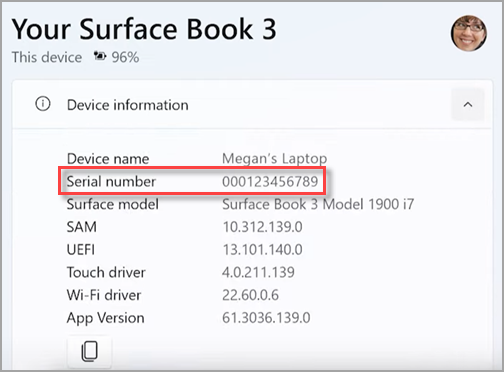
הדרך הקלה ביותר למצוא את המספר הסידורי שלך היא באפליקציית משטח. האפליקציה מציגה את המספר הסידורי של מכשיר ה- משטח שלך ושל כל אביזר של משטח.
בחר סמל התחל
 , חפש את Surface ולאחר מכן בחר את האפליקציה מרשימת התוצאות.
הערה
אם אינך רואה את אפליקציית משטח בתוצאות החיפוש, ייתכן שתצטרך להוריד את אפליקציית משטח מ- Microsoft Store.
הרחב את פרטי המכשיר והסתכל על הערך שלצד מספר סידורי.
איתור המספר הסידורי בהגדרות Windows
במכשירים שבהם פועל Windows 11 או Windows 10, באפשרותך לאתר את המספר הסידורי בהגדרות:
- לחץ באמצעות לחצן העכבר הימני (או לחץ לחיצה ארוכה) על סמל 'התחל , ולאחר מכן בחר בסמל 'הגדרות'
 > האפליקציה 'הגדרות' סמלמערכת עבור סמל >
 סמל'אודות'
 '.
'. - בדף זה, חפש את מפרטי Windows וחפש את המספר הסידורי שלך.
חיפוש המספר הסידורי במכשיר שלך
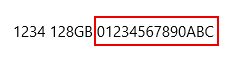
חפש את המספר הסידורי בגב או בתחתית מכשיר משטח. הוא מופיע לעתים קרובות לצד פרטי הדגם והאחסון. אם מוצגות קבוצות מרובות של תווים, המספר הסידורי הוא בדרך כלל הקבוצה האחרונה.
דוגמה:
| אם יש לך משטח זה | מצא אותו כאן |
|---|---|
| Surface Laptop, כל Surface Laptop Go, ו- Surface Laptop SE | הבט מתחת ללוח המקשים ליד הציר.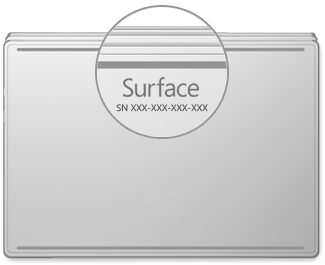
|
| כל Surface Laptop Studio | החל במצב מחשב נייד, סובב בעדינות את החלק העליון של הצג לאחור ב- 180 מעלות. המספר הסידורי מופיע בגב התצוגה ליד האמצע.
|
| כל דגמי Surface Pro, כל דגם Surface Go, Surface 2, Surface 3 ו- Surface RT | הפוך את המעמד וחפש את מחרוזת המספרים ליד הבסיס שלו.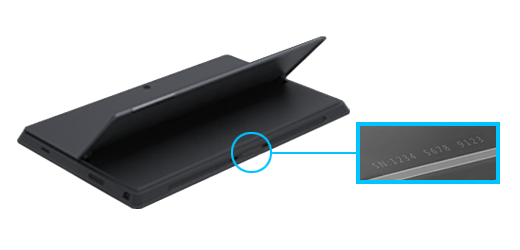
|
| Any Surface Book (בלוח) | הבט בקצה התחתון של הלוח במקום שבו הוא מתחבר למקלדת (הקרוב ביותר למגנט משמאל). יהיה עליך לנתק את המסך מלוח המקשים. הערה: זהו אותו מספר סידורי שיוצג באפליקציית משטח או בהגדרות המערכת. 
|
| Any Surface Book (תחתית לוח המקשים) | הבט בתחתית לוח המקשים.
|
| כל Surface Studio | מקם את המסך של Surface Studio כלפי מטה והבט בתחתית הבסיס.
|
| Surface Duo (במגש כרטיס ה- SIM) | הכנס את כלי הוצאת ה-SIM לחור הקטן בצד ימין ולחץ בעדינות פנימה כדי להוציא את מגש כרטיס ה-SIM. משוך בעדינות את מגש ה- SIM החוצה כדי למצוא את המספר הסידורי בתוכו.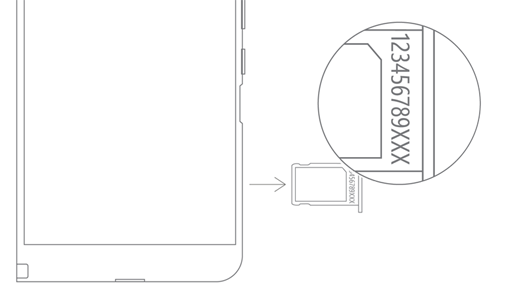
הערה: אם הפגוש מחובר, ייתכן שמגש כרטיס ה-SIM לא ייצא עד הסוף. אם זה קורה, הכנס מעט את כלי הוצאת ה-SIM בחזרה לחור של מגש כרטיס ה-SIM, ולאחר מכן זווית בעדינות את הכלי ומשוך את המגש עד הסוף. ייתכן שתוכל לאחוז בציפורניים בקצה הארוך יותר של מגש ה- SIM כדי להסיר אותו. |
| Surface Duo 2 (במגש כרטיס ה- SIM) | כאשר Surface Duo 2 סגור והמצלמה האחורית עם העדשה המשולשת פונה כלפי מעלה, הכנס את כלי הוצאת ה- SIM לחור הקטן בתחתית המסך השמאלי ולאחר מכן לחץ בעדינות כדי להוציא את מגש כרטיס ה- SIM. משוך בעדינות את מגש ה- SIM החוצה כדי למצוא את המספר הסידורי בתוכו.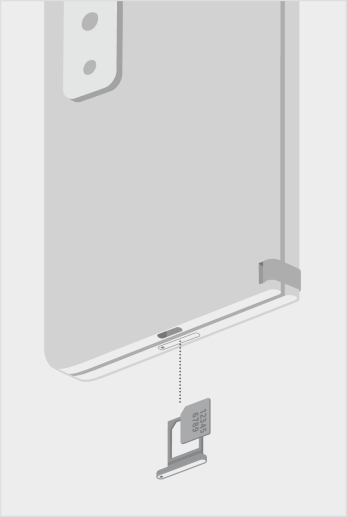
|
מצא את המספר הסידורי ב- UEFI של משטח
תוכל למצוא את המספר הסידורי במקטע פרטי המחשב של משטח UEFI. לקבלת מידע נוסף, ראה כיצד להשתמש ב- UEFI של משטח.
מצא את המספר הסידורי בדף תיקון & שירות המכשיר
עבור אל שירות ותיקון מכשירים והיכנס באמצעות חשבון Microsoft שלך כדי לראות את המכשירים הרשומים בחשבון שלך.
מצא את המספר הסידורי שעל האריזה
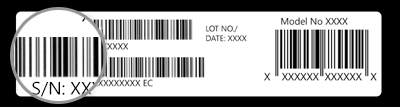
אם האריזה המקורית של ה- משטח עדיין ברשותך, תוכל למצוא את המספר הסידורי על תווית הברקוד.
מצא את המספר הסידורי של אביזרי משטח
מקלדת משטח או Surface Type Cover
חפש את המספר הסידורי באפליקציית משטח. תוכל לעשות זאת באופן הבא:
בחר בסמל 'התחל'
, חפש את משטח ולאחר מכן בחר את האפליקציה מרשימת התוצאות.הערה
אם אינך רואה את אפליקציית משטח בתוצאות החיפוש, ייתכן שתצטרך להוריד את אפליקציית משטח מ- Microsoft Store.
בחר מידע על מקלדת Surface Pro בגודל 12 אינץ' אועל מכשירמקלדת Surface Pro Flex>. המספר הסידורי רשום שם.
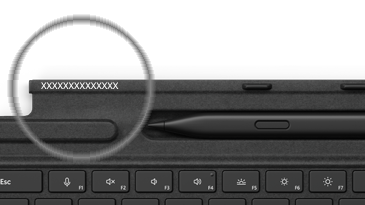
מצא את המספר הסידורי ב- Surface Type Cover או במקלדת החתימה של Surface Pro
|
תוכל למצוא את המספר הסידורי של מקלדת Surface Pro (או Type Cover) ליד הצד השמאלי או המרכזי של עמוד השדרה (האזור המתחבר ל- משטח). המספר הסידורי הוא מחרוזת מספרים שנראית בערך כך: XXXXXXXXXXX |
|---|
מצא את המספר הסידורי שעל האריזה
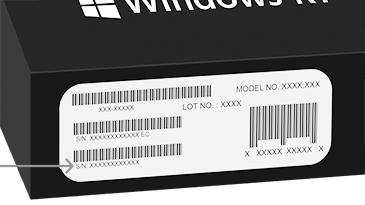
אם האריזה המקורית עדיין ברשותך, תוכל למצוא את המספר הסידורי על תווית הברקוד:

|
אם קנית בנפרד Type Cover או מקלדת Surface Pro Signature, תווית הברקוד של המספר הסידורי יופיע על הקופסה שבה הוא הגיע. |
|---|---|
|
אם קנית משטח שהגיע עם Type Cover או Signature Keyboard, המספר הסידורי יופיע על תווית הברקוד שעל האריזה, יחד עם המספר הסידורי של ה- משטח שלך. |
משטח Slim Pen או עט משטח
חפש את המספר הסידורי של העט באפליקציית משטח. תוכל לעשות זאת באופן הבא:
בחר בסמל 'התחל'
, חפש את משטח ולאחר מכן בחר את האפליקציה מרשימת התוצאות.הערה
אם אינך רואה את אפליקציית משטח בתוצאות החיפוש, ייתכן שתצטרך להוריד את אפליקציית משטח מ- Microsoft Store.
בחרמידע על המכשיר של משטח Slim Pen 2, משטח Slim Pen או משטח> Pen. המספר הסידורי רשום שם.
תחנות עגינה של משטח
חפש את המספר הסידורי באפליקציית משטח. תוכל לעשות זאת באופן הבא:
בחר בסמל 'התחל'
, חפש את משטח ולאחר מכן בחר את האפליקציה מרשימת התוצאות.הערה
אם אינך רואה את אפליקציית משטח בתוצאות החיפוש, ייתכן שתצטרך להוריד את אפליקציית משטח מ- Microsoft Store.
בחרפרטיהמכשיר של משטח USB4 Dock, Microsoft משטח Thunderbolt™ 4 Dock או Surface Dock 2>. המספר הסידורי רשום שם.
מצא את המספר הסידורי של Surface Dock

|
כדי למצוא את המספר הסידורי ב- Surface Dock, חפש את מחרוזת המספרים בת 12 הספרות בחלקו התחתון של המכשיר. המספר הסידורי ייראה כך: XXXXXXXXXXXXX. |
|---|
מצא את המספר הסידורי שעל האריזה
|
|
אם האריזה המקורית של Surface Dock עדיין ברשותך, תוכל למצוא את המספר הסידורי על תווית הברקוד. |
|---|
Surface Headphones או Surface Earbuds
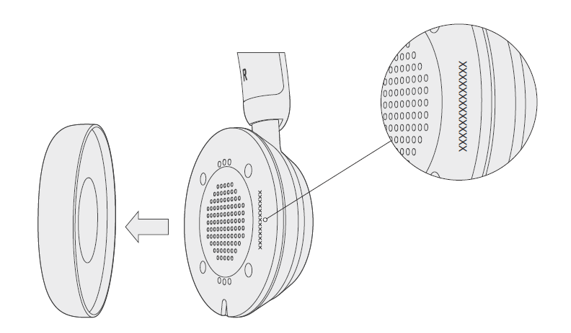
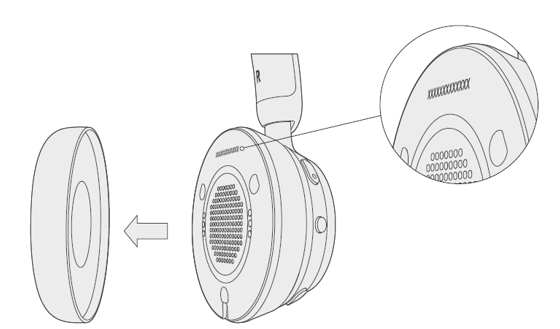
חפש את המספר הסידורי של Surface Headphones או Surface Earbuds שלך.
חפש את המספר הסידורי באפליקציית משטח
כך תוכל למצוא את המספר הסידורי של Surface Headphones או Surface Earbuds באפליקציית משטח:
-
במחשב PC עם Windows 10/11: בחר בסמל 'התחל' ולאחר מכן בחר משטח ברשימה 'כל האפליקציות'. בחרפרטי מכשירשל Surface Headphones או Surface Earbuds>. המספר הסידורי רשום שם.
- במכשיר iOS או במכשיר Android: פתח/י את היישום משטח ולאחר מכן הקש/י על ״חשבון>״פרטי המכשיר שלSurface Headphones או Surface Earbuds>. תוכל למצוא את המספר הסידורי במקטע פרטים .
חיפוש המספר הסידורי של Surface Headphones
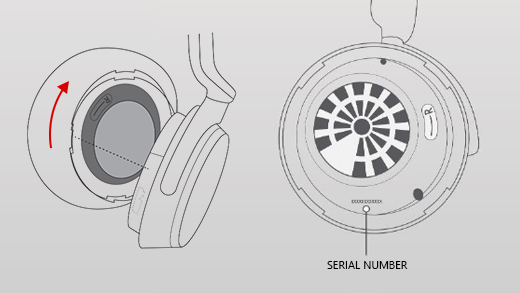
כדי למצוא את המספר הסידורי של Surface Headphones, יהיה עליך להסיר את כרית האוזן הימנית מהמכשיר.
כדי להסיר את הכרית האוזן:
- סובב את כרית האוזן הימנית של Surface Headphones לכיוונך - אתה אמור לראות את החלק הפנימי של כרית האוזן.
- תוך החזקת כרית האוזן הימנית, סובב אותה נגד כיוון השעון. הרם את כרית האוזן למעלה כדי לנתק אותה מהאוזניות.
- המספר הסידורי בן 12 הספרות יהיה על בסיס האוזניות. שימו לב למספר הסידורי לפני הצמדת כרית האוזן.
כדי לחבר מחדש את כרית האוזן:
- התאם את חריצי כרית האוזן לאוזניות. כרית האוזן צריכה לגעת בבסיס האוזניות עד הסוף.
- כשהחלק הפנימי של כרית האוזן פונה אליך, סובב אותה עם כיוון השעון כדי להדק את כרית האוזן לבסיס האוזניות.
נרתיק טעינה של Surface Earbuds
מצא את המספר הסידורי של Surface Earbuds במארז הטעינה של Surface Earbuds.
פתח את מארז הטעינה והסר את האוזניה הימנית.
הפוך את המצב ההפוך לאחור. המספר הסידורי בן 12 הספרות מופיע בתא עבור האוזניה הימנית.

הערה
- אם האריזה המקורית של Surface Earbuds עדיין ברשותך, תוכל למצוא גם את המספר הסידורי על תווית הברקוד.
- לקבלת מידע נוסף אודות הגדרת האוזניות שלך באפליקציית משטח, ראה הגדרת Surface Earbuds.
- לקבלת מידע נוסף אודות שינוי הגדרות עבור האוזניות שלך, ראה ניהול הגדרות של Surface Earbuds.
נושאים קשורים


זקוק לעזרה נוספת?


תמיכה נוספת

אם אינך יכול להשתמש ב- משטח או אם יש לך שאלה לגבי משהו אחר, פתח את 'קבלת עזרה' כדי לקבל תמיכה מקוונת נוספת.


