
ב- Teams, באפשרותך להוסיף חשבון נוסף, לעבור בין חשבונות וארגונים ולבחור אילו חשבונות יוכלו לשלוח לך הודעות.
הוסף חשבון נוסף
ב- Teams במחשב שולחני, באפשרותך להיכנס למספר חשבונות בעבודה, בבית הספר ובחשבונות אישיים, או להיכנס כאורח בארגונים אחרים.
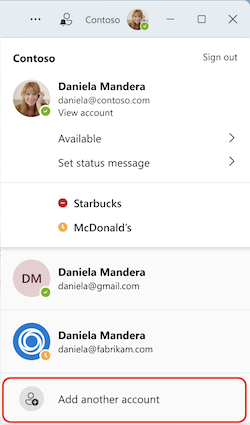
בחר את תמונת הפרופיל שלך.
בחר 'הוסף חשבון נוסף ' ובצע אחת מהפעולות הבאות:
- בחר חשבון שהשתמשת בו בעבר.
- בחר 'צור חשבון אחר או השתמש בו'
 .
.
כדי לעבור לחשבון אחר, בחר את תמונת הפרופיל שלך ובחר חשבון אחר בכל עת.
ניהול הודעות בכל החשבונות והארגונים
כברירת מחדל, הודעות מופעלות עבור כל ארגון שאליו הצטרפת בעבר כאורח. באפשרותך לקבוע אילו הודעות תראה מתוך הגדרות Teams.
כל החשבונות והארגונים המופעלים יהיו גלויים בפרופיל שלך.
כדי לנהל הודעות בין חשבונות וארגונים מרובים:
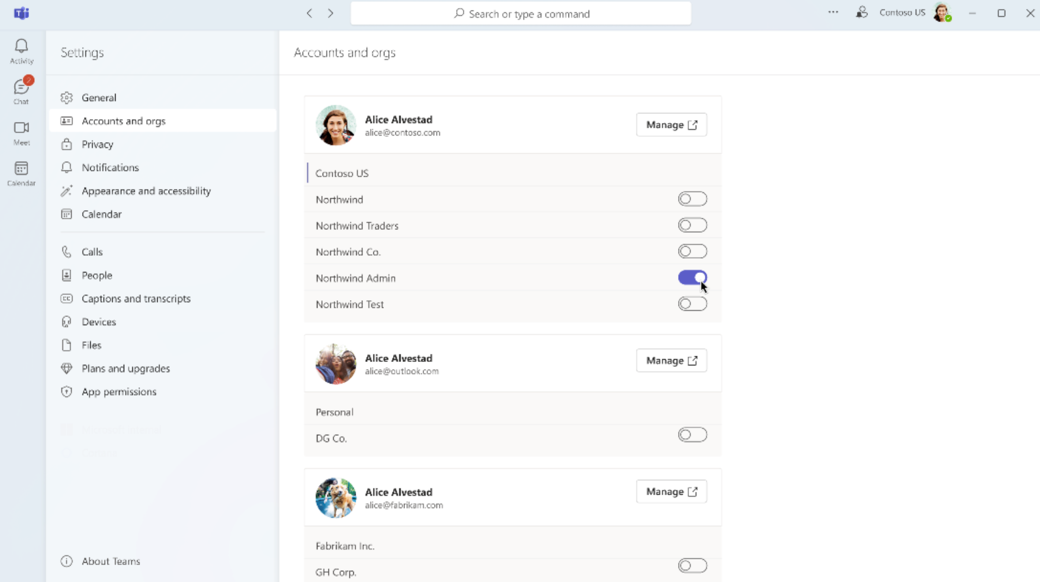
- עבור אל 'הגדרות ועוד
 >', 'הגדרות', 'הגדרות', 'חשבונות' ו'ארגונים'.
 >
> - הפעל את הלחצן הדו-מצבי לצד הארגון שממנו ברצונך לקבל הודעות.
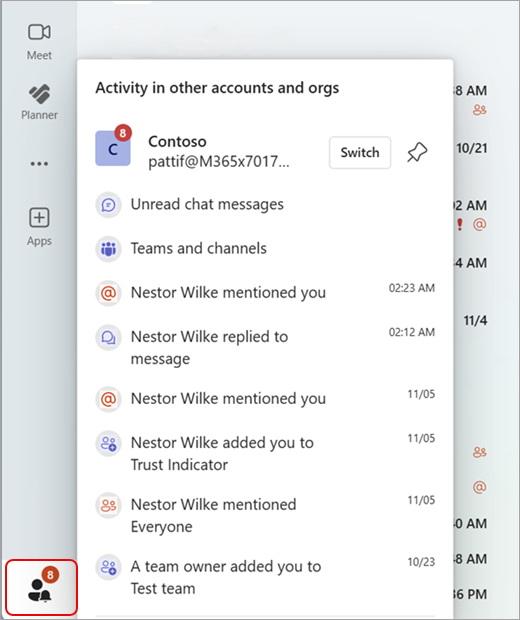
בכרטיסיית  'פעילות פעילות', באפשרותך לראות רק פעילות שהוחמצה מחשבון פעיל אחד בכל פעם. כדי להציג פעילות מחשבונות אחרים, בחר 'פעילות' בחשבונות ובארגונים האחרים שלך
 בפינה הימנית התחתונה של Teams.
הצג פעילות מחשבונות וארגונים אחרים
- בחר 'פעילות' בחשבונות ובארגונים האחרים שלך בפינה הימנית התחתונה של Teams.
- בחר הודעה כדי לפתוח פעילות זו בחלון חדש. לא תחליף חשבונות בחלון Teams הראשי.
הצמדת חשבונות לסרגל הצידי
כדי להצמיד חשבון או ארגון מסוים לסרגל הצידי של Teams, בחר את סמל 'הצמד ' לצד שם החשבון. בחירת חשבון מוצמד מציגה התראות פעילות עבור חשבון זה בלבד.
כדי לעבור לחשבון זה, בחר בלחצן 'החלף '.
כדי להסיר חשבון מוצמד, בחר באפשרות בטל הצמדה לצד שם החשבון.
הערה
ניתן להצמיד עד שלושה חשבונות לסרגל הצידי של Teams לטובת גישה מהירה.