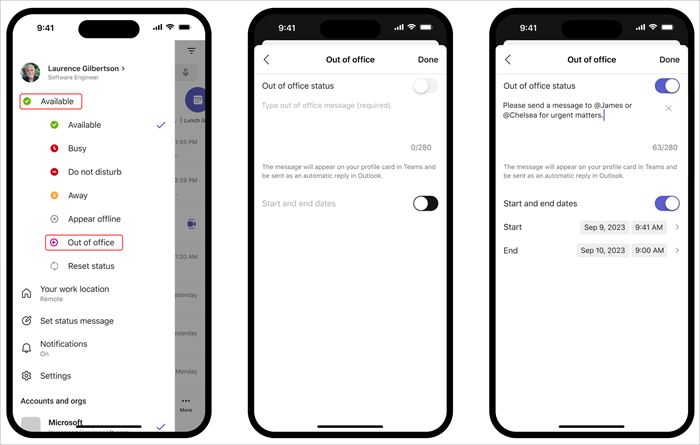
הגדר מצב 'מחוץ למשרד' והודעה כדי ליידע את חברי הצוות שלך שאינך עובד או בחופשה. כאשר חברי צוות ישלחו לך הודעת צ'אט, הם יראו את תשובתך 'מחוץ למשרד' ויידעו שאינך זמין. המצב 'מחוץ למשרד' יסתנכרן גם עם תשובות אוטומטיות בלוח השנה של Outlook.
קיימות שתי דרכים לתזמן את המצב 'מחוץ למשרד' ואת ההודעה שלך ב- Teams.
תזמון 'מחוץ למשרד' מתמונת הפרופיל שלך
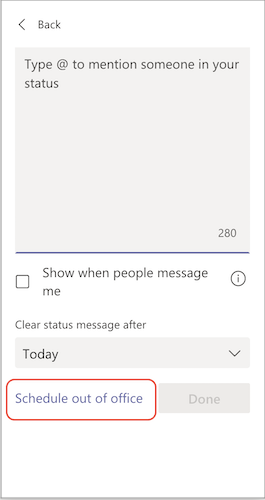
בחר את תמונת הפרופיל שלך בחלק העליון של Teams ובחר 'הגדר הודעת מצב
 '.
'. בחר 'קביעת מצב מחוץ למשרד ' בחלק התחתון של האפשרויות.
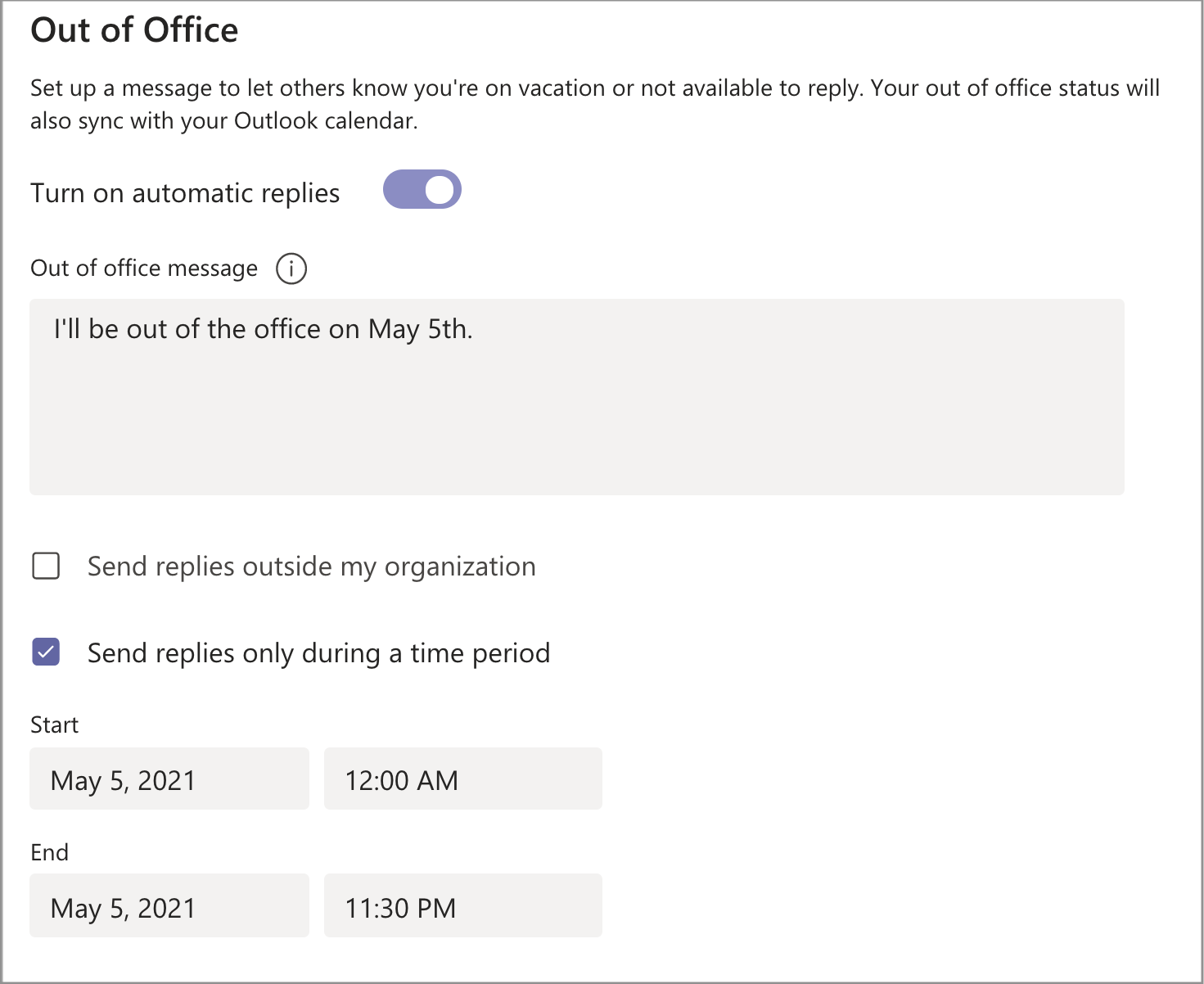
הפעל את הלחצן הדו-מצבי לצד הפעל תשובות אוטומטיות.
הקלד הודעת 'מחוץ למשרד' בתיבת הטקסט. הודעה זו תופיע כאשר אנשים ייצרו איתך קשר ב- Teams או יפתחו את הפרופיל שלך. היא תישלח גם כתשובה אוטומטית ב- Outlook.
הערה
הודעת 'מחוץ למשרד' נדרשת כדי להגדיר את המצב שלך ולהסתנכרן עם לוח השנה שלך ב- Outlook.
אם ברצונך לשלוח הודעה אוטומטית לאנשים מחוץ לארגון שלך, בחר בתיבת הסימון לצד שלח תשובות מחוץ לארגון שלי ובחר בין אנשי הקשר שלך או כל השולחים החיצוניים. באפשרותך להתאים את הודעת 'מחוץ למשרד' שלך לקהל זה, או להשתמש באותה הודעה שהקלדת לעיל על-ידי העתקתה והדבקתה בתיבת הטקסט.
בהתבסס על המועדים שבהם תהיה מחוץ למשרד, בחר את התאריכים והשעות שבהם הודעת 'מחוץ למשרד' והמצב שלך יתחילו ויפסיקו להופיע על-ידי בחירה בתיבת הסימון לצד שלח תשובות במהלך פרק זמן מסוים.
בחר בלחצן שמור .
תזמון 'מחוץ למשרד' בהגדרות
- בפינה השמאלית העליונה של Teams, לחץ על 'הגדרות ועוד
 > אפשרויות נוספות של Microsoft Teams
  > 'הגדרות''כללי', לאחר מכן אתר את המקטע 'מחוץ למשרד' בסמוך לחלק התחתון.
 - בחר בלחצן 'תזמון ' כדי לפתוח את מסך 'מחוץ למשרד'. לאחר מכן בצע את שלבים 3 עד 7 לעיל כדי להגדיר את ההעדפות שלך.
כדי לנקות את המצב 'מחוץ למשרד' ולבטל את התשובה האוטומטית ב- Teams, חזור למסך 'מחוץ למשרד', לחץ על הלחצן הדו-מצבי לצד הפעל תשובות אוטומטיות ובחר בלחצן שמור .
לאחר שתזמנת מצב 'מחוץ למשרד' והודעה ב- Teams, תראה תשובות אוטומטיות מופעלות ב- Outlook עם טווח הזמן וההודעות שהגדרת ב- Teams.
אם תבחר לעדכן את פרטי 'מחוץ למשרד' שלך ב-Outlook, השינויים שלך יבואו לידי ביטוי ב-Teams. כדי ללמוד כיצד להפעיל או לבטל תשובת 'מחוץ למשרד' של Outlook, ראה שליחת תשובות אוטומטיות של 'מחוץ למשרד' מתוך Outlook.