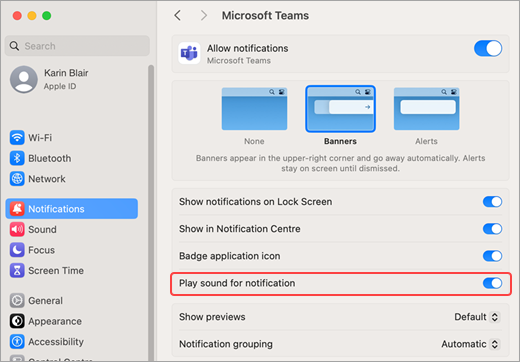
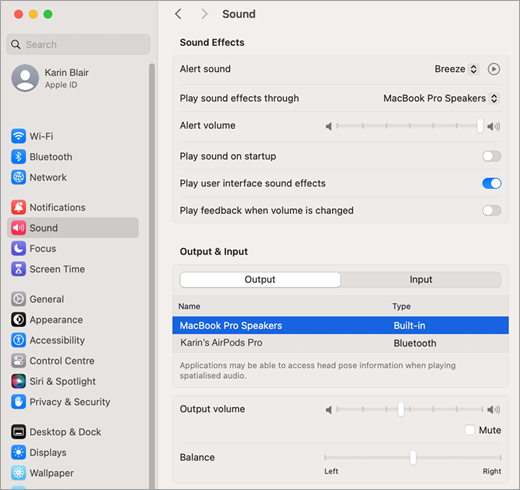
Microsoft Teams מאפשר לך לקבוע כיצד ומתי תקבל הודעה, היכן תופיע הפעילות ואילו שיחות תופיע.
הגדרות הודעה קובעות מתי Teams שולח לך התראה לגבי הודעות, פגישות ופעילות אחרת. הזנת הפעילות מציגה ציר זמן של הודעות ועדכונים. תצוגות מהירות עוזרות לך לסנן צ'אטים וערוצים כדי שתוכל להתמקד בדברים החשובים ביותר.
באפשרותך לנהל הגדרות הודעה ב'הגדרות > Teams סמל הודעותופעילות
 .
.
עצה
מצא במהירות את מה שאתה צריך על-ידי הזנת מילות מפתח של קטגוריה, כותרת או תיאור בתיבת החיפוש של ההגדרות.
במאמר זה
הודעות כלליות
שנה את הודעות Teams כדי לקבל תזכורות עבור הודעות, פגישות ופעילויות אחרות המועילות ביותר עבורך.
כדי לשנות הגדרות כלליות של הודעות:
-
 , עבור אל התראות ופעילות.
 - באופן כללי, התאם אישית צלילים ושנה את המועד שבו ברצונך שההודעות יוצגו. האפשרויות שלך כוללות:
- השתק את כל ההודעות (למעט שיחות ופגישות): הפעל/י או בטל/י הגדרה זו. זמין ב- Windows בלבד.
- השמעת צלילים עם התראות: כל הודעה תכלול צליל מערכת כדי להתריע בפניך.
- השמע צלילים עם הודעות דחופות והודעות על אנשי קשר בעדיפות: הבדיל בין שוק הודעות דחופות והודעות מאנשי קשר מועדפים.
- השמעת צליל עם שיחות נכנסות, בקשות הצטרפות והודעות על תחילת פגישה: רק שיחות נכנסות, בקשות להצטרף לפגישות והודעות על תחילת פגישה יכללו צליל מערכת כדי להתריע בפניך.
- הצג תצוגה מקדימה של הודעות ותוכן בהודעות: תצוגה מקדימה קצרה של ההודעה או התוכן תיכלל בהודעה.
- הצג התראות במהלך שיחות ופגישות: הודעות יוצגו גם אם אתה בשיחה או בפגישה.
עצה
לאחר התאמת הגדרות ההודעה, בחר 'בדוק הודעה ' כדי לראות ולשמוע הודעה לדוגמה.
שינוי הודעות צליל
הקצה צלילים שונים לסוגים שונים של הודעות כדי לתעדף משימות ולהפחית הסחות דעת. השתק הודעות כאשר אתה עסוק או בפגישה.
כדי לשנות הודעות קוליות:
-
בהגדרות, עבור אל הודעות ופעילות>צליל צליל.
- בחר את סוגי ההודעות שעבורן ברצונך לשמוע צלילים ובחר סוג צליל בכל תפריט נפתח.
- בחר בלחצן '
 כדי להציג את הצליל בתצוגה מקדימה.
הערה
צלילים מותאמים אישית זמינים כעת רק ב- Teams עבור Windows ובאינטרנט.
תצוגת הודעות
כדי לשנות את האופן שבו ההתראות שלך מופיעות על המסך:
-
, עבור אל הודעות ופעילות> התצוגה
 .
.
- בחר להציג תצוגות מקדימות של הודעות ותוכן בהודעות לקבלת מידע מפורט יותר או פחות.
- באפשרותך גם לבחור להציג התראות במהלך שיחות ופגישות או לבטל הגדרה זו כדי לקבל פחות הפרעות.
- בחר היכן ברצונך שההודעות יופיעו על המסך תחת 'מיקום על המסך'. בחירה באפשרות 'ימין למטה', 'ימין למעלה', 'שמאל למטה' או 'שמאל למעלה'. שנה הגדרה זו בכל עת כדי ליהנות מחוויית Teams החלקה ביותר.
- שנה את גודל התצוגות המקדימות של ההודעה והתוכן. בחר נוח או קומפקטי.
ניהול הודעות דואר אלקטרוני של פעילות
הגדר את התדירות של הודעות דואר אלקטרוני מסכמות שמפרטות את הפעילות שהחמצת או בטל אותן לחלוטין.
כדי לנהל הודעות דואר אלקטרוני של פעילות:
- בהגדרות , עבור אל הודעות ופעילות> דואר אלקטרוני הודעותדואר אלקטרוני של פעילות שהוחמצה
 .
. - בחר את התדירות שבה ברצונך לקבל הודעות דואר אלקטרוני של פעילות מהתפריט הנפתח.
הודעות Chat וערוצים
התאם אישית הודעות צ'אט וערוצים לסגנון העבודה האישי שלך.
כדי לשנות הודעות צ'אט וערוץ:
-
, עבור אל הודעות ופעילות> צ'אטוערוץ צ'אטים וערוצים.
- לצד כל סוג התראה, בחר בתפריט הנפתח כדי לבחור היכן ברצונך שההודעות יופיעו, או בחר 'כבוי ' כדי לבטל סוג הודעה זה.
לקבלת מידע נוסף, ראה התאמה אישית של הודעות ערוץ.
תצוגות מהירות בצ'אט ובערוצים
תצוגות מהירות עוזרות לך להתמקד בשיחות ספציפיות בצ'אט ובערוצים, כגון הודעות שלא נקראו, אזכורים או שרשורים במעקב אחריהם. תצוגות מהירות אינן משנות את הגדרות ההודעות שלך. הם משנים את השיחות שמוצגות ברשימה.
כדי להשתמש בתצוגות מהירות:
- עבור אל Chat או Teams ב- Microsoft Teams.
- בחלק העליון של רשימת הצ'אטים והערוצים, בחר תצוגה מהירה, כגון:
- לא נקרא – מציג צ'אטים וערוצים עם הודעות שלא נקראו.
- @Mentions – מציג שיחות שבהן הוזכרת.
- שרשורים במעקב – מציג את השרשורים שאתה עוקב אחריהם.
בחר תצוגה מהירה אחרת בכל עת כדי לשנות את התוכן המוצג.
תצוגות מהירות אינן משפיעות על סוג ההודעות שתקבל.
הודעות פגישה
הגדר בקלות את האופן שבו מוצגות הודעות עבור פגישות שעומדות להתחיל וצ'אטים של פגישות.
כדי לנהל את הודעות הפגישה שלך:
-
, עבור אל הודעות ופעילות>פגישה.
- ניתן להפעיל או לבטל הודעות על תחילת פגישה באמצעות הלחצן הדו-מצבי.
- בחר להציג את סרגל ההצטרפות לפגישה.
- בחר את ההעדפה שלך בתפריט הנפתח התראות צ'אט בפגישות שקיבלתי . הגדרה זו מופעלת כברירת מחדל.
- בחר את ההעדפה שלך בתפריט הנפתח של הודעות צ'אט בפגישה עבור פגישות המסומנות כלא סופיות או ללא תגובה . הגדרה זו מוגדרת כ'השתק' עד שאצטרף או אשלח הודעה כברירת מחדל.
- הפעל או כבה את 'פגוש כעת' התחל הודעות.
הודעות נוכחות
קבל הודעות המעדכנות אותך לגבי המצב של עמיתיך לעבודה. ראה מתי אנשים שאתה עובד איתם זמינים או לא מקוונים.
כדי לשנות הודעות נוכחות:
-
, עבור אל הודעות ופעילות>נוכחות.
- בחר נהל הודעות ולאחר מכן הזן את השם או השמות של אנשי הקשר שברצונך לעקוב אחריהם.
- בחר את אנשי הקשר הנכונים מהרשימה.
- אנשי קשר אלה יופיעו מתחת לתיבת הטקסט. כדי להפסיק לעקוב אחר המצב שלו, בחר ' כבה' לצד שמו.
הודעות לוח שנה
נהל את הודעות לוח השנה שלך כדי להתאים אישית כאשר אתה מקבל התראה על הזמנות לפגישות, עדכונים, ביטולים ומתי פגישות שארגנת הועברו לאנשים אחרים.
כדי לנהל את הודעות לוח השנה:
-
, עבור אל התראות ופעילות> לוח השנה(phrasefix)CalendarCalendar.
- לצד כל סוג התראה, בחר את התפריט הנפתח כדי לבחור היכן ברצונך לראות את ההודעות, או בחר 'כבוי ' כדי לכבות אותן.
הודעות של אפליקציות
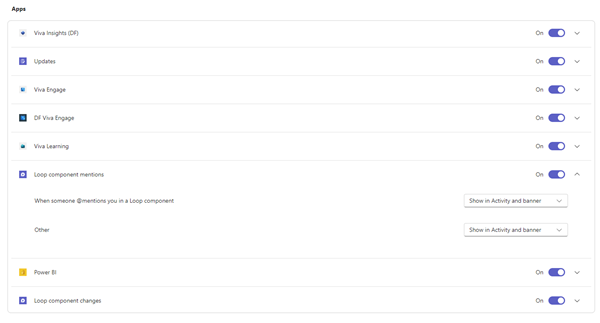
ניתן להוסיף לערוצים יישומים בודדים (כגון Power BI, Loop ועוד). ניתן לנהל ולהגדיר הודעות עבור כל אחד מיישומים אלה.
- השתמש בבורר הדו-מצבי לצד שם האפליקציה כדי להפעיל או לכבות את ההודעות.
- בנוסף, ייתכן שחלק מהאפליקציות כוללות אפשרויות נוספות כדי לאפשר לך להציג הודעות ב'פעילות', 'פעילות' ו'כרזה', או כדי לבטל הודעות אלה.
הערה
מקטע היישומים לא יוצג עד שיישומים בודדים יתווספו ל- Teams, ותקבל את הודעת האפליקציה הראשונה שלך.
התראות ערוץ
הפעל הודעות עבור ערוצים ספציפיים כדי לקבל את העדכונים האחרונים על דיונים ופעילויות חדשים הרלוונטיים ביותר עבורך.
רחף מעל ערוץ ובחר 'אפשרויות נוספות'  > הודעהבערוץ הודעות ערוץ.
מכאן, באפשרותך להפעיל או לבטל התראות עבור כל ההודעות או הפרסומים החדשים (בהתאם לפריסה). באפשרותך גם לבחור להציג הודעות ב'פעילות' ובכרזה, או רק ב'פעילות'.
עבור ערוצים בפריסה 'שרשורים':
בחר לכלול תשובות לשרשור אם ברצונך לקבל הודעה כאשר אנשים אחרים מגיבים לפרסום או להודעה.
בחר לעקוב אחר כל השרשורים החדשים אם ברצונך לראות תשובות חדשות בשרשורים במעקב בחלק העליון של רשימת הצ'אטים והערוצים שלך. הגדרה זו לא תודיע לך ב'פעילות'.
הודעות שרשור
הישאר מעודכן בשרשורים חשובים באמצעות הודעות על שרשורים. כדי להציג הודעות עבור שרשורים שאתה עוקב אחריהם, בחר 'שרשורים במעקב' בחלק העליון של רשימת הצ'אטים והערוצים.
תעקוב באופן אוטומטי אחר שרשור אם השבת בשרשור, אם אתה נמצא @mentioned בשרשור או אם מישהו אחר מתחיל שרשור מההודעה המקורית שלך.
כדי לעקוב אחר שרשור באופן ידני:
- רחף מעל תשובות קיימות בשרשור ובחר עקוב.
- רחף מעל הודעה בשרשור ובחר ' אפשרויות נוספות>שרשור עקוב אחר שרשור.
- בתצוגת השרשור של החלונית הצדדית, בחר 'אפשרויות נוספות' > של חלונית השרשורעקוב אחר שרשור בכותרת העליונה.
עבור ערוץ חשוב במיוחד, קבע את תצורת ההגדרות כך שיעקוב באופן אוטומטי אחר כל השרשורים החדשים בערוץ זה.
כדי לעקוב באופן אוטומטי אחר כל השרשורים החדשים בערוץ:
- רחף מעל שם ערוץ ובחר 'אפשרויות נוספות> הערוץ הבאיםהודעות ערוץ.
- הפעל את הלחצן הדו-מצבי 'עקוב אחר כל השרשורים החדשים '.
- בחר כלול תשובות כדי לקבל הודעות עבור תגובות לשרשור.
- בחר שמור.
התראות פעילות
כדי לנהל התראות פעילות:
- בחר ב-Teams.
- בחר 'אפשרויות נוספות
 >הפעילות הגדרות הודעה .