במאמר זה
הסכמה לשיתוף מיקום במערכת ההפעלה שלך
הסכמה לשיתוף מיקום באפליקציית Teams
הפעלת שירותי מיקום במערכת ההפעלה שלך
אפשר לאפליקציית Teams לגשת למיקום שלך
הוספה, עריכה או איפוס של מיקום החירום שלך באפליקציה 'שיחות'
הסכמה לשיתוף מיקום ברמת מערכת ההפעלה
חלק מהתכונות ב- Microsoft Teams מסתמכות על שיתוף מיקום כדי לפעול כראוי. יש לך אפשרות לבחור מתי וכיצד Teams יכול להשתמש בנתוני המיקום שלך.
כאשר תיכנס לראשונה ל- Teams, תתבקש על-ידי מערכת ההפעלה שלך להסכים כדי לאפשר ל- Teams לגשת למיקום המדויק ולהיסטוריית המיקומים שלך.
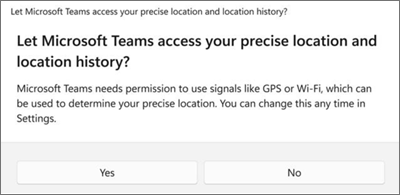
אם הגישה למיקום מנוהלת על-ידי מרכז הניהול ה- IT שלך, עדיין תוכל להוסיף באופן ידני את הכתובת הפיזית שלך לשיחות חירום באמצעות האפליקציה 'שיחות Teams'.
הסכמה לשיתוף מיקום באפליקציית Teams
כאשר תפתח את Teams, תתבקש לבחור כיצד ברצונך שהאפליקציה תשתמש במיקום שלך.
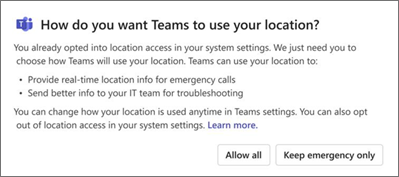
- בחר 'אפשר הכל' כדי להעניק ל- Teams גישה מלאה למיקום עבור שיחות חירום ותובנות של מרכז הניהול IT.
- בחר 'שמור מצב חירום' בלבד כדי להגביל את השימוש במיקום לשיחות חירום.
הערה
- מומלץ מאוד לאפשר הכל כדי שמנהלי IT יוכלו להמשיך לפתור בעיות ברשת ולטפל בהן.
- בקשה זו תופיע פעם אחת בלבד, גם אם תפעיל או תכבה את המיקום.
בהתאם למדיניות שהוגדרה על-ידי מנהל המערכת, ייתכן שתראה גירסה אחרת של בקשה זו.
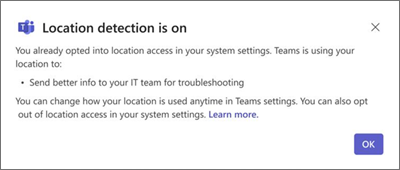
במכשירים המנוהלים על-ידי הארגון, הגדרות אלה מופעלות כברירת מחדל ורק מרכז הניהול ה- IT יכול לבטל אותן.
באפשרותך לשנות את העדפות זיהוי המיקום שלך בכל עת.
- עבוראל 'הגדרות' ועוד סמל >

 >הגדרות','מיקום פרטיות>'.
קבל מידע נוסף על אופן השימוש בנתוני המיקום שלך על-ידי ביקור בשירות המיקום והפרטיות של Windows.
הפעלה או ביטול של שירותי מיקום במערכת ההפעלה שלך
כדי להפוך שירותי מיקום לזמינים או ללא זמינים, תחילה תצטרך לספק הרשאות מיקום ל- Teams בהגדרות מערכת ההפעלה שלך.
- קבע את הגדרות שירות המיקום והפרטיות של Windows.
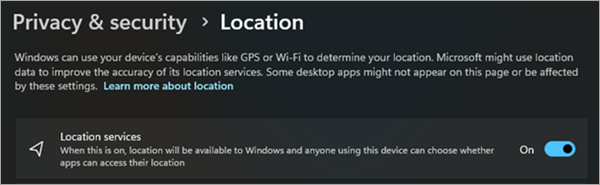
אפשר לאפליקציית Teams לגשת למיקום שלך
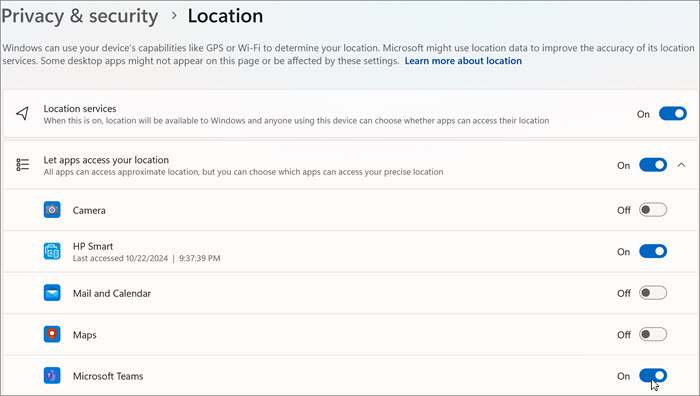
ב- Windows 11 גירסה 24H2 ואילך:
- הפעל את שירותי המיקום.
- הפעל את האפשרות אפשר לאפליקציות לגשת למיקום שלך.
- הפעל את Microsoft Teams.
הוספה, עריכה או איפוס של מיקום החירום שלך באפליקציה 'שיחות'
באפשרותך לבדוק את מיקום החירום שלך מתחת ללוח החיוג ב'שיחות ' או בחלק התחתון של מקטע השיחות בהגדרות Teams.
הערה
ניתן לערוך את מיקום החירום שלך רק ב'שיחות'.
בלוח החיוג של Teams, הוסף, אשר, ערוך או אפס את מיקום החירום שלך.
- עבור אל שיחותבצד הימני של Teams.
- בחר מיקום חירום.
- בחר 'ערוך'.
- עדכן את הכתובת שלך.
במאמר זה
הסכמה לשיתוף מיקום במערכת ההפעלה שלך
הסכמה לשיתוף מיקום באפליקציית Teams
הפעלת שירותי מיקום במערכת ההפעלה שלך
אפשר לאפליקציית Teams לגשת למיקום שלך
הוספה, עריכה או איפוס של מיקום החירום שלך באפליקציה 'שיחות'
הסכמה לשיתוף מיקום במערכת ההפעלה שלך
חלק מהתכונות ב- Microsoft Teams מסתמכות על שיתוף מיקום כדי לפעול כראוי. יש לך אפשרות לבחור מתי וכיצד Teams יכול להשתמש בנתוני המיקום שלך.
כאשר תיכנס לראשונה ל- Teams, תתבקש על-ידי מערכת ההפעלה שלך להסכים כדי לאפשר ל- Teams לגשת למיקום המדויק ולהיסטוריית המיקומים שלך.
אם הגישה למיקום מנוהלת על-ידי מרכז הניהול ה- IT שלך, עדיין תוכל להוסיף באופן ידני את הכתובת הפיזית שלך לשיחות חירום באמצעות האפליקציה 'שיחות Teams'.
הסכמה לשיתוף מיקום באפליקציית Teams
כאשר תפתח את Teams, תתבקש לבחור כיצד ברצונך שהאפליקציה תשתמש במיקום שלך.
- בחר 'אפשר הכל' כדי להעניק ל- Teams גישה מלאה למיקום עבור שיחות חירום ותובנות של מרכז הניהול IT.
- בחר 'שמור מצב חירום' בלבד כדי להגביל את השימוש במיקום לשיחות חירום.
הערה
- מומלץ מאוד לאפשר הכל כדי שמנהלי IT יוכלו להמשיך לפתור בעיות ברשת ולטפל בהן.
- תראה בקשה זו פעם אחת בלבד, גם אם תפעיל או תבטל את המיקום.
בהתאם למדיניות שהוגדרה על-ידי מנהל המערכת, ייתכן שתראה גירסה אחרת של בקשה זו.
באפשרותך לשנות את העדפות זיהוי המיקום שלך בכל עת.
- עבוראל 'הגדרות' ועוד סמל >>הגדרות','מיקום פרטיות>'.
קבל מידע נוסף על אופן השימוש בנתוני המיקום שלך על-ידי ביקור בשירות המיקום והפרטיות של Windows.
הפעלת שירותי מיקום במערכת ההפעלה שלך
כדי להפוך שירותי מיקום לזמינים, תחילה תצטרך לספק הרשאות מיקום ל- Teams בהגדרות מערכת ההפעלה שלך.
- עבור אל הגדרות.
- הפעל את שירותי המיקום.
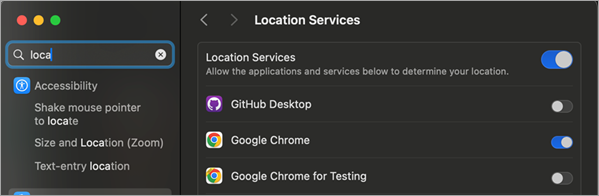
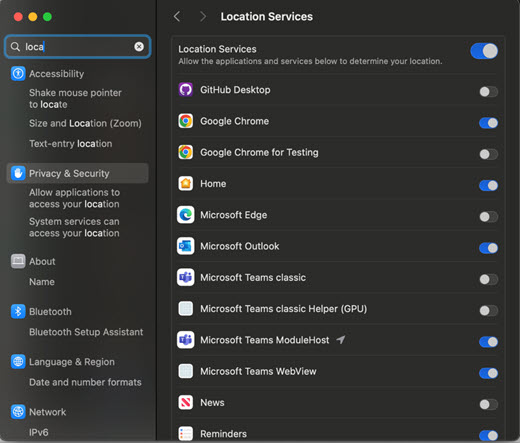
אפשר לאפליקציית Teams לגשת למיקום שלך
- הפעל את שירותי המיקום.
- הפעל את Microsoft Teams ModuleHost.
- הפעל את Microsoft Teams WebView.
הוספה, עריכה או איפוס של מיקום החירום שלך באפליקציה 'שיחות'
באפשרותך לבדוק את מיקום החירום שלך מתחת ללוח החיוג ב'שיחות ' או בחלק התחתון של מקטע השיחות בהגדרות Teams.
- עבור אל שיחותבצד הימני של Teams.
- בחר את מיקום החירום הנוכחי שלך מתחת ללוח החיוג.
- הוסף, אשר, ערוך או אפס את מיקום החירום שלך.
הסכמה לשיתוף מיקום באפליקציית Teams
כאשר תפתח לראשונה את Teams, תתבקש לבחור כיצד ברצונך שהאפליקציה תשתמש במיקום שלך.

- בחר 'אפשר הכל' כדי להעניק ל- Teams גישה מלאה למיקום עבור שיחות חירום ותובנות של מרכז הניהול IT.
- בחר 'אפשר מצב חירום בלבד ' כדי להגביל את השימוש במיקום לשיחות חירום.
הערה
מומלץ מאוד לאפשר הכל כדי שמנהלי IT יוכלו להמשיך לפתור בעיות ברשת ולטפל בהן.
בהתאם למדיניות שהוגדרה על-ידי מנהל המערכת, ייתכן שתראה גירסה אחרת של בקשה זו.
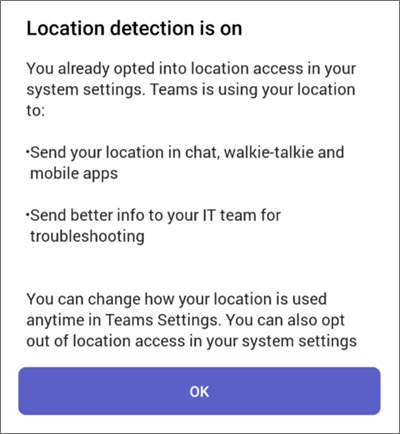
במכשירים המנוהלים על-ידי הארגון, הגדרות אלה מופעלות כברירת מחדל ורק מרכז הניהול ה- IT יכול לבטל אותן.
באפשרותך לשנות את העדפות זיהוי המיקום שלך בכל עת.
- עבור אל הגדרות S> הגדרותמיקום פרטיות>.
קבל מידע נוסף על האופן שבו נתוני המיקום שלך משמשים לשיחות חירום ולפתרון בעיות IT בשירות המיקום והפרטיות של Windows.
הפעלת שיתוף מיקום במכשיר הנייד שלך
המיקום שלך נדרש לשירותי חירום ולביצוע וקבלה של שיחות PSTN באזורים מסוימים.
- כדי להפעיל או לבטל שיתוף מיקום לאחר ש-Teams כבר מותקן, עבור אל הגדרות Teams במכשיר שלך ואפשר גישה למיקום.
הערה
ללא שירותי מיקום, לא תוכל לאשר את מיקום החירום שלך ב- Teams. כל מיקום חירום שאישרת נשמר ואין צורך לאשר אותו מחדש בעת החזרה. כאשר תעבור למיקום פיזי חדש, מיקום החירום של Teams ישתנה כדי לשקף את מה ששירותי המיקום מזהים.
