
הערה
הגיית שמות היא חלק מתוכנית התצוגה המקדימה הציבורית והיא עשויה לעבור שינויים נוספים לפני הפצתה לציבור. כדי לקבל גישה לתכונות אלה ולתכונות קרובות אחרות, עבור לתצוגה מקדימה ציבורית של Teams.
מאמר זה מסביר כיצד להקליט, להציג ולנהל את הגיית שמך בכרטיס הפרופיל שלך ב- Microsoft 365.
במקום עבודה היברידי רב-תרבותי, הפעולה הפשוטה של הגייה נכונה של שמות אנשים יכולה לעזור לבנות אמון ולשפר את התקשורת בין עמיתים. אם מנהל המערכת הפעיל הגיית שם בארגון שלך, באפשרותך לכלול אפשרות זו בכרטיס הפרופיל שלך.
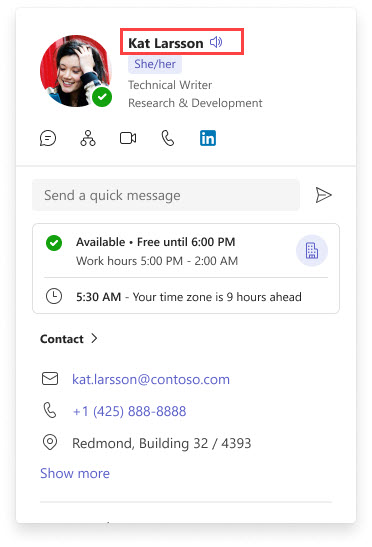
הוסף את הגיית שמך
- פתח את כרטיס הפרופיל שלך ב- Teams או ב- Outlook באינטרנט.
- בכרטיס הפרופיל שלך, בחר את סמל המיקרופון המופיע לצד שמך.
- בחלון הדו-שיח, בחר בלחצן המיקרופון כדי להקליט קטע שמע. האורך המרבי הוא 10 שניות.
- בחר את הסמל שוב כדי לעצור את ההקלטה.
- באפשרותך לבחור לשמור את ההקלטה, להציג אותה בתצוגה מקדימה או לצלם אותה מחדש.
- לאחר השמירה, כרטיס הפרופיל שלך יתעדכן באופן מיידי.
שינוי או מחיקה של הגיית שמך
- פתח את כרטיס הפרופיל שלך ב- Teams או ב- Outlook באינטרנט.
- בכרטיס הפרופיל שלך, בחר את סמל הרמקול הממוקם לצד שמך.
- כדי למחוק, בחר בסמל פח האשפה כדי למחוק את ההקלטה.
- בחר כן, מחק כדי לאשר. ההקלטה תימחק וכרטיס הפרופיל שלך לא יכלול עוד הקלטה של הגיית שמך. כדי להקליט קליפ שמע חדש, בחר את סמל המיקרופון.