
- Windows 11
- Windows 10
Sažetak
Dodirna tipkovnica u sustavu Windows omogućuje upotrebu zaslonske tipkovnice. To je korisno na tabletu sa sustavom Windows kada uz uređaj sa sustavom Windows nije povezana tipkovnica.
Ponašanje dodirne tipkovnice ovisi o verziji sustava Windows. Odaberite verziju sustava Windows, a zatim željeni način rada dodirne tipkovnice.
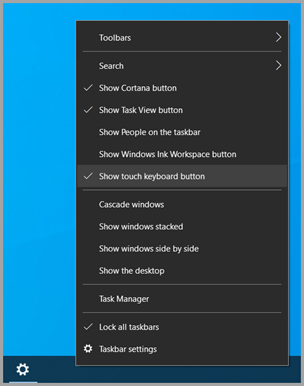
Izgled dodirne tipkovnice može se kontrolirati pomoću ikone dodirne tipkovnice u području palete sustava na programskoj traci. Ikona dodirne tipkovnice u području palete sustava na programskoj traci ima sljedeće mogućnosti:
- Nikad – ova mogućnost trajno skriva ikonu dodirne tipkovnice u području ikone palete sustava na programskoj traci. Odaberite ovu mogućnost da biste spriječili prikaz dodirne tipkovnice.
-
Uvijek – uvijek se prikazuje ikona dodirne tipkovnice u području palete sustava na programskoj traci. Za prikaz dodirne tipkovnice odaberite ikonu
 dodirne tipkovnice u području palete sustava na programskoj traci.
 -
Kada nije priključena nijedna tipkovnica – ikona dodirne tipkovnice u području palete sustava na programskoj traci prikazuje se samo kada tipkovnica nije priključena. Da biste dodirnu tipkovnicu prikazali kada nijedna tipkovnica nije priključena, odaberite ikonu osjetljive na dodir u području palete sustava na programskoj traci.
Napomena
Uz sve te mogućnosti povezana tipkovnica može biti ožičena ili bežična/Bluetooth tipkovnica.
Nikad ne prikazuj ikonu dodirne tipkovnice i onemogućuj dodirnu tipkovnicu
Da biste sakrili ikonu dodirne tipkovnice iz područja palete sustava na programskoj traci i onemogućili dodirnu tipkovnicu:
Ako je dodirna tipkovnica vidljiva, zatvorite je tako da odaberete
 u prozoru dodirne tipkovnice.
Desnom tipkom miša kliknite programsku traku, a zatim odaberite
 programske trake.
Savjet
Za dodirne zaslone pritisnite i držite programsku traku, a zatim
odaberite Postavke Programske trake.U prozoru Programske trake za personalizaciju>, u odjeljku Ikone palete sustava, na padajućem izborniku pored
dodirne tipkovnice odaberite Nikad.Ikona dodirne tipkovnice uklanja se iz područja palete sustava na programskoj traci, čak i kada tipkovnica nije priključena. Kada uklonite ikonu dodirne tipkovnice, dodirna se tipkovnica nikad ne bi trebala pojaviti.
Uvijek prikaži ikonu dodirne tipkovnice
Da bi se ikona dodirne tipkovnice uvijek prikazivala u području ikona palete sustava na programskoj traci:
Desnom tipkom miša kliknite programsku traku, a zatim odaberite
programske trake.Savjet
Za dodirne zaslone pritisnite i držite programsku traku, a zatim
odaberite Postavke Programske trake.U prozoru Programske trake za personalizaciju>, u odjeljku Ikone palete sustava, odaberite Uvijek na padajućem izborniku pored
Touch Keyboard.Ikona dodirne tipkovnice trajno se dodaje području palete sustava na programskoj traci, čak i kada je priključena tipkovnica.
Za prikaz dodirne tipkovnice odaberite ikonu
dodirne tipkovnice u području palete sustava na programskoj traci.
Kada nije priključena tipkovnica
Da bi se ikona dodirne tipkovnice prikazala u području ikona palete sustava na programskoj traci samo kada tipkovnica nije priključena:
Desnom tipkom miša kliknite programsku traku, a zatim odaberite
programske trake.Savjet
Za dodirne zaslone pritisnite i držite programsku traku, a zatim
odaberite Postavke Programske trake.U prozoru Programske trake za personalizaciju>, u odjeljku Ikone palete sustava, odaberite Kada nema priključene tipkovnice na padajućem izborniku uz
dodirna tipkovnica.Ikona dodirne tipkovnice dodaje se području palete sustava na programskoj traci samo kada tipkovnica nije priključena.
Da biste dodirnu tipkovnicu prikazali kada njena tipkovnica nije priključena, odaberite ikonu
osjetljive na dodir u području programske trake u paleti sustava.


Slanje povratnih informacija putem aplikacije Centar za povratne informacije
Ako se dodirna tipkovnica nepotrebno pokrene u određenoj aplikaciji ili situaciji ili ako postoje prijedlozi za njezino poboljšanje, pošaljite Microsoftu povratne informacije pomoću aplikacije Centar za povratne informacije. Dodatne informacije potražite u odjeljku Slanje povratnih informacija Microsoftu pomoću aplikacije Centar za povratne informacije.