Bez obzira na to želite li biti produktivni, ostati u kontaktu ili se samo zabavljati, Windows ima mnogo malih trikova i prečaca koji će vam pomoći postići više. Evo samo nekoliko njih:
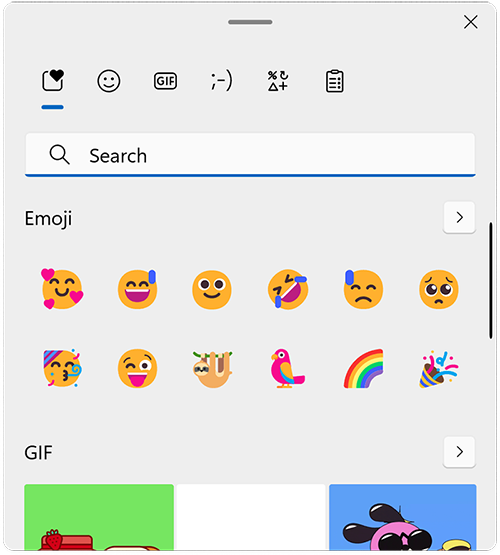
- Windows 11
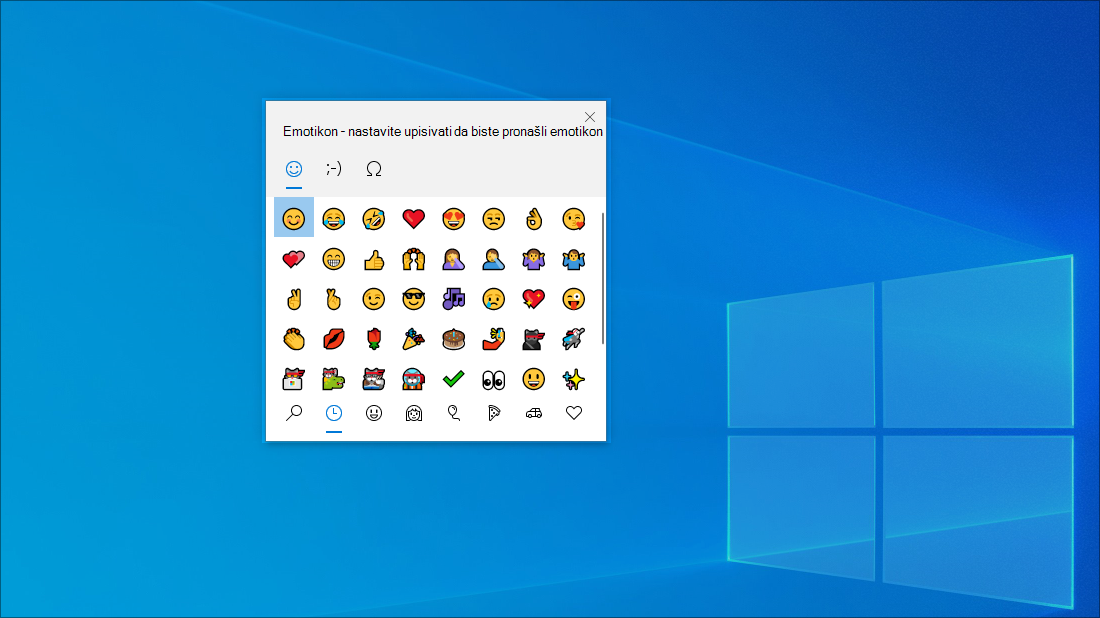
- Windows 10
Umetanje emojija, GIF-ova i simbola pomoću ploče s emotikonima
Tipkovnica s emotikonima u sustavu Windows 11 omogućuje vam da se izrazite kao nikada prije. Upotreba:
- Prilikom unosa teksta pritisnite tipku s logotipom sustava Windows
 +. (točka). Prikazat će se tipkovnica s emotikonima.
 - Odaberite emotikon mišem ili nastavite tipkati kako biste pretražili dostupne emotikone i pronašli onaj koji vam odgovara.
- Ako želite više načina da se izrazite, odaberite i GIF-ove te kaomije!
Koristite simbole kao profesionalac
Ponekad morate unijeti znak koji se ne nalazi na tipkovnici, kao što je duga crta, eng. em-dash (—), ili simbol autorskih prava (©). Ako na tipkovnici imate numeričku tipkovnicu, simbol ne morate tražiti, kopirati i zalijepiti: možete ga jednostavno unijeti! Evo kako pregledavati različite simbole:
Pritisnite tipku s logotipom
+. (točka), a zatim odaberite Simboli na ploči s emotikoni.
Pomičite se kroz simbole kao što su interpunkcijski znakovi, tipke s dijakritičkim znakovima i drugi!
Da biste koristili tipkovne prečace:
Držite pritisnutu tipku Alt na tipkovnici.
Dok držite tipku Alt pritisnutom, unesite četveroznamenkasti kod na numeričkoj tipkovnici za željeni znak. Kada je potrebno, obavezno uvrstite vodeću nulu.
Važno
Unos tih zamjenskih kodova funkcionira samo pomoću numeričke tipkovnice. Ne funkcionira s redom s brojevima na vrhu tipkovnice.
Otpustite tipku Alt .
Slijedi samo nekoliko znakova koje možete unijeti pomoću tipke Alt :
| Simbol | Naziv | Alt kod |
|---|---|---|
| © | Odjavljivanje većeg broja dokumenata | Alternativni+ gumb0169 |
| ® | Simbol registriranog žiga | Alternativni+ gumb0174 |
| ™ | Zaštitni znak | Alternativni+ gumb0153 |
| • | Točka popisa | Alternativni+ gumb0149 |
| § | Simbol odjeljka | Alternativni+ gumb0167 |
| † | Bodež | Alternativni+ gumb0134 |
| ‡ | Dvostruki bodež | Alternativni+ gumb0135 |
| – | crtica (en-dash) | Alternativni+ gumb0150 |
| — | duga crta (em-dash) | Alternativni+ gumb0151 |
| ¶ | Simbol odlomka (znak za paragraf) | Alternativni+ gumb0182 |
| ¡ | Naopaki uskličnik | Alternativni+ gumb0161 |
| ¿ | Naopaki upitnik | Alternativni+ gumb0191 |
| ¢ | Cent sign (Znak za cent) | Alternativni+ gumb0162 |
| £ | Britanska funta | Alternativni+ gumb0163 |
| Є | Znak za euro | Alternativni+ gumb0128 |
| ¥ | Japanski jen | Alternativni+ gumb0165 |
Putujte svijetom, tipku po tipku
Ako shvatite da češće upisujete znakove u drugim jezicima, uvijek možete instalirati tipkovnice za druge jezike i jednostavno se prebacivati između njih. Dodatne informacije potražite u odjeljku Upravljanje postavkama rasporeda jezika i tipkovnice/unosa u sustavu Windows.
Neka vaši prsti kopiraju za vas
Postoje neki odlični tipkovni prečaci s pomoću kojih možete kretati sustavom Windows i neki zajednički koji rade u mnogim vašim omiljenim aplikacijama. Miš je sjajan i sve to, ali ponekad su ti trikovi s tipkovnicom brži. Isprobajte ih!
Zajednički tipkovni prečaci u sustavu Windows
| Tipke | Funkcija |
|---|---|
|
Tipka s logotipom sustava
+ R |
Otvara naredbu Pokreni. |
|
Tipka s logotipom sustava
+ |
Otvara pretraživanje. |
|
Tipka s logotipom sustava
+ |
Otvara Eksplorer za datoteke. |
| Alternativni+ gumbTab | Otvara Prebacivač zadataka, pomičući se prema naprijed pritiskom na tipku Tab, prelazeći na taj prozor po otpuštanju tipke. |
| Smjena + Alternativni + gumbTab | Otvara Prebacivač zadataka, pomiče se prema natrag pritiskom na tipku Tab, a zatim se po otpuštanju tipke prebaci na taj prozor. |
|
Tipka s logotipom sustava Windows, kartica
+ |
Prelazi na Prikaz zadatka, odabrani se prozor vraća s fokusom. |
|
Tipka s logotipom
+ strelica gore |
Pomicanje prema gore kroz slijed Minimizirano>u prozoruMaksimizirano> za fokusirani prozor. |
|
Tipka s logotipom
+ strelica dolje |
Pomicanje prema dolje kroz slijed Minimizirano>u prozoruMaksimizirano> za fokusirani prozor. |
|
Tipka s logotipom sustava
+ M |
Minimiziranje svih prozora. |
|
Tipka s logotipom sustava
+ D |
Skriva ili otkriva radnu površinu. |
|
Tipka s logotipom sustava
+ |
Otvara Postavke. |
Zajednički prečaci aplikacija
Napomena
Ovi su prečaci uobičajeni prečaci koji funkcioniraju većinu vremena, ali možda neće funkcionirati u baš svakoj aplikaciji. Dodatne informacije potražite u dokumentaciji aplikacije.
| Tipke | Funkcija |
|---|---|
| Ctrl + X | Izrezivanje |
| Ctrl + C | Kopiranje |
| Ctrl + V | Zalijepi |
| Ctrl + A | Odabir svega |
| F1 | Pomoć |
| Ctrl + N | Novi dokument |
| Ctrl + P | Ispis |
| Ctrl + Z | Poništavanje |
| Alternativni + gumbF4 | Zatvori program |