Sažetak
Olovka za tablet može poboljšati vašu interakciju s uređajem, čineći zadatke intuitivnijima i učinkovitijima. Zamislite da svoje ideje skicirate izravno na zaslonu fluidno poput klasične olovke, ali uz dodatne prednosti digitalnih alata. Olovka za tablet omogućuje preciznu kontrolu, što je čini savršenom za crtanje, pisanje bilješki, pa čak i kretanje po uređaju. Olovka nije namijenjena zamjeni miša ili tipkovnice, već poboljšanju načina na koji radite i stvarate.
Kada koristite olovku sa sustavom Windows, to pruža prirodan dojam. Osjetljivost na pritisak i prepoznavanje nagiba oponašaju iskustvo korištenja prave olovke, što je čini idealnim alatom za umjetnike i dizajnere. Za učenike to znači organiziranije i interaktivnije vođenje bilješki, s mogućnošću isticanja, dodavanja primjedbi, pa čak i pretvaranja rukopisa u tekst.
Olovka vam može pomoći i da budete produktivniji. Možete brzo zapisivati ideje, označavati dokumente i jednostavno se kretati po prezentacijama. Integracija s Radni prostor za Windows Ink dodatno poboljšava njegovu korisnost, nudeći paket alata osmišljenih kako bi vaše iskustvo s olovkom učinili još moćnijim.
U ovom se članku opisuju neke od uobičajenih radnji i postavki u sustavu Windows kako biste na najbolji način iskoristili svoju olovku.
Uparivanje olovke
Olovka za tablet koristi Bluetooth za povezivanje s PC-jem, pa je najprije morate upariti u sustavu Windows. Da biste uparili olovku s PC-jem, slijedite ove korake:
 Odaberite Start
 >Postavke
 >Bluetooth & Bluetooth uređaja .
Provjerite je li olovka u načinu uparivanja. Ta se radnja razlikuje od vrste olovke. Na primjer, olovkom za Surface pritisnite i držite gornji gumb olovke 5 do 7 sekundi dok ne počne treperiti bijelo LED svjetlo da biste uključili način rada za uparivanje pomoću tehnologije Bluetooth.
Odaberite Dodaj uređaj.
- U prozoru Dodavanje uređaja odaberite Bluetooth.
- Odaberite naziv olovke. Na primjer, "Olovka za Surface".
- Kada se poveže, odaberite Gotovo da biste zatvorili prozor.
Dodatne informacije potražite u članku Uparivanje Bluetooth uređaja u sustavu Windows.
Izbornik olovke u sustavu Windows 11 olakšava vam pristup omiljenim aplikacijama.
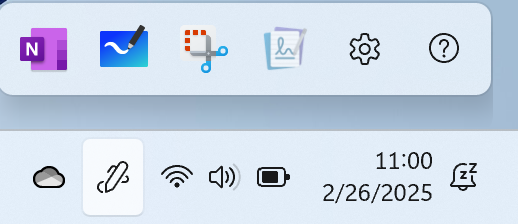
Po zadanom, izbornik olovke uključuje prečace za OneNote, Zaslonsku ploču, Alat za izrezivanje i Dnevnik.
Prikaz izbornika olovke na programskoj traci
Možda ćete morati omogućiti izbornik olovke da bi se prikazao na programskoj traci.
Desnom tipkom miša kliknite programsku traku i odaberite Postavke programske trake ili upotrijebite sljedeći prečac:
U odjeljku Ikone palete sustava omogućite izbornik olovke.
Zatim ćete vidjeti ikonu olovke u programskoj traci.
Da biste otvorili izbornik olovke, dodirnite ikonu
Savjet
Ako olovka sadrži gumb prečaca, možda ćete moći prilagoditi njezinu funkciju tako da se otvara izbornik olovke. Na primjer, pogledajte odjeljak Upotreba Olovke za Surface.
Dodavanje i uklanjanje prečaca
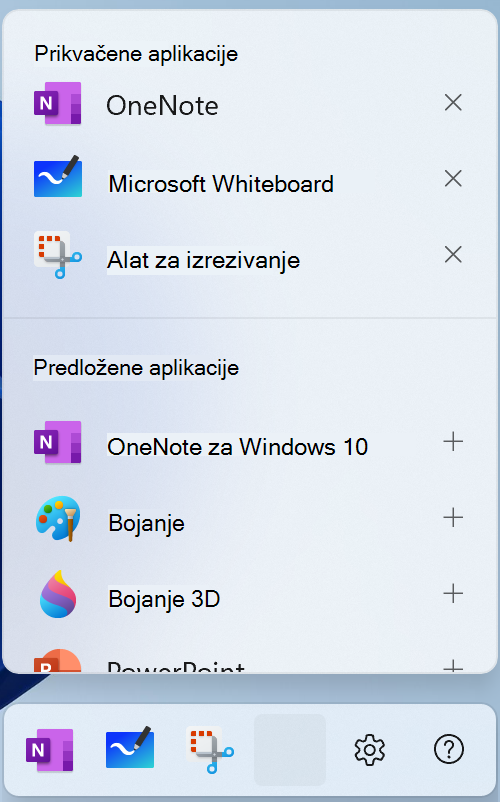
Kao prečace na izbornik olovke možete dodati do četiri aplikacije.
Odaberite izbornik olovke u kutu programske trake.
Kada se prikaže izbornik olovke, odaberite Postavke, , a zatim Uredi izbornik olovke .
.
Da biste uklonili aplikaciju s izbornika olovke, odaberite ikonu uklanjanja  pokraj aplikacije na popisu prikvačenih aplikacija.
Savjet
Na izbornik olovke možete prikvačiti samo četiri aplikacije. Ne možete dodati aplikaciju ako su četiri aplikacije već prikvačene.
Da biste dodali aplikaciju u dostupno mjesto na izborniku olovke, pomaknite se da biste pronašli aplikaciju na popisu predloženih aplikacija ili svih aplikacija. Zatim odaberite ikonu dodavanja  pokraj aplikacije.
Promijenite postavke olovke
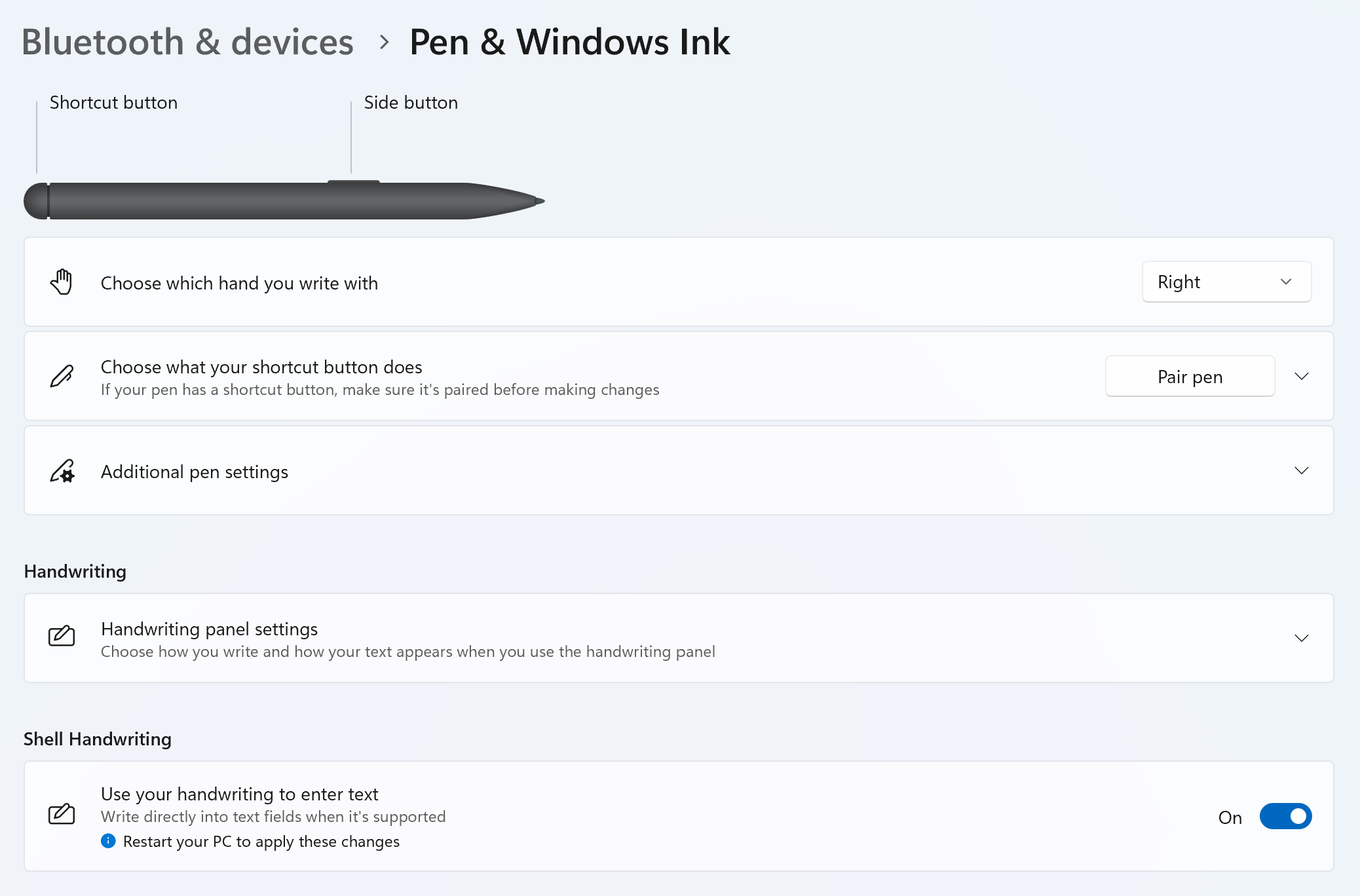
Prilagodite funkcije olovke i način na koji funkcionira s PC-jem. Odaberite ruku kojom pišete ili što će PC učiniti kada dodirnete, dvaput dodirnete ili držite gumb prečaca olovke.
Da biste promijenili postavke, odaberite Start>Postavke postavki>Bluetooth & uređaji>olovka & Windows Ink .
Promjena baterija u olovci
Većina digitalnih olovaka za Windows je punjiva ili ima zamjenjivu AAAA bateriju. Prije no što počnete, pročitajte korisnički priručnik koji ste dobili s olovkom.
Za većinu olovki bateriju možete zamijeniti odvrtanjem kraja olovke. Ako su vam potrebne detaljnije upute, obratite se proizvođaču olovke.
Na primjer, da biste bateriju u Olovci za Surface zamijenili bez zakačke, pravolinijski izvucite gornji kraj iz donje strane. Dodatne informacije o drugim modelima olovke za Surface potražite u odjeljku Zamjena baterija olovke za Surface.
Napomena
Podrška za Windows 10 završila je 14. listopada 2025.
- Nakon 14. listopada 2025. Microsoft više neće pružati besplatna ažuriranja softvera putem servisa Windows Update, tehničku pomoć ni sigurnosne popravke za Windows 10. PC će i dalje funkcionirati, ali preporučujemo prelazak na Windows 11.
-
Saznajte više
Sažetak
Olovka za tablet može poboljšati vašu interakciju s uređajem, čineći zadatke intuitivnijima i učinkovitijima. Zamislite da svoje ideje skicirate izravno na zaslonu fluidno poput klasične olovke, ali uz dodatne prednosti digitalnih alata. Olovka za tablet omogućuje preciznu kontrolu, što je čini savršenom za crtanje, pisanje bilješki, pa čak i kretanje po uređaju. Olovka nije namijenjena zamjeni miša ili tipkovnice, već poboljšanju načina na koji radite i stvarate.
Kada koristite olovku sa sustavom Windows, to pruža prirodan dojam. Osjetljivost na pritisak i prepoznavanje nagiba oponašaju iskustvo korištenja prave olovke, što je čini idealnim alatom za umjetnike i dizajnere. Za učenike to znači organiziranije i interaktivnije vođenje bilješki, s mogućnošću isticanja, dodavanja primjedbi, pa čak i pretvaranja rukopisa u tekst.
Olovka vam može pomoći i da budete produktivniji. Možete brzo zapisivati ideje, označavati dokumente i jednostavno se kretati po prezentacijama. Integracija s Radni prostor za Windows Ink dodatno poboljšava njegovu korisnost, nudeći paket alata osmišljenih kako bi vaše iskustvo s olovkom učinili još moćnijim.
U ovom se članku opisuju neke od uobičajenih radnji i postavki u sustavu Windows kako biste na najbolji način iskoristili svoju olovku.
Uparivanje olovke
Da biste uparili olovku s PC-jem, pritisnite i sedam sekundi držite pritisnut gumb prečaca na olovci da biste uključili način rada za uparivanje, a zatim na popisu uređaja odaberite olovku pa Upari.
Olovka za tablet koristi Bluetooth za povezivanje s PC-jem, pa je najprije morate upariti u sustavu Windows. Da biste uparili olovku s PC-jem, slijedite ove korake:
Odaberite Start>Postavke>Uređaji >& ostali uređaji .
Provjerite je li olovka u načinu uparivanja. Ta se radnja razlikuje od vrste olovke. Na primjer, olovkom za Surface pritisnite i držite gornji gumb olovke 5 do 7 sekundi dok ne počne treperiti bijelo LED svjetlo da biste uključili način rada za uparivanje pomoću tehnologije Bluetooth.
Odaberite Dodaj Bluetooth ili neki drugi uređaj.
- U prozoru Dodavanje uređaja odaberite Bluetooth.
- Odaberite naziv olovke. Na primjer, "Olovka za Surface".
- Kada se poveže, odaberite Gotovo da biste zatvorili prozor.
Dodatne informacije potražite u članku Uparivanje Bluetooth uređaja u sustavu Windows.
Korištenje Radni prostor za Windows Ink
Podijelite svoje zamisli ili crtajte na snimkama zaslona pomoću olovke u Radnom prostoru za Windows Ink.
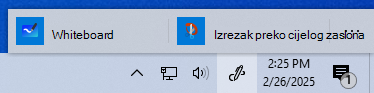
Ako se ikona Radni prostor za Windows ne prikazuje u paleti sustava, desnom tipkom miša kliknite programsku traku i odaberite mogućnost Prikaži gumb Prikaži Radni prostor za Windows Ink.
Napomena
Prethodna verzija Radnog prostora za Windows Ink je uključivala Ljepljive bilješke i Blok za skiciranje. I dalje možete koristiti Ljepljive bilješke da biste zabilježili podsjetnike ili svoje ideje. Dodatne informacije o značajci Sticky Notes potražite u odjeljku Početak rada s aplikacijom Sticky Notes. Blok za skiciranje bio je dostupan samo u starijim verzijama sustava Windows.
Odaberite Radni prostor za Windows s programske trake da biste ga otvorili. Ovdje možete odabrati mogućnost Zaslonska ploča ili Izrezak cijelog zaslona. (Možete odabrati i Više Saznajte više o pomoći za olovku
 ili pristupiti postavkama olovke.)
Savjet
Jednom pritisnite gornji gumb na olovci da biste brzo otvorili Microsoft Whiteboard ili ga dvaput pritisnite da biste otvorili aplikaciju Izrezak & skicu. Ako prečac olovke ne funkcionira, možda je morate upariti u Postavkama. Dodatne informacije potražite u članku Uparivanje Bluetooth uređaja u sustavu Windows.
Suradnja na Zaslonskoj ploči
Zaslonska ploča timovima omogućuje prostoručno i inteligentno platno za ideje, stvaranje i suradnju u stvarnom vremenu kada se prijavite na svoj Microsoftov račun. Crtajte, tipkajte ili dodajte slike. Grupirajte i premještajte stavke. Odaberite sredstvo za pisanje, što uključuje olovku ili marker. Promijenite veličinu poteza kista čak i dok crtate. Ako napravite pogrešku, ispravite je različitim gumicama.
Kada završite, vaše sesije kreativnog razmišljanja automatski se spremaju u Microsoftov oblak, tako da možete nastaviti gdje ste stali.
Dodavanje bilješki u snimke zaslona pomoću aplikacije Izrezak & skica
Otvorite aplikaciju Izrezak i skica i crtajte na onome što u tom trenutku radite na PC-ju ili otvorite prethodnu sliku. U aplikaciji Izrezak i skica nalaze se svi alati bloka za skiciranje, od šablona alata za prilagodbu širine crte do mogućnosti zajedničkog korištenja i izvoza.
Promijenite postavke olovke
Prilagodite funkcije olovke i način na koji funkcionira s PC-jem.
Da biste promijenili postavke, odaberite Start>Postavke>Uređaji>Olovka & Windows Ink .
Promjena baterija u olovci
Većina digitalnih olovaka za Windows je punjiva ili ima zamjenjivu AAAA bateriju. Prije no što počnete, pročitajte korisnički priručnik koji ste dobili s olovkom.
Za većinu olovki bateriju možete zamijeniti odvrtanjem kraja olovke. Ako su vam potrebne detaljnije upute, obratite se proizvođaču olovke.
Na primjer, da biste bateriju u Olovci za Surface zamijenili bez zakačke, pravolinijski izvucite gornji kraj iz donje strane. Dodatne informacije o drugim modelima olovke za Surface potražite u odjeljku Zamjena baterija olovke za Surface.
