Sažetak
Ako uređaj sa sustavom Windows ima dodirni zaslon, dodirom tipkovnice koja se prikazuje na zaslonu možete unositi dodirnu tipkovnicu. Dodir dodirne tipkovnice može se izvršiti olovkom ili vrhom prsta. Dodirna tipkovnica može se koristiti sa zadanim rasporedom ili s nekoliko drugih dostupnih mogućnosti.
Odaberite temu koja vas zanima da biste pristupili dodatnim informacijama:
Otvaranje dodirne tipkovnice
Da biste otvorili dodirnu tipkovnicu:
Dodirnite gdje želite unijeti tekst, a dodirna tipkovnica će se automatski otvoriti.
Odaberite ikonu Touch keyboard u području palete sustava na programskoj traci.
Postavljanje vremena otvaranja dodirne tipkovnice
Da biste postavili kada se dodirna tipkovnica automatski otvara, pročitajte članak Omogućivanje i onemogućivanje dodirne tipkovnice u sustavu Windows.
Rasporedi dodirne tipkovnice
Postoji pet različitih rasporeda dodirne tipkovnice koji se mogu koristiti prilikom unosa teksta dodirnom tipkovnicom. Tu su i dva specifična rasporeda dodirne tipkovnice za japanski.
Da biste prikazali i prebacivali se s jedne mogućnosti rasporeda dodirne tipkovnice na drugu, odaberite ikonu  tipkovnice u gornjem lijevom kutu dodirne tipkovnice.
| Tipkovnica |
Opis |
|
Zadana tipkovnica |
Ovaj je raspored optimiziran za pisanje pomoću dodirnog zaslona. Ima veće tipke, a neke su tipke uklonjene radi lakšeg tipkanja. |
|
Podijeljena tipkovnica |
Taj raspored dijeli tipkovnicu tako da je jedna njezina polovica blizu lijevog ruba zaslona, a druga polovica desno na desnom rubu zaslona. Taj raspored olakšava tipkanje kada uređaj s dodirnim zaslonom držite s dvije ruke.
Napomena: Nije dostupno na svim jezicima. |
|
Mala tipkovnica |
Ovaj je raspored kompaktna tipkovnica koju možete premjestiti bilo gdje na zaslonu. To je ista tipkovnica koja se koristi kada je dodirna tipkovnica odvojena.
Napomena: Nije dostupno na svim jezicima. |
|
Tradicionalna tipkovnica |
Ovaj raspored najviše oponaša standardnu vanjsku tipkovnicu. Ima sve funkcije i obuhvaća prošireni izbor tipki. |
|
Ploča za pisanje rukom |
Ovaj izgled otvara ploču za pisanje rukom, olovku ili vrh prsta možete koristiti za unos teksta. Ako želite koristiti vrh prsta umjesto olovke:
- Odaberite Start
 , a zatim Postavke , a zatim Postavke >Bluetooth & uređaji >Bluetooth & uređaji >olovka & Windows Ink >olovka & Windows Ink . .
Otvaranje postavki & Windows Ink olovke - U prozoru & Windows Ink za Bluetooth & uređajima > odaberite odjeljak Rukopis da biste ga proširili, a zatim odaberite Piši vrhom prsta.
|
|
Raspored s 12 tipki (samo na japanskom) |
Raspored tipkovnice za japanske znakove kojim se tipke smještaju u rešetku veličine 3x4. |
|
Raspored 50 uključenih (samo japanski) |
Raspored tipkovnice za japanske znakove kojim se tipke smještaju u rešetku s 5 redaka. Japanskim govornicima olakšava pronalaženje određenog znaka hiragane. |
Napomena
Tipkanje prelaskom prsta kao što je potezno pisanje nije dostupno na svim jezicima.
Usidrite i odsidrite dodirnu tipkovnicu
Da biste usidrili i odsidrili dodirnu tipkovnicu, odaberite ikonu pokraj ikone Zatvori na dodirnoj tipkovnici.
Sidrenje i oslobađanje dodirne tipkovnice omogućuje držanje tipkovnice u nepomiranom položaju ili njezino pomicanje na drugo mjesto na zaslonu kako bi najbolje odgovaralo vašem načinu rada.
Savjet
Kada koristite zadani, podijeljeni ili tradicionalni raspored tipkovnice, a dodirna tipkovnica nije usidrena, prelazi se na mali raspored tipkovnice.
Napomena
Podrška za Windows 10 završila je 14. listopada 2025.
- Nakon 14. listopada 2025. Microsoft više neće pružati besplatna ažuriranja softvera putem servisa Windows Update, tehničku pomoć ni sigurnosne popravke za Windows 10. PC će i dalje funkcionirati, ali preporučujemo prelazak na Windows 11.
-
Saznajte više
Sažetak
Ako uređaj sa sustavom Windows ima dodirni zaslon, dodirom tipkovnice koja se prikazuje na zaslonu možete unositi dodirnu tipkovnicu. Dodir dodirne tipkovnice može se izvršiti olovkom ili vrhom prsta. Dodirna tipkovnica može se koristiti sa zadanim rasporedom ili s nekoliko drugih dostupnih mogućnosti.
Odaberite temu koja vas zanima da biste pristupili dodatnim informacijama:
Otvaranje dodirne tipkovnice
- Dodirnite gdje želite unijeti tekst, a dodirna tipkovnica će se automatski otvoriti.
- Odaberite ikonu Touch keyboard u području palete sustava na programskoj traci.
Postavljanje vremena otvaranja dodirne tipkovnice
Da biste postavili kada se dodirna tipkovnica automatski otvara, pročitajte članak Omogućivanje i onemogućivanje dodirne tipkovnice u sustavu Windows.
Rasporedi dodirne tipkovnice
Postoji pet različitih rasporeda dodirne tipkovnice koji se mogu koristiti prilikom unosa teksta dodirnom tipkovnicom. Da biste prikazali i prebacili između rasporeda i mogućnosti dodirne tipkovnice, odaberite ikonu postavki tipkovnice u gornjem lijevom kutu dodirne tipkovnice.
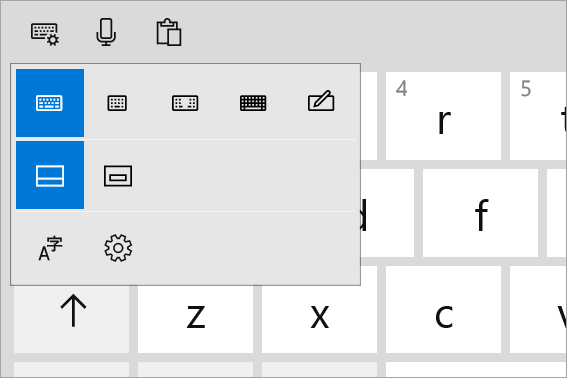
| Tipkovnica |
Opis |
|
Standard tipkovnica |
Ovaj raspored je zadani raspored i sličan je standardnoj vanjskoj tipkovnici, no malo je kompaktniji. S ovim rasporedom nemate pristup tipkama kao što su brojevi ili ESC. |
|
Tipkovnica uskog rasporeda (jednom rukom) |
Manje veličine nego standardna tipkovnica, uska tipkovnica zamišljena je da oponaša vaš telefon. Prekriva manju površinu zaslona dok radite i podržava tipkanje prelaskom prsta kao što je potezno pisanje. |
|
Podijeljena tipkovnica |
Taj raspored dijeli tipkovnicu tako da je jedna njezina polovica blizu lijevog ruba zaslona, a druga polovica desno na desnom rubu zaslona. Taj raspored olakšava tipkanje kada uređaj s dodirnim zaslonom držite s dvije ruke.
Napomena: Nije dostupno na svim jezicima. |
|
Ploča za pisanje rukom |
Ovaj izgled otvara ploču za pisanje rukom, olovku ili vrh prsta možete koristiti za unos teksta. Ako želite koristiti vrh prsta umjesto olovke:
- Odaberite Start WindowsLogo a zatim odaberite Postavke, >, Uređaji,
 >,Olovka & Windows Ink. >,Olovka & Windows Ink.
Ili
Odaberite sljedeći prečac za olovku & Windows Ink:
Olovka & Windows Ink - U prozoru Olovka & Windows Ink u odjeljku Rukopis odaberite Piši na ploči za pisanje rukom vrhom prsta.
|
|
Proširena standardna tipkovnica |
Ovaj raspored najbolje oponaša standardnu vanjsku tipkovnicu. Ima sve funkcije i obuhvaća prošireni izbor tipki. |
Napomena
Tipkanje prelaskom prsta kao što je potezno pisanje nije dostupno na svim jezicima.
Usidrite i odsidrite dodirnu tipkovnicu
Da biste usidrili i odsidrili dodirnu tipkovnicu, na dodirnoj tipkovnici:
- Odaberite ikonu postavki tipkovnice u gornjem lijevom kutu dodirne tipkovnice.
- Odaberite ikone neposredno ispod mogućnosti ikona rasporeda tipkovnice.
Sidrenje i oslobađanje dodirne tipkovnice omogućuje držanje tipkovnice u nepomiranom položaju ili njezino pomicanje na drugo mjesto na zaslonu kako bi najbolje odgovaralo vašem načinu rada.
