Vaše mogućnosti za dohvaćanje računa i lozinke koje koristite za prijavu i instaliranje ili ponovnu instalaciju programa Microsoft 365 Copilot, ili upravljanje pretplatom na Microsoft 365 razlikuju se ovisno o tome je li vaš proizvod proizvod Microsoft 365 za kućnu upotrebu ili Microsoft 365 za tvrtke.
Je li vam potrebna dodatna pomoć?
Ne možete se prijaviti?
Ako se ne možete prijaviti na Microsoftov račun, većinu problema može prepoznati naš alat za pomoć pri prijavi.
Obratite se podršci
Za tehničku podršku idite na Obratite se Microsoftovoj podršci, unesite svoj problem i odaberite Zatražite pomoć. Ako još uvijek trebate pomoć, odaberite stavku Zatražite podršku za usmjeravanje na najbolju mogućnost podrške.
Važno
Da biste zaštitili svoj račun i njegov sadržaj, našim agentima za podršku nije dopušteno slati veze za vraćanje izvorne lozinke ni pristupanje i mijenjanje podataka o računu.
Vaš račun tvrtke ili obrazovne ustanove račun je e-pošte koji vam je dodijelila vaša tvrtka ili ustanova. Ako vam je također dodijeljena licenca za Microsoft 365, ona će se povezati s ovim računom.
Da biste pristupili pomoći vezanoj uz korisničko ime ili lozinku ili pak za upravljanje računom tvrtke ili obrazovne ustanove, odaberite neku od mogućnosti u nastavku:
Obratite se administratoru koji može dohvatiti korisničko ime i ponovno postaviti lozinku za vaš račun tvrtke ili obrazovne ustanove.
Otvorite aplikaciju Word, Excel ili PowerPoint da biste vidjeli svoje korisničko ime
Ako imate instaliran Microsoft 365 ili Office 2016 ili noviji, u većini slučajeva možete pogledati račun tvrtke ili obrazovne ustanove povezan sa sustavom Microsoft 365 ili Office tako da otvorite aplikaciju za stolna računala kao što je Word, Excel ili PowerPoint.
Otvorite aplikaciju, kao što su Word, Excel ili PowerPoint.
Odaberite Datoteka. Ako niste otvorili neki postojeći dokument, možda ćete morati stvoriti novi dokument da bi vam se prikazao izbornik Datoteka.
U navigacijskom oknu s lijeve strane odaberite Račun.
U odjeljku Informacije o proizvodu nalazi se naziv proizvoda i naziv računa za koji je proizvod licenciran.
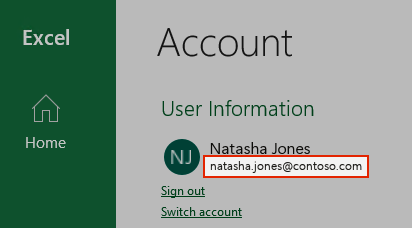
Upravljanje računom
Znate korisničko ime, ali zaboravili ste lozinku i morate je ponovno postaviti
Ako vam je administrator dodijelio dozvolu za ponovno postavljanje lozinke, idite na stranicu passwordreset.microsoftonline.com/. Obratite se administratoru ako nemate dozvolu za promjenu lozinke.
Ako vam je administrator dodijelio dozvolu za ponovno postavljanje lozinke, idite na stranicu passwordreset.activedirectory.windowsazure.cn/. Obratite se administratoru ako nemate dozvolu za promjenu lozinke.
Ako vam je administrator dodijelio dozvolu za ponovno postavljanje lozinke, idite na stranicu passwordreset.microsoftonline.com/. Obratite se administratoru ako nemate dozvolu za promjenu lozinke.
Znate lozinku, ali je želite promijeniti
To možete učiniti samo ako vam je administrator dao dozvolu za ažuriranje lozinke u sustavu Microsoft 365.
Idite na www.microsoft365.com/signin i prijavite se pomoću korisničkog imena za račun tvrtke ili obrazovne ustanove i postojeće lozinke.
Idite na login.partner.microsoftonline.cn i prijavite se pomoću korisničkog imena za račun tvrtke ili obrazovne ustanove i postojeće lozinke.
Idite na portal.office.de i prijavite se pomoću korisničkog imena za račun tvrtke ili obrazovne ustanove i postojeće lozinke.
Otvorite Postavke postavki >Promijenite lozinku.
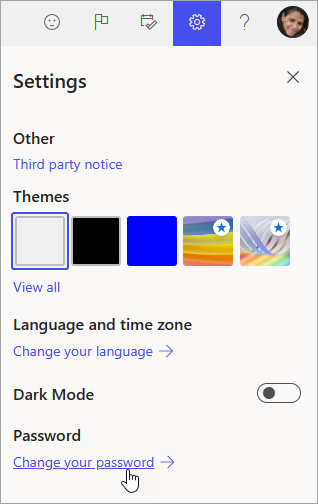
Ta će vam se mogućnost prikazati samo ako vam je administrator dao dozvolu za ponovno postavljanje lozinke. Obratite se administratoru ako nemate dozvolu za promjenu lozinke.
Unesite promjene, a zatim kliknite Spremi.
Prijava u Microsoft 365
Mjesto prijave za Microsoft 365 je www.microsoft365.com/signin.
Mjesto prijave za Office 365 kojim upravlja 21Vianet u Kini jest login.partner.microsoftonline.cn/.
Mjesto prijave za Office 365 Njemačka glasi portal.office.de.
Ako se prijavljujete na odgovarajućem mjestu, ali i dalje se ne možete prisjetiti korisničkog imena i lozinke, obratite se administratoru.
Prijavite se pomoću osobnog računa, a ne računa tvrtke ili obrazovne ustanove
Ako se pokušavate prijaviti pomoću osobnog Microsoftova računa, ali ste već prijavljeni s pomoću računa tvrtke ili obrazovne ustanove, morate se odjaviti, a zatim se ponovno prijaviti pomoću odgovarajućeg Microsoftova računa (ili obratno).
Druga je mogućnost otvoriti sesiju privatnog pregledavanja u novom prozoru web-preglednika. (Pretražite pomoć preglednika ako ne znate kako to učiniti.) Kada otvorite sesiju privatnog pregledavanja, vaši podaci kao što su povijest, privremene internetske datoteke i kolačići ne spremaju se, pa se možete prijaviti pomoću nekog drugog računa.
Je li vam potrebna dodatna pomoć?
Ne možete se prijaviti?
Ako se ne možete prijaviti na Microsoftov račun, većinu problema može prepoznati naš alat za pomoć pri prijavi.
Obratite se podršci
Za tehničku podršku idite na Obratite se Microsoftovoj podršci, unesite svoj problem i odaberite Zatražite pomoć. Ako još uvijek trebate pomoć, odaberite stavku Zatražite podršku za usmjeravanje na najbolju mogućnost podrške.
Važno
Da biste zaštitili svoj račun i njegov sadržaj, našim agentima za podršku nije dopušteno slati veze za vraćanje izvorne lozinke ni pristupanje i mijenjanje podataka o računu.
