
Kako se prijaviti u Microsoft 365 ili Office
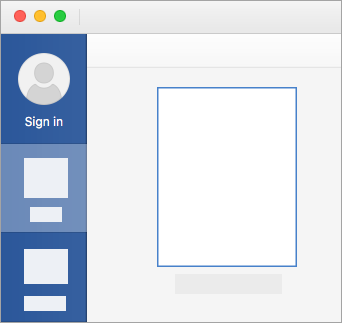
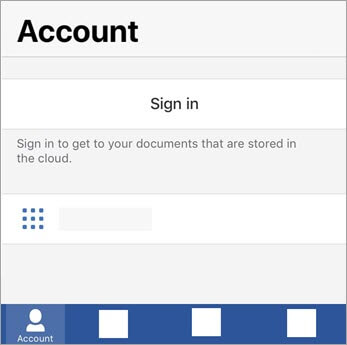
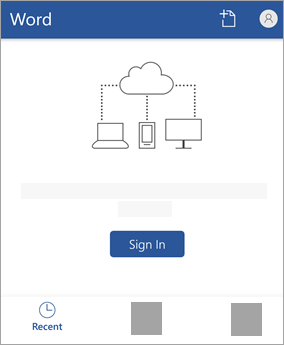
Za aplikacije sustava Microsoft 365 ili Office instalirane na PC-ju sa sustavom Windows:
- Ako već nemate datoteku ili dokument sustava Microsoft 365 ili Office, otvorite aplikaciju kao što je Word ili Excel i otvorite postojeću datoteku ili stvorite novu.
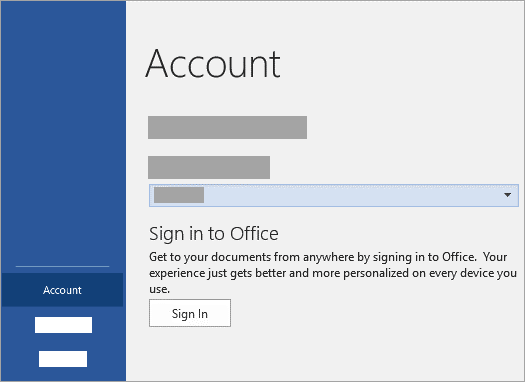
- OdaberiteRačundatoteke> (ili račun za Office ako koristite Outlook).
- Ako još niste prijavljeni, kliknite Prijava.
- U prozoru Prijava upišite adresu e-pošte i lozinku koju koristite za Office. To može biti osobni Microsoftov račun koji ste povezali sa sustavom Office ili pak korisničko ime i lozinka koju koristite s računom tvrtke ili obrazovne ustanove.

Nije se moguće prijaviti u Microsoft 365 ili Office
Ako se ne možete prijaviti na Microsoftov račun, većinu problema može prepoznati naš alat za pomoć pri prijavi.
Alat će od vas zatražiti da unesete adresu e-pošte ili broj mobilnog telefona pomoću kojih se pokušavate prijaviti i provjerite podatke koje ste naveli. Ako otkrijemo problem s vašim računom, reći ćemo vam što morate učiniti da biste riješili problem. Ako ne otkrijemo nikakav problem, objasnit ćemo vam kako si možete pomoći.
Kliknite gumb za početak
Dodatne informacije
Kako funkcionira prijava u sustavu Microsoft 365
Ako se pretplatite na Microsoft 365, od vas će se nakon instalacije ili nakon odjave zatražiti da se prijavite u Office ili nakon odjave. Vaša pretplata ima ograničenje prijave koje određuje broj instalacija sustava Office na koje se istovremeno možete prijaviti. Pomoću kartica u nastavku odaberite vrstu pretplate i saznajte više o ograničenjima prijave za pretplatu.
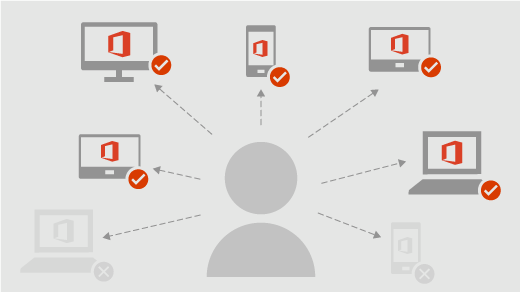
Uz Microsoft 365 možete instalirati Microsoft 365 ili Office na svim uređajima i prijaviti se u Office na pet uređaja istovremeno. To uključuje bilo koju kombinaciju PC-jeva, Macova, tableta i mobitela.
Evo što morate znati
Evo nekoliko savjeta za korištenje sustava Microsoft 365 na više uređaja:
- Svaka osoba koja koristi Microsoft 365 ili Office na uređaju mora imati račun povezan sa sustavom Microsoft 365. To može biti račun pretplaćen na Microsoft 365 ili bilo koji račun koji dijeli pretplatu na Microsoft 365 Family.
- Kada instalirate Microsoft 365 ili Office na uređaj, od vas će se zatražiti da se prijavite kada prvi put pokrenete Microsoft 365 ili Office aplikaciju.
- Office će ostati aktiviran dok ste prijavljeni. Ako se odjavite, licenca za vaš račun bit će uklonjena, a aplikacija će se deaktivirati. Datoteke možete pregledavati i ispisivati, ali ne i stvarati ni uređivati datoteke.
Da biste aktivirali Microsoft 365 ili Office nakon što se odjavite, možete se ponovno prijaviti pomoću računa povezanog s vašom pretplatom. - Ako imate više od pet uređaja, Microsoft 365 ili Office automatski će vas odjaviti s uređaja kako biste ostali unutar ograničenja za prijavu. Da biste koristili Office na uređaju s kojeg ste odjavljeni, samo se ponovno prijavite.
Uobičajeno pitanje o prijavi u Microsoft 365 ili Office
Česta pitanja
Prijavio/la sam se. Trebam li ostati prijavljen/a?
Preporučujemo da ostanete prijavljeni u Office da bi aplikacije ostale aktivirane.
Što se događa ako se odjavim iz sustava Microsoft 365 ili Office?
Ako se odjavite, vaše će se aplikacije deaktivirati. Datoteke možete pregledavati i ispisivati, ali ne i stvarati ni uređivati datoteke dok se ponovno ne prijavite. Dodatne informacije potražite u članku Što se događa prilikom odjave iz sustava Office.
Ako zajednički koristim Microsoft 365 Family, kako funkcionira prijava?
Pretplatu na Microsoft 365 Family možete zajednički koristiti s najviše pet osoba. Svaka će osoba koristiti vlastiti Microsoftov račun za instalaciju sustava Microsoft 365 Office na svim svojim uređajima i biti prijavljena na pet u isto vrijeme.
Mogu li se drugi korisnici prijaviti u Microsoft 365 ili Office na mom uređaju?
Ako se osoba prijavi u Microsoft 365 ili Office na vašem uređaju bez pretplate, moći će pregledavati i ispisivati datoteke, ali neće moći stvarati ni uređivati datoteke. Ako imate Microsoft 365 Family, možete zajednički koristiti pretplatu s pet drugih osoba. Svaka se osoba može prijaviti u Office pomoću vlastitog Microsoftova računa na vašem uređaju da bi stvarala i uređivala vlastite datoteke.
Vidi također
Preuzimanje, instalacija i ponovna instalacija sustava Office na PC ili Mac
Zaboravljena lozinka ili račun?
Jednostavno prebacivanje s jednog računa na drugi
Je li vam potrebna dodatna pomoć?
Ne možete se prijaviti?
Ako se ne možete prijaviti na Microsoftov račun, većinu problema može prepoznati naš alat za pomoć pri prijavi.
Obratite se podršci
Za tehničku podršku idite na Obratite se Microsoftovoj podršci, unesite svoj problem i odaberite Zatražite pomoć. Ako još uvijek trebate pomoć, odaberite stavku Zatražite podršku za usmjeravanje na najbolju mogućnost podrške.
Važno
Da biste zaštitili svoj račun i njegov sadržaj, našim agentima za podršku nije dopušteno slati veze za vraćanje izvorne lozinke ni pristupanje i mijenjanje podataka o računu.