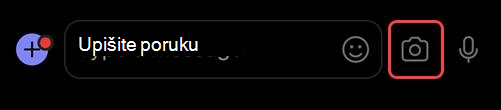
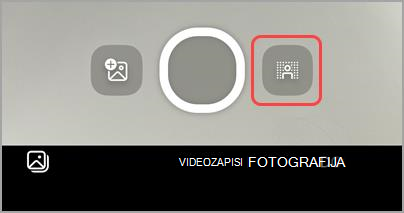
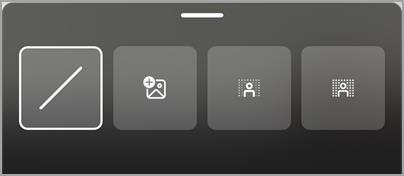
U aplikaciji Teams možete snimiti do minute videozapisa ili zvuka i poslati ga osobama u čavrljanjima jedan na jedan, grupnim čavrljanjima i raspravama na kanalu. Mogu pogledati videozapis ili poslušati zvuk izravno u razgovoru.
Snimanje videoisječka pomoću kamere
Idite na bilo koje pojedinačno čavrljanje, grupno čavrljanje ili raspravu na kanalu.
Odaberite Akcije i aplikacije
 ispod mjesta na koje upisujete poruku.
Odaberite Snimi videoisječak
 .
. Odaberite Započni snimanje da biste snimili.
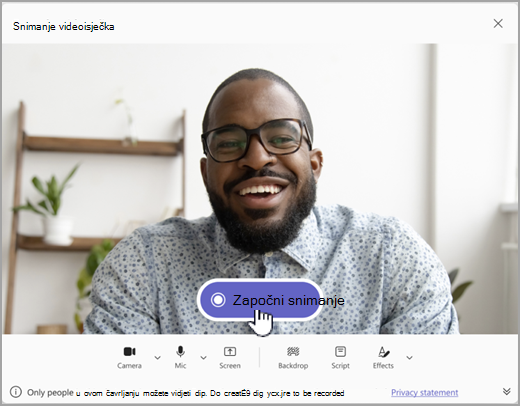
Savjet
Snimanje možete pauzirati i nastaviti koliko god je puta potrebno.
Ako želite, odaberite Obreži da biste odrezali videoisječak pomicanjem klizača u alatu za uređivanje. Odaberite
 za skraćivanje da biste prihvatili promjene.
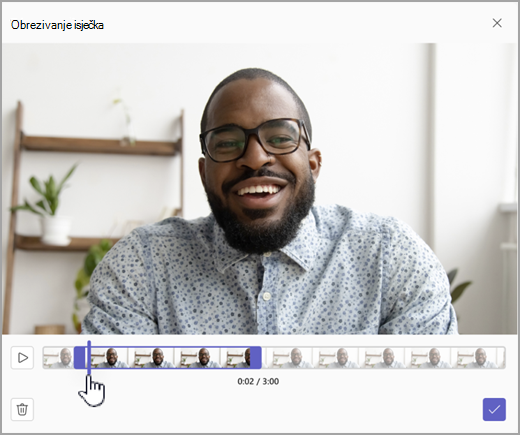
Kada završite sa snimanjem, odaberite
 u donjem desnom kutu.
 Savjet
Ako je potrebno, videoisječak možete ponovno snimiti tako da odaberete strelicu lijevo u donjem lijevom kutu. Možete izbrisati prethodnu snimku ili snimiti još isječaka.
Nakon obrade vidjet ćete videozapis u koji upisujete poruku. Odaberite ikonu Pošalji i
 da biste je dodali u razgovor.
Snimanje videoisječka sa zaslona
Možete snimati stvari koje se događaju na zaslonu, kao što su vodiči i prezentacije, te ih slati u čavrljanje ili kanal kao videoisječak.
Idite na bilo koje pojedinačno čavrljanje, grupno čavrljanje ili raspravu na kanalu.
Odaberite Akcije i aplikacije
ispod mjesta na koje upisujete poruku.Odaberite Snimi videoisječak
. Odaberite Zaslon, a zatim Započni snimanje zaslona.
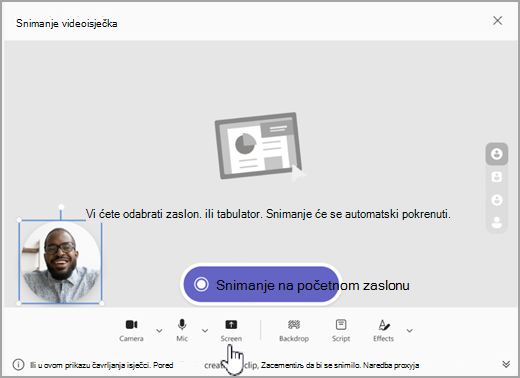
Na sljedećem zaslonu odaberite zaslon ili prozor s kojeg želite snimati pa odaberite Zajedničko korištenje.
Odabrani zaslon ili prozor snimat će se do jedne minute ili odaberite Zaustavi zajedničko korištenje da biste prije završili s videozapisom. Snimanje možete prekinuti, pauzirati ili ponovo pokrenuti kad god poželite.
Napomena
Snimanje će se automatski završiti kad dosegne trajanje jedne minute.
Pregledajte svoje isječke. Ako želite, odaberite Obreži da biste obrezali isječak pomicanjem klizača u alatu za uređivanje. Odaberite
za skraćivanje da biste prihvatili promjene.Za slanje snimke odaberite
u donjem desnom kutu. Možete odabrati  da biste dodatno uredili ili izbrisali i počeli ispočetka.
Snimanje audioisječka pomoću mikrofona
Mikrofonom možete snimiti i audioisječak za slanje u čavrljanju.
Idite na bilo koje pojedinačno čavrljanje, grupno čavrljanje ili raspravu na kanalu.
Odaberite Akcije i aplikacije
ispod mjesta na koje upisujete poruku.Odaberite Snimi videoisječak
. Odaberite Kamera da biste uključili samo snimanje zvuka, a zatim odaberite Započni snimanje.
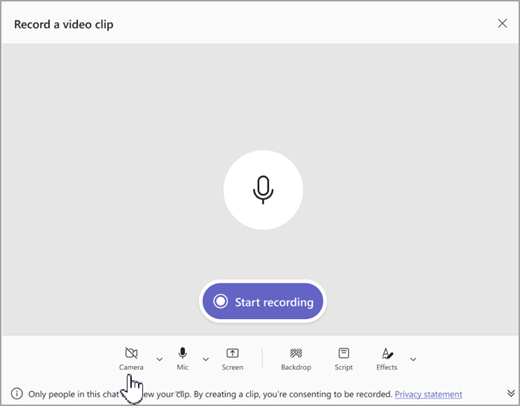
Snimajte do jedne minute ili odaberite kvadrat da biste zaustavili snimanje.
Savjet
Snimanje po potrebi možete pauzirati i ponovno pokrenuti.
Odaberite Pregled da biste poslušali isječak. Ako želite, odaberite Skraćivanje da biste obrezali isječak, a zatim odaberite Potvrdi kvačicu za obrezivanje
da biste nastavili.Odaberite
u donjem desnom kutu da biste je dodali u poruku. Kada ste spremni za zajedničko korištenje, odaberite ikonu Pošalji .
Preuzimanje i spremanje videozapisa, audiozapisa ili transkripta
- Otvorite Teams i idite na poruku s videozapisom ili zvukom.
- Zadržite pokazivač na isječku da biste odabrali Dodatne mogućnosti videoisječka
 u gornjem desnom kutu.
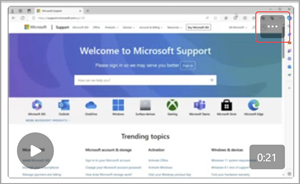
- Odaberite Preuzmi transkript
 ili Preuzmi videozapis . .mp4 datoteka nalazi se u mapi Preuzimanja.
Savjet
Pronađite datoteku u prozoru za preuzimanje koji se prikazuje u gornjem desnom kutu aplikacije Microsoft Teams. Zadržite pokazivač na nazivu datoteke i odaberite  Prikaz u mapi da biste izravno pristupili mapi za preuzimanja.
Uključivanje i isključivanje titlova
Videoisječci koji se zajednički koriste u aplikaciji Teams imaju automatski generirane titlove. Ako želite isključiti titlove za videoisječak koji gledate, odaberite Titlovi . Da biste ih ponovno uključili, ponovno odaberite Titlovi .
Da biste vidjeli popis podržanih jezika za titlove, pogledajte odjeljak Podrška za jezik i glas.