
Emotikoni, animirani GIF-ovi i naljepnice sjajan su način da izrazite sebe i dodate malo zabave u čavrljanja. Pregledajte galerije popularnih GIF-ova, pronađite omiljene pakete naljepnica i personalizirajte tonove kože emotikona – sve na jednom mjestu.
Vaši nedavno korišteni emotikoni i reakcije sinkroniziraju se na računalu i mobilnom uređaju.
Slanje emotikona, GIF-a ili naljepnica
Za umetanje emotikona, GIF-a ili naljepnice u razgovor ili poruku kanala:
-
Odabir emotikona, GIF-ova i naljepnica
 na desnoj strani okvira poruke.
 - Tu možete potražiti određeni emotikon, GIF ili naljepnicu ili se kretati po galerijama iznad trake za pretraživanje.
- Iz galerije odaberite željeni emotikon, GIF ili naljepnicu.
- Kada odaberete željenu stavku, ona će se pojaviti u okviru za sastavljanje čavrljanja. Kada završite, odaberite
 .
.
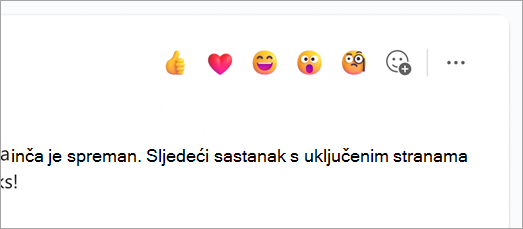
Slanje brze reakcije
Recite više, brže, pomoću brzih reakcija. Zadržite pokazivač iznad poruke, a zatim odaberite onu koju želite. Zatim pogledajte kako se prikazuje u donjem lijevom kutu poruke.
Odaberite Više reakcija da biste odabrali s cijelog popisa reakcija. Ponovite postupak da biste zbrojili do 20 reakcija po poruci.
Idite na Označite poruke sa Sviđa mi se ili reagirajte na njih u aplikaciji Microsoft Teams da biste saznali više o reakcijama.
Umetanje emotikona pomoću tipkovnog prečaca
- U okvir za sastavljanje upišite : i počnite upisivati naziv emotikona (primjerice, :smile:) da biste filtrirali prijedloge.
- Odaberite emotikon s popisa prijedloga ili pritisnite Enter za umetanje gornjeg podudaranja.
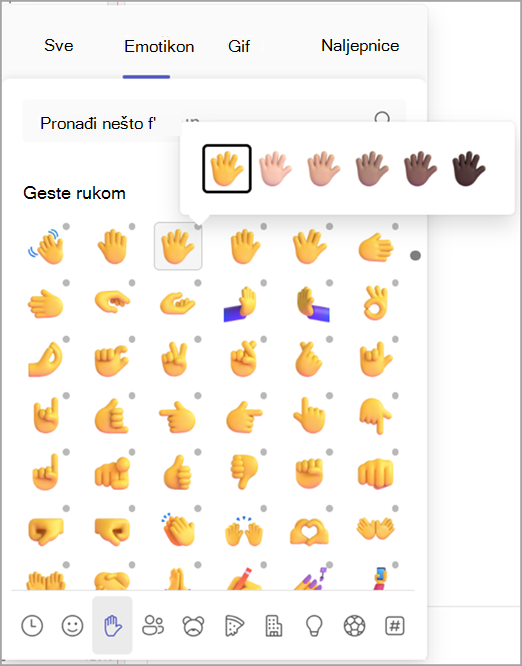
Personalizirajte svoj emotikon
Neki emotikoni – oni koji sadrže sivu točku u kutu – mogu se personalizirati za različite boje kože. Desnom tipkom miša samo kliknite bilo koji emotikon sa sivom točkom da biste otvorili niz varijacija za taj emotikon i odaberite onaj koji želite poslati.
Prilagodba mema ili naljepnice
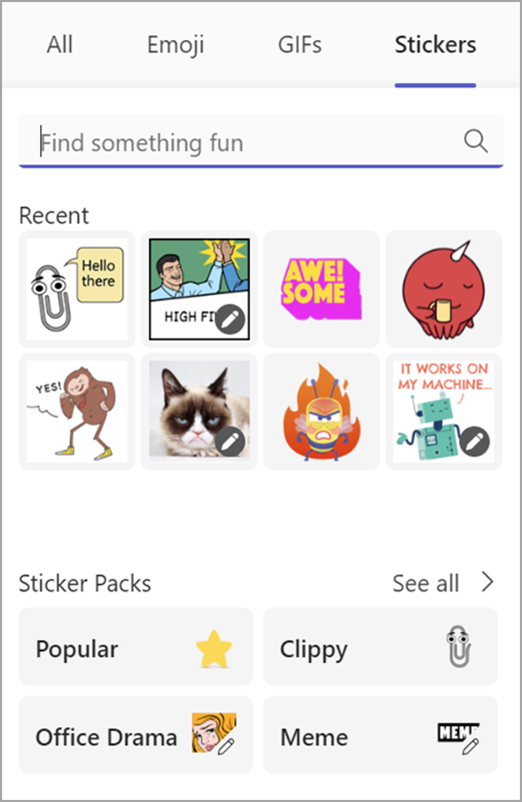
Neki memeovi i naljepnice mogu se prilagoditi vlastitim opisima.
- Pronađite meme ili naljepnicu s ikonom za uređivanje u donjem desnom kutu.
- Kliknite meme ili naljepnicu, u tekstni okvir upišite (urnebesni) natpis pa odaberite Gotovo.
- Vaš prilagođeni meme ili naljepnica pojavit će se u okviru čavrljanja. Sada sve što trebate učiniti jest odabrati .
Povezani članci
Označite poruke sa „sviđa mi se” ili reagirajte na njih
Stvarajte personalizirane naljepnice pomoću alata za izradu naljepnica u programu Designer's


