
Tijekom čavrljanja možete podijeliti ono što je na vašem zaslonu bez zajedničkog korištenja videozapisa ili zvuka.
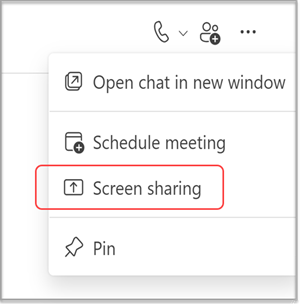
Odaberite Dodatne mogućnosti čavrljanja
 u gornjem desnom kutu, a zatim odaberite Zajedničko korištenje zaslona
 .
.
Napomena
Korisnici sustava Linux trenutno ne mogu dijeliti zaslone u čavrljanju u aplikaciji Teams.
Odaberite zaslon koji želite podijeliti ili odaberite prozor da biste odabrali iz otvorenih programa.
Ostali sudionici čavrljanja primit će obavijest o prihvaćanju vašeg zajedničkog korištenja zaslona. Kada to napravi, moći će vidjeti vaš zaslon i nastaviti razgovor.
Savjet
Dijeljenje zaslona otvara zvuk u kojem je zvuk isključen. Uključite zvuk poziva ili uključite kameru tijekom dijeljenja zaslona da biste započeli trenutačni sastanak.
Prekidanje zajedničkog korištenja zaslona
- Otvorite kontrole sastanka i odaberite Prestani zajednički koristiti.
- Otvorite prozor poziva za sastanak i odaberite Izlaz.
Napomena
Ako ste podijelili zaslon u grupnom čavrljanju i niste zadnja osoba koja je otišla, razgovor neće završiti. Možete se ponovno pridružiti tako da otvorite grupno čavrljanje i odaberete Pridruži se. Sastanak je završio kad posljednja osoba napusti poziv.
Srodne veze
Započinjanje čavrljanja s drugima u aplikaciji Teams
Podijelite sadržaj na sastanku u aplikaciji Teams