
Zanima vas jesu li druge osobe pročitale ili vidjele poruke koje ste poslali? Koristite potvrde o čitanju. Kada pročita vašu poruku, ikona potvrde da je viđeno pojavljuje se pored nje. U suprotnom ćete vidjeti samo potvrdu da je vaša poruka poslana
  .
.
Napomena
Potvrde čitanja po zadanom su uključene za sve. Administrator odlučuje imate li tu značajku i možete je isključiti.
Što se računa kao da je netko pročitao vašu poruku?
-
Svi moraju imati uključene potvrde čitanja
Ako čavrljate s nekim tko je to isključio ili s nekim tko je izvan vaše tvrtka ili ustanova, nećete vidjeti potvrde čitanja od te osobe. -
Aktivnost u prozoru čavrljanja označava poruku kao potvrdu da je poruka pročitana
Nećete dobiti potvrdu čitanja ako netko vidi vašu poruku u obavijesti ili u sažetku sadržaja aktivnosti . Ili, ako vide obavijest na natpisu ili odgovore putem njega. Potvrdu čitanja dobit ćete samo ako je netko aktivan u čavrljanju i tamo je odgovorio.
Što ne pokreće potvrdu o čitanju?
Kao što je već spomenuto, poruka će imati potvrdu čitanja samo ako je primatelj aktivan u prozoru čavrljanja. Potvrde o pročitanim porukama neće se označiti kao viđena ako se pregledava s mjesta za brzi unos, kao što je nečiji profil ili obavijest na natpisu.
Uključivanje i isključivanje potvrda čitanja
Da biste vidjeli ili promijenili tu mogućnost, odaberite ikonu Postavke i više Ikona pokraj vašeg profila na vrhu aplikacije Teams, a zatim odaberite
  Čavrljanja>i kanali postavki. Tu uključite ili isključite potvrde o čitanju.
Važno
Administrator odlučuje možete li isključiti tu postavku.
Provjerite tko je pročitao vašu poruku u grupnom čavrljanju
Mogućnost Čitanje pokazuje tko je vidio vašu poruku u grupnom čavrljanju od 20 ljudi ili manje. Kada svi pročitaju vaš tekst, pojavljuje se pored vaše poruke.
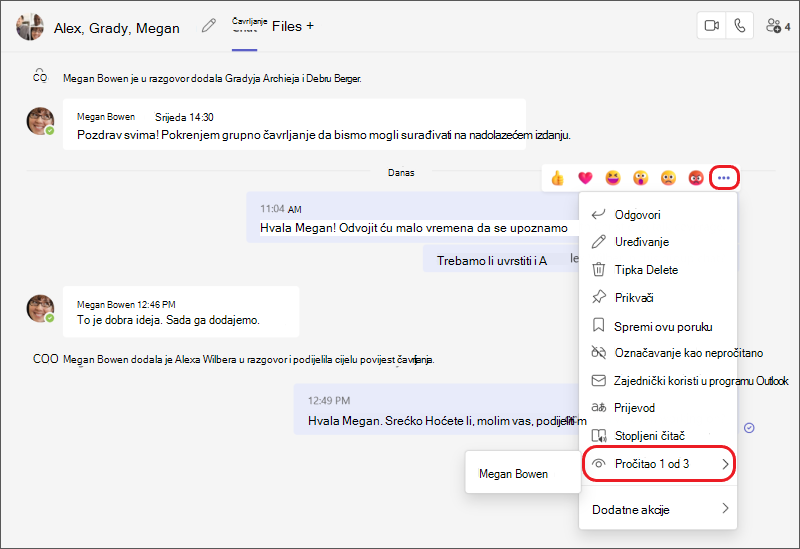
Da biste vidjeli tko je pročitao vašu poruku, idite na tu poruku u grupnom čavrljanju i odaberite Više opcija >Čita po. Na popisu će se pojaviti svi koji imaju potvrdu potvrde da je poruka pročitana.
Napomena
Kada koristite Loop komponentu, svi imaju mogućnost vidjeti tko je uređuje. Da biste saznali više o korištenju Loop komponente u aplikaciji Microsoft Teams, pročitajte sljedeći članak pomoći: Pošaljite Loop komponentu u čavrljanju u aplikaciji Teams.
