
Odaberite boju kože za svoje emotikone i reakcije koje ćete koristiti svugdje u aplikaciji Microsoft Teams, uključujući sastanke, čavrljanje i kanale. Kada dobijete emotikone i reakcije drugih ljudi, pojavit će se u tonu kože koji su oni odabrali.
Odaberite ten kože u čavrljanjima ili kanalima
Odaberite preferenciju boje kože prilikom slanja poruke:
- Odabir emotikona, GIF-ova i naljepnica Ikona

- Odaberite Prilagodi zadane reakcije

- U odjeljku Odabir boje kože odaberite željenu boju kože.
Odaberite preferenciju boje kože dok reagirate na poruku:
- Odaberite Više

- Odaberite Prilagodi zadane reakcije
- U odjeljku Odabir boje kože odaberite željenu boju kože.
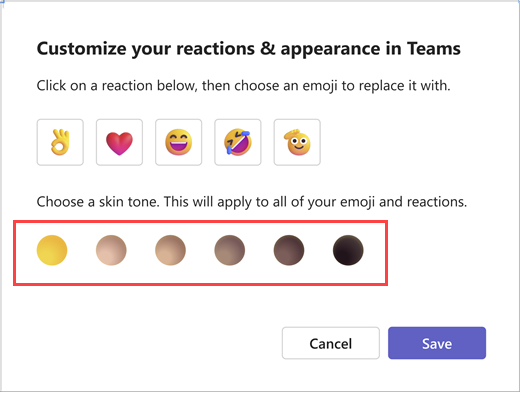 Kada odaberete boju kože, primijenit će se na svaku gestu ruke, emotikon osoba ili reakciju koju pošaljete.
Odaberite preferencije boja kože emotikona u postavkama
- Idite na Postavke i više Ikona
 .
. - Odaberite
 .
. - Odaberite Izgled i pristupačnost Ikona postavki izgleda aplikacije
 .
. - U odjeljku Boja kože odaberite boju kože koju želite koristiti.

- Odaberite Spremi.
Savjet
Da biste promijenili ten kože za jednu poruku ili reakciju, desnom tipkom miša kliknite željeni emotikon. Time se neće promijeniti preference boje kože. Dodatne informacije o personaliziranju emotikona potražite u članku Slanje emotikona, GIF-a ili naljepnice u aplikaciji Microsoft Teams.
Ako ne možete odabrati boju kože u alatu za odabir emotikona, provjerite koristite li najnoviju verziju aplikacije Teams. Ako i dalje imate problema s promjenom preference boje kože, obratite se IT administratoru.
Povezane teme
Slanje emotikona, GIF-a ili naljepnice u aplikaciji Microsoft Teams
Korištenje prilagođenih emotikona u aplikaciji Microsoft Teams