
Predložak web-mjesta volonterskog centra komunikacijsko je web-mjesto osmišljeno kao središnje središte u kojem volonteri u vašoj neprofitnoj organizaciji mogu pristupiti ključnim informacijama. Podijelite informacije i resurse kako biste omogućili svojim volonterima da se angažiraju u vašoj organizaciji i pripremili ih za podršku vašoj misiji.
Poželite dobrodošlicu i uključite nove volontere, objavite najave, pokažite nadolazeće događaje, istaknite misiju i programe svoje organizacije i predstavite svoje osoblje. Omogućite brz i jednostavan pristup materijalima za obuku i uvođenje volontera te drugim web-mjestima.
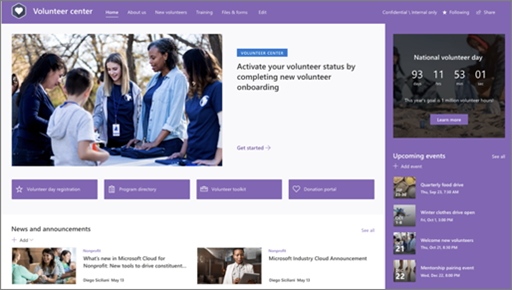
U ovom se članku daje pregled načina korištenja elemenata predloška web-mjesta centra za volontiranje sustava SharePoint te prilagodbe web-mjesta potrebama tvrtke ili ustanove.
Značajke web-mjesta
- Prilagodljivo web-mjesto s unaprijed popunjenim slikama, web-dijelovima i sadržajem koji će uređivače web-mjesta inspirirati prilikom prilagodbi potrebama vaše tvrtke ili ustanove.
- Unaprijed popunjene stranice koje volonterima olakšavaju dobivanje svih informacija koje su im potrebne za angažiranje i učenje o vašoj organizaciji, pristup resursima za obuku i uvođenje te informiranje o najnovijim vijestima i događajima koji će podržati vašu misiju.
Napomena
- Neke se funkcije tvrtkama ili ustanovama koje su pristupile programu ciljanog izdanja uvode postupno. To znači da vam se ta značajka možda neće prikazati ili da se možda neće podudarati s opisom u člancima pomoći.
- Kada predložak primijenite na postojeće web-mjesto, sadržaj se neće automatski spojiti s novim predloškom. Umjesto toga, postojeći se sadržaj pohranjuje kao duplicirana stranica u sadržaju web-mjesta.
Prvi korak: dodavanje predloška web-mjesta volonterskog centra
Da biste započeli s radom, slijedite korake za dodavanje predloška na novo ili postojeće web-mjesto.
Napomena
Da biste taj predložak dodali na web-mjesto, morate imati dozvole vlasnika web-mjesta.
Drugi korak: pregled unaprijed popunjenog sadržaja web-mjesta
Istražite unaprijed popunjen sadržaj, web-dijelove i stranice web-mjesta. Odlučite koje su vam prilagodbe web-mjesta potrebne da bi bile u skladu s robnom markom, glasom i poslanstvom vaše tvrtke ili ustanove.
Unaprijed popunjene stranice:
- Početna stranica: Volonterima pruža mjesto za uključivanje u najnovije vijesti i najave, događaje, pristup ključnim informacijama i učenje više o vašoj tvrtki ili ustanovi i osoblju.
- O nama: Istaknite svoju misiju, utjecaj, programe i predstavite svoj tim kako biste pomogli volonterima da bolje razumiju tko ste i što radite. Prilagodite stranicu uređivanjem web-dijelova slike, teksta i brzih veza.
- Novi volonteri: poželite dobrodošlicu novim volonterima i vodite ih kroz postupak uvođenja pružajući im informacije, kontakt i resurse koji su im potrebni za početak rada. Prilagodite stranicu uređivanjem web-dijelova Slika, Tekst, People, Quick Links i Events.
- Obuka: Omogućite svojim volonterima jednostavan pristup resursima za učenje. Volonteri mogu otkriti i pronaći materijale za obuku da bi se pripremili za svoju ulogu u vašoj tvrtki ili ustanovi. Prilagodite stranicu uređivanjem web-dijelova slike, teksta i brzih veza.
Files & obrasci: u ovoj biblioteci dokumenata omogućite zajedničko korištenje, pohranu i organiziranje dokumenata kao što su obrasci za volontiranje, sadržaj za obuku, programski materijali i drugi resursi.
Treći korak: prilagodba web-mjesta
Kada dodate predložak web-mjesta volonterskog centra, vrijeme je da ga prilagodite i učinite svojim. Prilagodite izgled web-mjesta, navigacijuweb-mjestom, web-dijelove i sadržaj tako da odgovaraju potrebama vaše tvrtke ili ustanove i volontera.
Napomena
Da biste uredili web-mjesto sustava SharePoint, morate biti vlasnik web-mjesta ili njegov član.
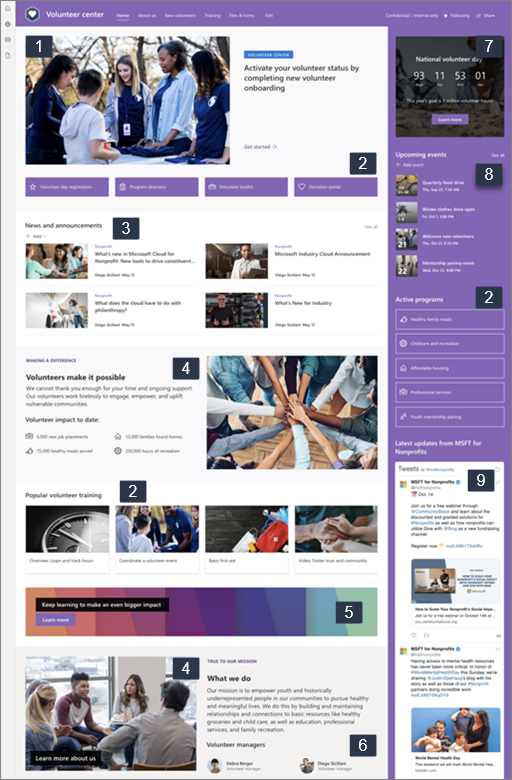
Slijedi pregled načina na koje možete prilagoditi početnu stranicu.
|
|
|---|
Da biste započeli, u gornjem desnom kutu stranice odaberite Uređivanje da biste omogućili način uređivanja. Dok radite odaberite Spremi kao skicu ili Ponovno objavi da bi promjene bile vidljive gledateljima.
1. Koristite web-dio Glavni web-dio za prikaz važnih informacija za svoje volontere.
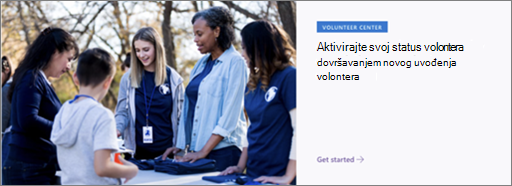
- Odaberite glavni web-dio, a zatim gumb Uredi
 .
. - Odaberite mogućnosti rasporeda koje najviše odgovaraju potrebama vaše tvrtke ili ustanove.
- Odaberite pločicu ili sloj, a zatim gumb Uredi .
- Za svaku pločicu ili sloj odredite vezu, po potrebi unesite naslov i opis i odaberitepozadinsku sliku.
- Možete postaviti i druge mogućnosti, kao što su naslov teme i poziv na akciju.
Dodatne informacije o korištenju glavnog web-dijela.
2. Pomoću web-dijela brzih veza volonterima omogućite brz i jednostavan pristup resursima.

- Odaberite web-dio Brze veze, a zatim odaberite Uredi .
- Odaberite mogućnosti rasporeda koje najviše odgovaraju potrebama vaše tvrtke ili ustanove.
- Odaberite vezu, a zatim Uredi .
- Za svaku vezu po potrebi uredite vezu, naslov, minijaturu i opis.
- Da biste dodali vezu, odaberite + Dodaj veze.
Saznajte više o korištenju web-dijela brzih veza
3. Koristite web-dio Novosti kako biste volontere obavještali o najnovijim vijestima i najavama.
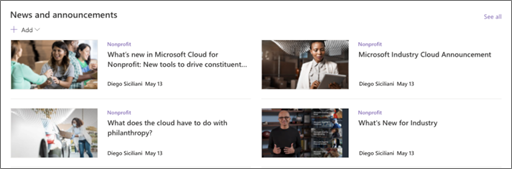
- Odaberite web-dio Novosti, a zatim Uređivanje .
- Navedite izvor vijesti.
- Odaberite željene mogućnosti izgleda i filtriranja .
- U odjeljku Organiziranje odredite redoslijed kojim se vijesti prikazuju.
Saznajte više o korištenju web-dijela Novosti .
4. Koristite web-dijelove teksta i slike kako biste istaknuli svoju misiju i pokazali kako volonteri čine razliku.

Da biste koristili web-dio teksta:
- Kliknite unutar tekstnog okvira i unesite tekst.
- Oblikujte tekst pomoću mogućnosti na alatnoj traci za oblikovanje. Da bi vam se prikazale dodatne mogućnosti oblikovanja, kliknite trotočku (...) na desnoj strani alatne trake da biste otvorili okno Oblikovanje teksta i tablice .
Saznajte više o korištenju web-dijela za tekst.
Korištenje web-dijela za slike
- Odaberite web-dio za slike, a zatim gumb Uredi .
- Odaberite ili prenesite sliku.
- Da biste volontere usmjerili na neku drugu stranicu, dodajte vezu na sliku. Možete i dodati tekst preko slike i zamjenski tekst.
Saznajte više o korištenju web-dijela za slike .
5. Upotrijebite web-dio Poziv na akciju kako biste angažirali i potaknuli volontere na djelovanje.

- Odaberite web-dio Poziv na akciju, a zatim Uredi .
- Odaberite pozadinsku sliku.
- Unesite željeni tekst za oznaku gumba, unesite web-adresu veze gumba i postavite poravnanje gumba.
Saznajte više o web-dijelu Poziv na akciju .
6. Pomoću web-dijela People upoznajte volontere i ključne kontakte s volonterima.
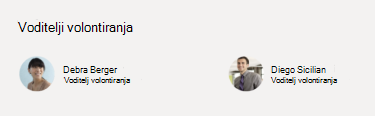
- Odaberite web-dio People, a zatim odaberite Edit .
- Odaberite željeni raspored .
- Dodajte imena ili adrese e-pošte osoba koje želite prikazati na stranici.
Saznajte više o web-dijelu People.
7. Pomoću web-dijela Odbrojavanje stvorite predviđanje o nadolazećem događaju ili kampanji.
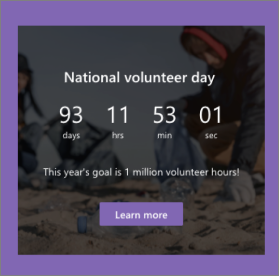
- Odaberite web-dio Odbrojavanje, a zatim odaberite Uredi .
- Odaberite datum i vrijeme, po potrebi navedite poziv na akciju i odaberite pozadinsku sliku.
Saznajte više o korištenju web-dijela odbrojavanja .
8. Pomoću web-dijela Događaji prikazujte i promovirajte nadolazeće događaje i kampanje.
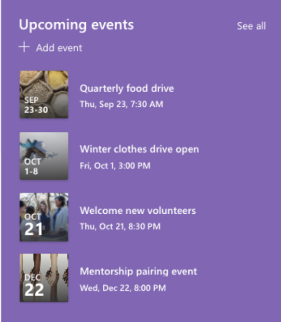
- Odaberite web-dio Događaji, a zatim Uređivanje .
- Navedite izvor, raspored i druge mogućnosti.
- Da biste dodali ili uredili događaje, odaberite + Dodaj događaj.
Saznajte više o korištenju web-dijela Događaji .
9. Pomoću web-dijela Twitter prikažite ažuriranja uživo s odabranih računa.
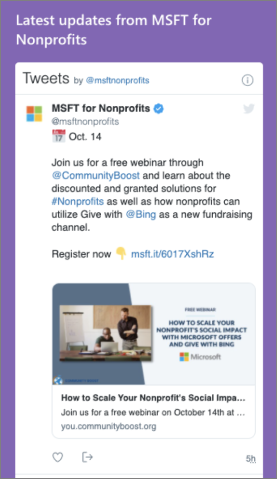
- Odaberite web-dio Twittera, a zatim Uređivanje .
- Odaberite korisničko ime za Twitter (koje počinje s @) ili dodajte vezu (koja počinje s https://) na korisnički račun, tweet ili zbirku.
- Odaberite maksimalan broj tweetova za prikaz. Možete postaviti i druge mogućnosti, primjerice boju teme.
Saznajte više o web-dijelu za Twitter .
Prilagodba ostalih stranica web-mjesta
- O nama: Prilagodite stranicu uređivanjem web-dijelova slike, teksta i brzih veza .
- Novi volonteri: Prilagodite stranicu uređivanjem web-dijelova Slika, Tekst, People,QuickLinks i Događaji.
- Obuka: Prilagodite stranicu uređivanjem web-dijelova slike, teksta i brzih veza .
Prilagodba izgleda i navigacije web-mjestom
Prije zajedničkog korištenja web-mjesta s drugima dovršite njegove detalje tako da korisnicima omogućite da ga pronađu, jednostavno se kreću kroz veze i stranice te brzo pristupe sadržaju na web-mjestu.
- Uređivanje biblioteka dokumenata ažuriranjem naziva mapa i prijenosom resursa.
- Uredite i prilagodite navigaciju web-mjestom.
- Promijenite izgled web-mjesta prilagodbom teme, logotipa, rasporeda zaglavlja i izgleda web-mjesta.
- Dodajte ili uklonite stranice na tom web-mjestu ili prilagodite navigaciju na web-mjestu sustava SharePoint postojećem sadržaju.
- Odaberite pridruživanje ovog web-mjesta sa središnjim web-mjestom u svojoj tvrtki ili ustanovi ili dodajte ovo web-mjesto u postojeću navigaciju središnjim web-mjestom ako je potrebno.
4. korak: zajedničko korištenje web-mjesta s drugima
Kada prilagodite web-mjesto, pregledate ga i objavite konačnu skicu, podijelite web-mjesto s drugima.
- U gornjem desnom kutu stranice odaberite Zajedničko korištenje.
- Potražite pomoć za upravljanje web-mjestom dodavanjem vlasnika web-mjesta i članova koji će imati dozvolu za uređivanje sadržaja web-mjesta.
- U oknu Zajedničko korištenje web-mjesta unesite imena osoba s kojima želite zajednički koristiti web-mjesto. Ako želite da svi u tvrtki ili ustanovi imaju pristup web-mjestu, odaberite Svi osim vanjskih korisnika . Zadana je razina dozvola samo za čitanje.
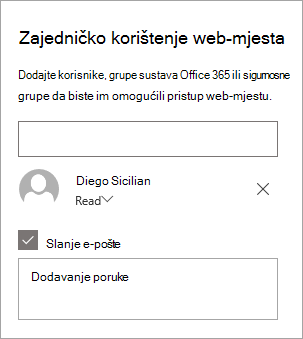
- Da biste poslali obavijest e-poštom osobama s kojima zajednički koristite web-mjesto, provjerite je li potvrđen okvir Pošalji poruku e-pošte , a zatim, ako želite dodati poruku, unesite poruku. Ako ne želite poslati poruku e-pošte, poništite okvir Pošalji poruku e-pošte .
- Odaberite Zajedničko korištenje.
Peti korak: održavanje web-mjesta
Kada stvorite i pokrenete web-mjesto, sljedeća je važna faza održavanje sadržaja web-mjesta. Provjerite imate li plan za ažuriranje sadržaja i web-dijelova.
Ovo su najbolje prakse održavanja web-mjesta.
- Plan održavanja web-mjesta – dogovorite raspored pregledavanja sadržaja web-mjesta onoliko često koliko je potrebno da bi sadržaj i dalje bio točan i relevantan.
- Redovito objavljujte vijesti - Podijelite najnovije objave i informacije kako biste volontere obavještali i angažirali. Dodajte ili uklonite objavu novosti i pokažite ostalima koji će objaviti najave kako mogu koristiti vijesti sustava SharePoint.
- Provjera veza i web-dijelova – redovito ažurirajte veze i web-dijelove da biste bili sigurni da iskorištavate punu vrijednost web-mjesta.
- Poboljšajte angažman pomoću analitike – pogledajte korištenje web-mjesta pomoću ugrađenog izvješća o podacima o korištenju radi dobivanja informacija o popularnom sadržaju, posjetama web-mjestima i još mnogo toga.
- Povremeno pregledavajte postavke web-mjesta – po potrebi pregledavajte i ažurirajte postavke, informacije o web-mjestu i dozvole.
Dodatni resursi za prilagodbu
Saznajte više o planiranju, stvaranju i održavanju web-mjesta sustava SharePoint.
Pogledajte dodatne predloške web-mjesta sustava SharePoint i predloške za volontiranje.