
Odnosi se na: Microsoft Teams za obrazovanje, LMS rješenja koja funkcioniraju sa sustavom Microsoft 365
Dodajte aktivnost učenja u zadatak kako bi učenici mogli vježbati s karticama, sudaranjem, popunjavanjem praznina i drugim interaktivnim aktivnostima uz nastavak. Aktivnosti učenja ne ocjenjuju se, već su osmišljene za vježbu i učenje vlastitim tempom. To funkcionira u zadacima aplikacije Teams i u svim LMS-ovima koji koriste Microsoft 365.
Prilaganje postojeće aktivnosti učenja
Ako ste već stvorili aktivnost učenja, možete je priložiti zadatku:
- U aplikaciji Teams navigirajte do razrednog tima i odaberite Zadaci. U LMS-u otvorite tijek stvaranja zadatka putem Microsoft 365 LTI.
- Odaberite Stvori>novi zadatak.
- Unesite naziv zadatka, upute i ostale detalje.
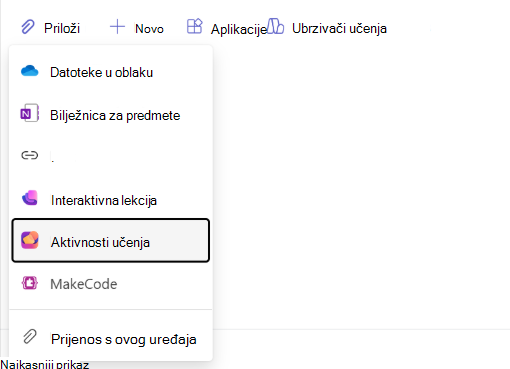
- Odaberite + područje resursa, a zatim Aktivnosti učenja.
- U alatu za odabir aktivnosti pregledajte ili pretražite postojeće aktivnosti učenja prema naslovu.
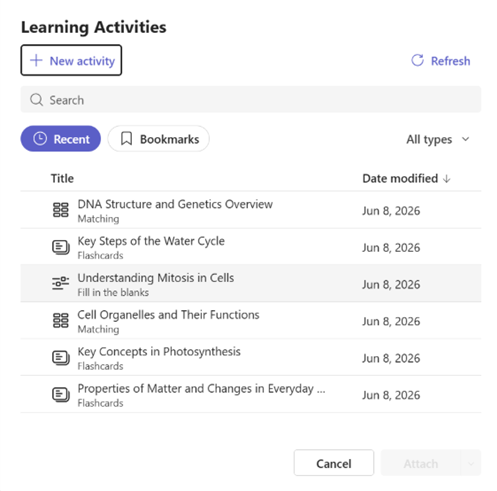
- Odaberite željenu aktivnost, a zatim odaberite Priloži.
- Aktivnost se prikazuje kao kartica u vašem zadatku. Uz njega možete dodati i druge resurse (datoteke, veze).
- Kada budete spremni, odaberite Dodijeli .
Prilaganje više aktivnosti učenja
U jedan zadatak možete dodati više od jedne aktivnosti učenja. Ponovite korake prilaganja za svaku aktivnost koju želite uvrstiti.
Stvaranje nove aktivnosti učenja tijekom stvaranja zadatka
Nemate spremnu aktivnost? Možete ga stvoriti bez napuštanja tijeka zadatka:
- Na obrascu za stvaranje zadatka odaberite + pa odaberite Aktivnosti učenja.
- U alatu za odabir aktivnosti odaberite Stvori novo.
- Odaberite vrstu aktivnosti (kartice za ponavljanje gradiva, pretraživanje, popunjavanje praznina ili druge dostupne vrste).
- Izgradite svoju aktivnost i spremite je.
- Nova aktivnost automatski će se pridružiti vašem zadatku.
Što se događa kada kopirate zadatak
Kada kopirate zadatak koji ima priloženu aktivnost učenja, sustav stvara novu kopiju aktivnosti za ciljni razred. Kopija je neovisna – promjene jedne vrste ne utječu na drugu.
Ako objavljujete u više razreda odjednom, za svaki predmet stvara se zasebna kopija. Naziv razreda dodan je u naziv aktivnosti da biste ih mogli razlikovati.
Uklanjanje aktivnosti učenja
Da biste uklonili aktivnost učenja iz zadatka prije objavljivanja:
- Pronađite karticu aktivnosti u tijelu zadatka.
- Odaberite X ili Ukloni mogućnost na kartici.
Aktivnost je uklonjena iz zadatka, ali i dalje postoji u vašim aktivnostima učenja.
Što treba imati na umu
- Aktivnosti učenja ne ocjenjuju se i ne utječu na ocjenu zadatka, rubriku ili knjigu ocjena.
- Priložene aktivnosti u zadatku su samo za čitanje. Da biste uredili sadržaj aktivnosti, otvorite je u biblioteci aktivnosti upotrebe.
- Ponašanje pri kopiranju jednako je u Nastava. Pogledajte Dodavanje aktivnosti učenja u modul Nastava.
- Ako privitak ne uspije zbog pogreške povezane s pridruživanjem klasa, pokušajte ponovno ili se obratite IT administratoru.