Koristite alat rubrike prilikom izrade zadatka u aplikaciji Microsoft Teams za razvoj i distribuciju prilagodljivih rubrika koje se mogu ponovno koristiti i na koje se učenici mogu pozivati. Kasnije ih uputite za evaluaciju učeničkih radova.
Kako stvoriti rubriku ocjenjivanja uz AI
Prijavite se u microsoft365.com.
Odaberite Microsoft Teams.
Navigirajte do razrednog tima i odaberite Zadaci.
Odaberite Stvori>zadatak.
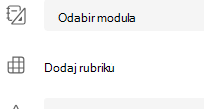
Odaberite Dodaj rubriku > + Dodaj rubriku. Time će se otvoriti kreator rubrike.
6. Odaberite gumb Stvori rubriku umjetne inteligencije .
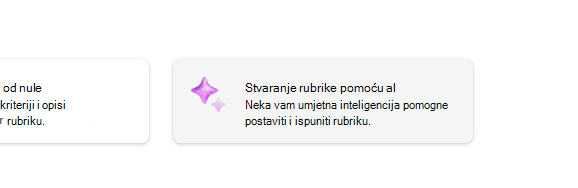
7. Unesite naslov i opis. Ovdje uneseni podaci koristit će se za traženje sadržaja umjetnoj inteligenciji, pa što više ovdje unesenih informacija o vašem zadatku, sustav umjetne inteligencije vjerojatno će vratiti rezultate koji bolje odgovaraju vašem zadatku.
8. Odaberite razinu ocjene, ljestvicu rubrike i unesite kriterije za ono što će rubrika ocjenjivati. Informacije koje ovdje unesete funkcionirat će kao upit za AI značajku radi sastavljanja odgovarajuće rubrike za vaš zadatak.
- Mogućnosti skaliranja obuhvaćaju sljedeće:
- Izvrsno, dobro, pošteno, loše
- Premašiti standard, Zadovoljava standarde, Ispod standarda
- Da, Ne
- Prilagođeno
AI se može koristiti za generiranje prijedloga za kriterije. Uneseni kriteriji prikazat će se u obliku popisa, kao na slici u nastavku.
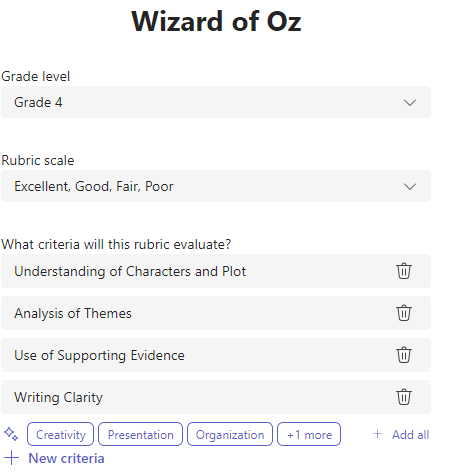
Mogućnost +Novi kriteriji odaberite svaki put kada želite dodati novi kriterij za rubriku za procjenu.
9. Odaberite gumb Stvori rubriku pomoću umjetne inteligencije u donjem desnom kutu.
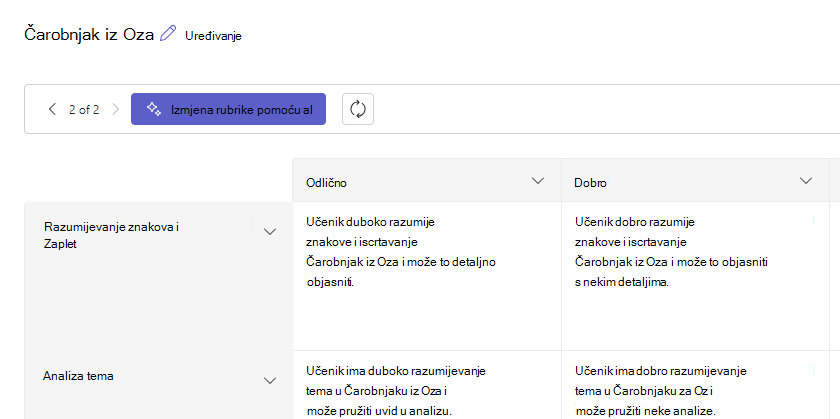
10. Rubrika će se stvoriti. Prema zadanim postavkama bodovi se ne prikazuju. Ova značajka generativne umjetne inteligencije ispunit će svaku ćeliju rubrike koncizničnim, jasnim očekivanjima koja će učenik ispuniti kako bi dobio prolaznu ocjenu.
Savjet
Pomaknite se do gornjeg desnog kuta da biste uključili prekidač Točke. Time ćete omogućiti ponderirane točke postotaka ocjena za svaki redak rubrike. Ako odaberete dodavanje bodova u rubriku, u svaki redak možete unijeti različite postotke da biste odvagnuli određene kriterije više nego druge. Provjerite je li ukupno 100 postotaka. Da biste vratili postotke na izvorne vrijednosti, odaberite Ravnomjerno preraspodijeli utege.
11. Prilagodite rubriku izvođenjem sljedećih radnji:
-
Promjena redoslijeda redaka: Zadržite pokazivač iznad retka i odaberite ikonu
 da biste promijenili položaj i premjestili cijeli redak.
 -
Uređivanje zaglavlja: Odaberite ikonu strelice
 ). Odaberite mogućnost Uređivanje da biste promijenili naziv zaglavlja i težinu ocjene. Kada završite, odaberite gumb Gotovo .
 -
Kopiranje zaglavlja: Zaglavlja stupaca redaka i kriterija moguće je duplicirati ako odaberete ikonu strelice ). Odaberite mogućnost Dupliciraj da biste kopirali redak ili stupac. Težina ocjena čitat će "und" sve dok se sve težine ne urede tako da budu jednake točno 100%.
-
Brisanje zaglavlja: Odaberite ikonu strelice ). Odaberite mogućnost Izbriši da biste izbrisali redak ili stupac s kriterijima.
-
Ispunite pomoću umjetne inteligencije: Prva generacija sadržaja umjetne inteligencije za rubriku nije uvijek najbolja. Odaberite ikonu strelice ). Odaberite mogućnost za mogućnost Ispuni redak/stupac pomoću umjetne inteligencije. Sustav će ponovno generirati predloženi sadržaj samo za taj redak ili stupac. Alternativno, možete odabrati rubriku Izmijeni rubriku koristeći gumb umjetne inteligencije .
Saznajte više o regeneraciji sadržaja rubrike umjetne inteligencije.
12. Kada završite s prilagodbom rubrike, odaberite Priloži.
Dovršite ispunjavanje pojedinosti zadatka, a zatim odaberite Dodijeli da biste ga poslali učenicima. Kada učenici otvore ovaj zadatak, moći će se referirati na rubriku.
Napomena
Pretpregledajte prikaz učenika na zadatak tako da ga otvorite i odaberete prikaz učenika.
Word download
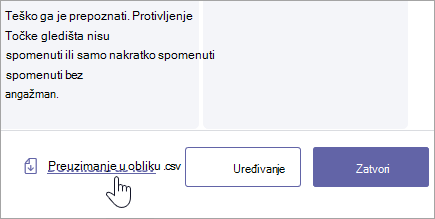
Ispunjenu rubriku možete preuzeti kao dokument programa .docx Word slijedeći korake u nastavku:
- Rubrikom se pomaknite do zadatka.
- Odaberite svoju rubriku.
- Dođite do gumba Preuzmi kao docx .
- Odabirom te mogućnosti rubrika će se preuzeti kao docx dokument.
Rubrika ocjenjivanja sada se može ispisati i distribuirati.
Jezik
Kada dodate sadržaj koji će generirati umjetna inteligencija, generirat će ga jezik na koji je postavljen Microsoft Teams. Slijedite upute u nastavku da biste promijenili jezik u aplikaciji Teams:
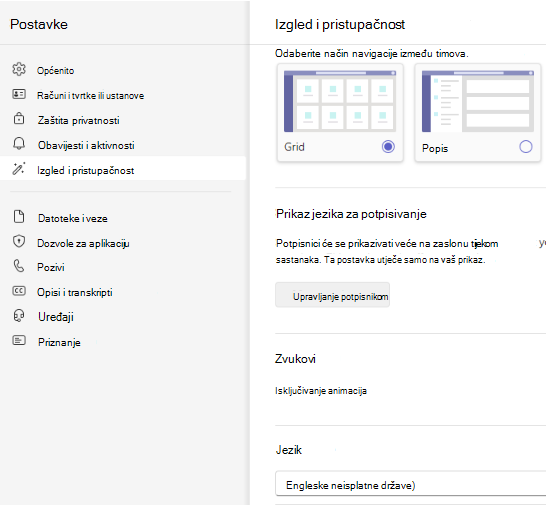
1. Idite na Postavke > izgleda i pristupačnosti aplikacije Teams.
2. Odaberite jezik. Čak i ako u okvir upišete neki drugi jezik, sadržaj će se generirati na odabranom jeziku.
Stvaranje rubrike ocjenjivanja bez umjetne inteligencije
Prijavite se u microsoft365.com.
Odaberite Microsoft Teams.
Navigirajte do razrednog tima i odaberite Zadaci.
Odaberite Stvori>zadatak.
Odaberite Dodaj rubriku > + Dodaj rubriku. Time će se otvoriti kreator rubrike.
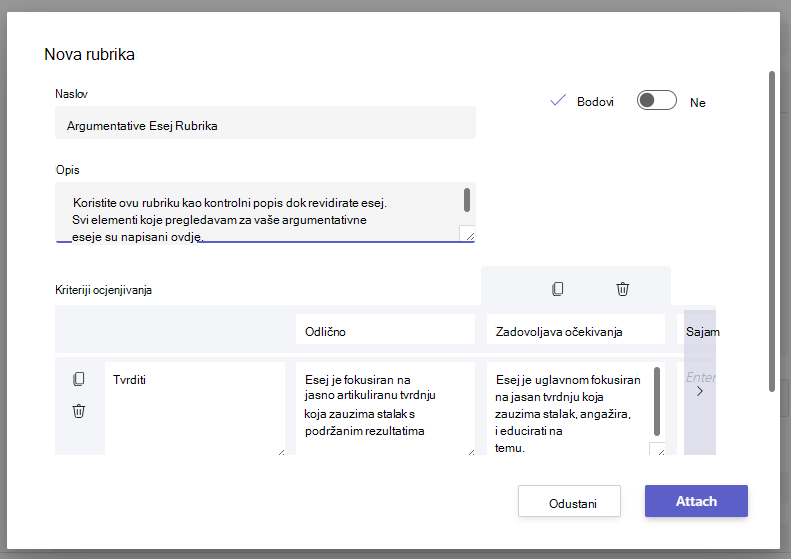
Dodajte naslov (obavezno), neobavezan opis i uključite bodove ako želite vrijednosti bodova dodijeliti kriterijima ocjenjivanja.
Prilagodite kriterije ocjenjivanja:
Zadane vrijednosti Izvrsno, Dobro, Dobro i Loše možete urediti tako da odgovaraju vašoj strategiji ocjenjivanja. Ovdje prilagodite bodove ako ih odlučite dodati.
- Odaberite Kopiraj redak
 da biste duplicirali redak.
 - Odaberite Dodaj redak Da biste stvorili novi redak, odaberite
 .
. - Odaberite Izbriši redak
 da biste izbrisali redak.
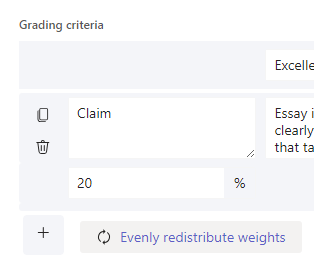
Savjet: Ako odaberete dodavanje bodova u rubriku, u svaki redak možete unijeti različite postotke da biste odvagnuli određene kriterije više nego druge. Provjerite je li ukupno 100 postotaka. Da biste vratili postotke na izvorne vrijednosti, odaberite Ravnomjerno preraspodijeli utege.
Kada završite s prilagodbom rubrike, odaberite Priloži.
Dovršite ispunjavanje pojedinosti zadatka, a zatim odaberite Dodijeli da biste ga poslali učenicima. Kada učenici otvore ovaj zadatak, moći će se referirati na rubriku.
Savjet
Pretpregledajte prikaz učenika na zadatak tako da ga otvorite i odaberete Prikaz učenika.
Ponovno koristite rubriku koju ste već stvorili
Svaki put kada stvorite rubriku i priložite je zadatku, ona će se spremiti na vaš popis rubričkih postavki. Da biste ponovno koristili rubriku:
Navigirajte do razrednog tima i odaberite Zadaci.
Odaberite Stvori > zadatak.
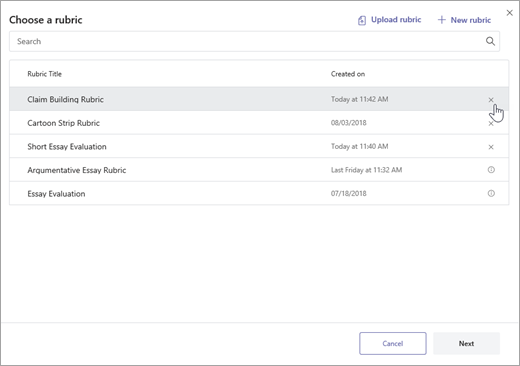
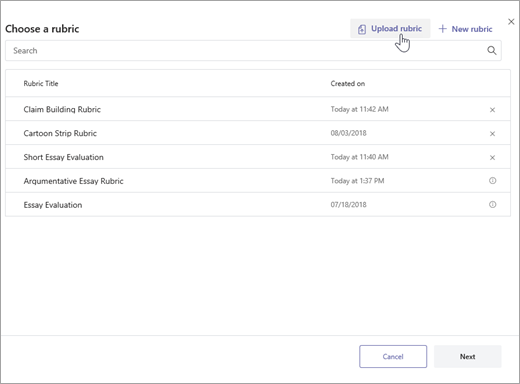
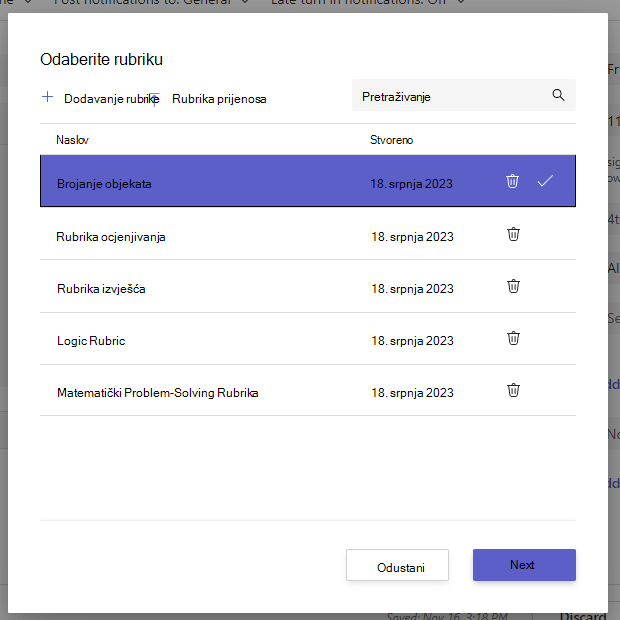
Odaberite Dodaj rubriku, odaberite rubriku s popisa, a zatim odaberite Dalje.
Po potrebi unesite izmjene.
Odaberite Priloži.
Dodatne informacije
Sheme ocjenjivanja u zadacima u aplikaciji Teams