
Pregledajte i predajte zadatke u aplikaciji Microsoft Teams za obrazovanje!
Kako predati zadatak
Za predaju zadatka:
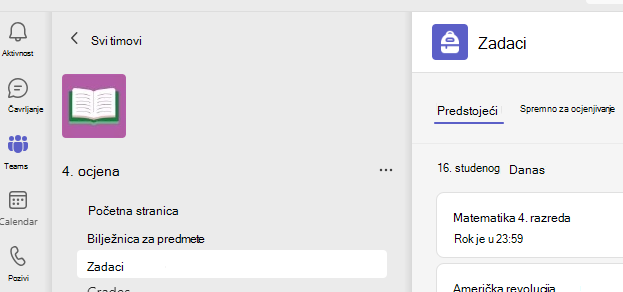
Navigirajte do željenog razrednog tima pa odaberite Zadaci. Možete koristiti i traku za pretraživanje da biste pretražili zadatak prema ključnoj riječi.
Vaš Dodijeljeni rad prikazat će se prema redoslijedu krajnjeg roka. Odaberite bilo koju karticu sa zadacima za njezino otvaranje i prikažite pojedinosti zadatka.
Savjet
Odaberite Ikonu proširenja (dijagonalna strelica s obje strane) za način rada punog zaslona.
Ako je vaš predavač naveo dokument koji trebate predati ili ako morate priložiti druge datoteke ovom zadatku, odaberite +Dodaj posao i prenesite datoteku. Zadatku možete priložiti do 10 resursa. 500 MB je maksimalna veličina datoteke resursa.
Savjet
Radite na datotekama u sustavu Office izravno odavde – nema potrebe za izlaskom iz aplikacije. Starije datoteke s datotečnim nastavkom .doc, .xls i .ppt moguće je uređivati samo u verzijama tih aplikacija za stolna računala. Možete kopirati sadržaj u novu datoteku stvorenu u aplikaciji Teams kako biste ih ponovno uredili.
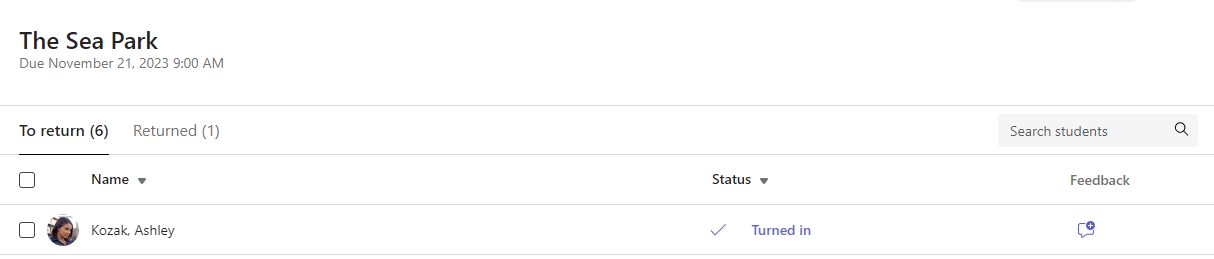
Odaberite Predaja za slanje zadatka prije roka za dovršetak. Taj će se gumb promijeniti ovisno o statusu:
- Predajte grupu ako radite na grupnom zadatku. Samo jedan član grupe mora predati zadatak.
- Ponovno predajte ako uređujete zadatak koji ste već predali i trebate ponovno predati rad.
- Kasna predaja ako predajete zadatak nakon krajnjeg roka, no vaš je predavač omogućio kasnu predaju ili zatražio ispravak.
- Nije predano ako je rok za predaju zadatka prošao, a vaš predavač više ne prima predaju zadatka. Ne možete predati rad.
- Poništi predaju ako odlučite urediti zadatak prije krajnjeg roka. Morat ćete je ponovno predati nakon što unesete izmjene.
Nakon predaje zadataka pratite svoj napredak u kartici Ocjene kako biste pregledali osvojene bodove i povratne informacije predavača.
Dodatne informacije
Prikažite zadatke unutar razreda