
Izrađujte zadatke za učenike u aplikaciji Microsoft Teams za obrazovanje. Upravljajte vremenskim crtama zadataka, dodajte upute, stvarajte resurse za predaju i još mnogo toga.
Napomena
Zadaci su dostupni samo u timovima predmeta. Zadatke možete dodijeliti razredima do 1000 učenika. Razredi veći od 300 ne mogu koristiti bilježnicu za predmete ni makecode.
Sadržaj članka
Bodovi, rubrike i ocjenjivanje
Stvaranje novog zadatka
- Navigirajte do željenog razrednog tima pa odaberite Zadaci.
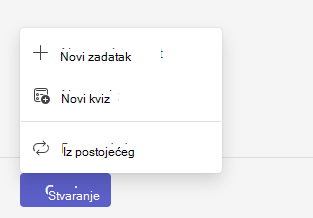
- Odaberite Stvori>novi zadatak.
Naslov i kategorija
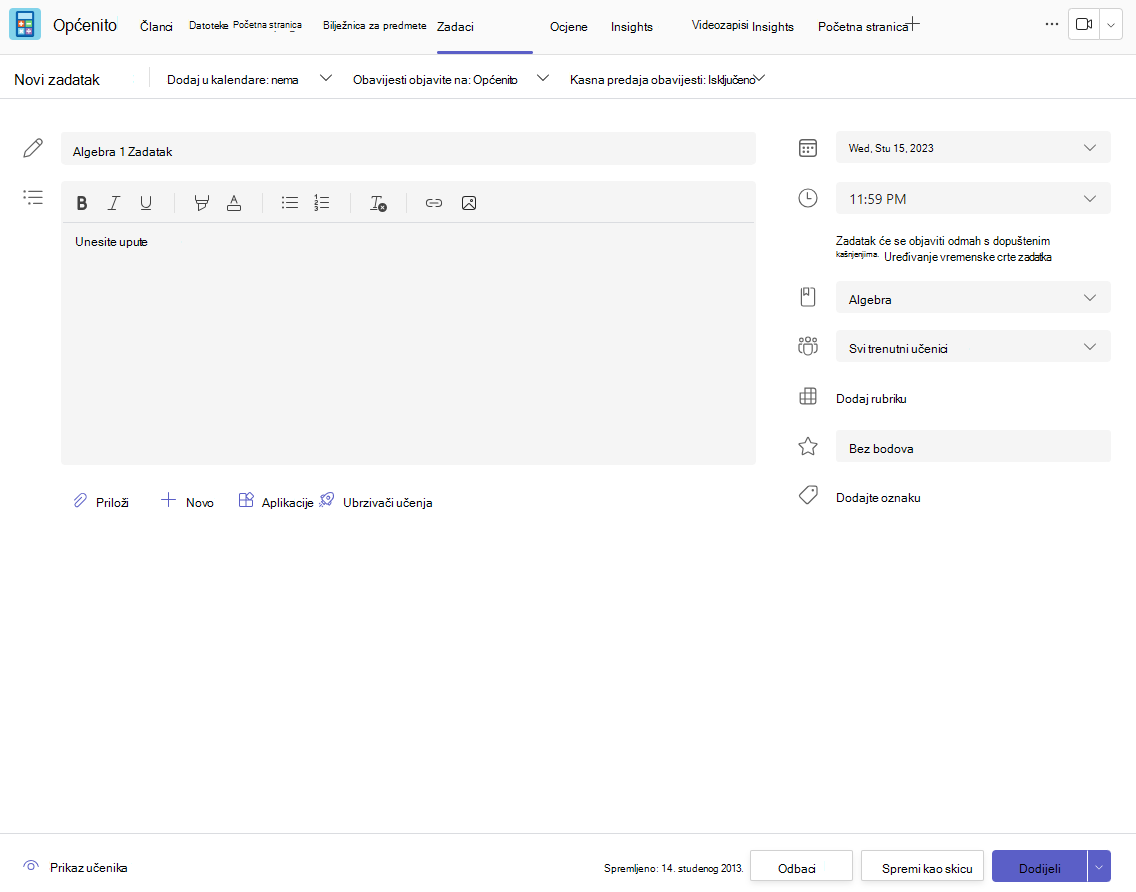
Zadatku morate dodijeliti naslov u najmanju ruku. To je obavezno polje. Po želji možete dodati oznaku, što će olakšati traženje ovog zadatka u budućnosti.
Upute i privici
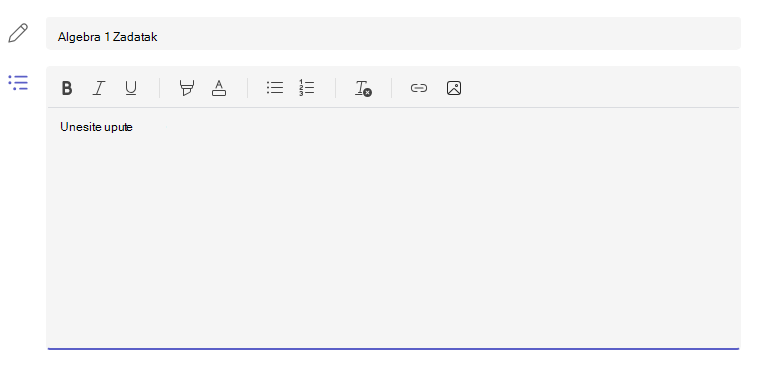
U tekstni okvir možete unijeti upute i umetnuti slike ili gifove pomoću ikone  Dodaj slike.
Napomena
- Dodjela podržava samo sljedeće vrste slikovnih datoteka: .png, .jpeg i .gif.
- Na mobilnom uređaju slike će se prilagoditi veličini zaslona.
- Na stolnom računalu slikama možete promijeniti veličinu pomoću ručica za promjenu veličine.
Odavde možete priložiti i postojeće datoteke, poveznice ili integracije zadataka te izraditi i dodijeliti naziv novoj datoteci koju učenici mogu predati.
Napomena
Možete dodati do pet datoteka koje učenici mogu uređivati. Ukupan broj resursa koje možete dodati zadatku je 10, bez obzira na to mogu li se resursi uređivati ili ne. Referentne datoteke samo za čitanje mogu biti velike do 500 MB. Files koje učenici mogu uređivati mogu biti velike do 50 MB.
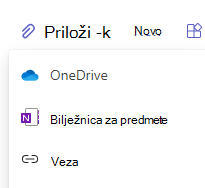
- Odaberite Priloži za pridruživanje resursa zadatku. Odaberite datoteku sa servisa OneDrive, prenesite datoteku s uređaja ili odaberite neku drugu mogućnost koju je postavio administrator, kao što je MakeCode.
Napomena
Ako dodjeljujete stranicu Bilježnice za predmete, provjerite koju verziju programa OneNote vaši učenici koriste da biste bili sigurni da će se stranice sa zadacima zaključati nakon što prođe krajnji rok zadatka.
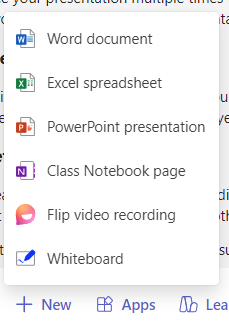
- Odaberite +Novo da biste stvorili prazan Word (.docx), Excel (.xlsx), PowerPoint (.pptx) ili Whiteboard dokument ili novu Flip videosnimku koju ćete podijeliti učenicima.
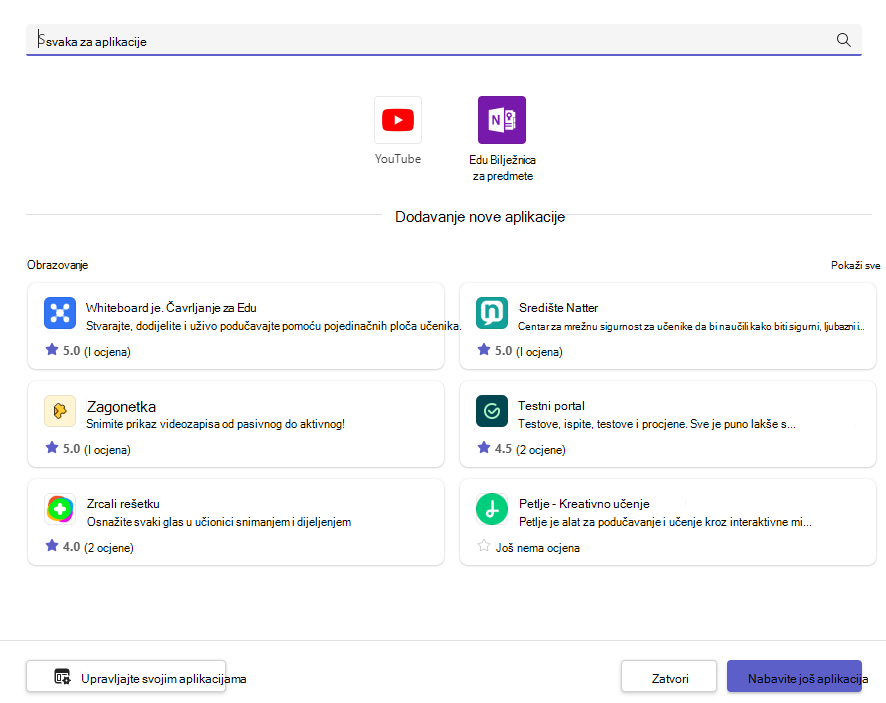
- Odaberite Aplikacije za prilaganje sadržaja iz aplikacije zadatku. Administratori mogu upravljati aplikacijama za Teams u centru za administratore aplikacije Microsoft Teams.
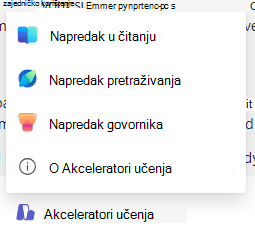
- Odaberite ubrzivače učenja da biste u zadatak dodali napredak u čitanju, Napredak pretraživanja i druge ubrzivače ubrzivača učenja.
- Učenici po zadanom ne mogu uređivati priložene dokumente, što znači da je dokument samo za čitanje. Ovo je izvrsna opcija za referentne materijale.
Da biste učenicima omogućili uređivanje zasebne kopije priložene datoteke, odaberite Dodatne mogućnosti > Učenici uređuju svoju kopiju. Na taj način učenici mogu uređivati svoju kopiju datoteke i predati je za ocjenu. Samo datoteke Word (.docx), Excel (.xlsx), PowerPoint (.pptx), WhiteBoard, ClassNotebook Page i MakeCode ili zadaci napretka u čitanju učenicima omogućuju da sami uređuju svoje kopije.
Napomena
Ako imate starije dokumente s datotečnim nastavkom .doc, .xls ili .ppt, učenici ih neće moći uređivati. Možete ih priložiti kao referentni materijal samo za čitanje ili stvoriti novu datoteku u aplikaciji Teams, kopirati stari sadržaj i spremiti ga. Sve nove datoteke koje stvorite u aplikaciji Teams ili drugim aplikacijama okruženja Microsoft 365 imat će odgovarajući nastavak.
Dodijeli korisniku
Polje Dodijeli mjestu je gdje odabirete razred za ovaj zadatak. Prema zadanim postavkama bit će odabran razredni tim u kojem se nalazite.
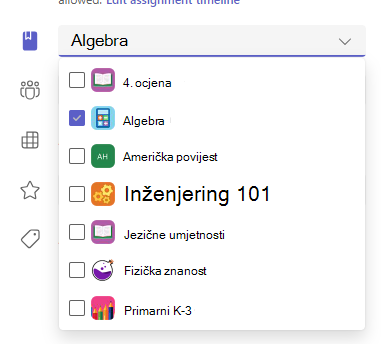
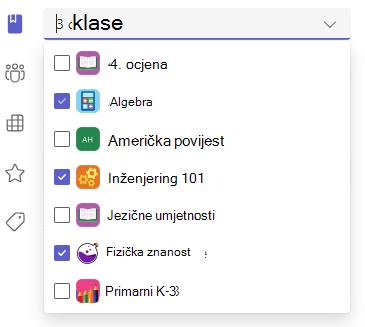
Objavljivanje više klasa
Objavljivanje više razreda omogućuje predavačima izradu zadatka za više razreda s istim krajnjim rokom.
To možete učiniti tako da otvorite polje Dodijeli i potvrdite okvire za razrede u kojima će se zadatak objaviti.
Točke i rubrike
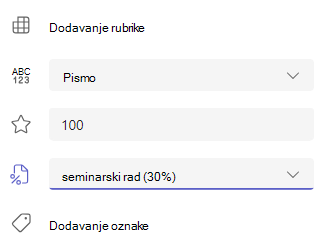
Možete odabrati shemu ocjenjivanja, kategorije ocjenjivanja i bodove koje zadatak vrijedi.
Ako ste razred konfigurirali za korištenje kategorija ocjenjivanja, morate odabrati kategoriju ocjenjivanja za zadatak s bodovima.
Odaberite koliko bodova vrijedi ovaj zadatak. Točke možete koristiti na bilo kojoj brojčanoj skali, uključujući cijele brojeve po 100, te postaviti vlastiti nazivnik.
Primjeri: 88/100 ili decimale 3,7/4,0.
- Odaberite Dodaj rubriku da biste stvorili rubriku.
- Odaberite Upravljanje kategorijama ocjenjivanja da biste stvorili ili uredili kategorije ocjenjivanja za predmet.
Postavljanje shema ocjenjivanja
Da bi se te mogućnosti prikazale, slovno ocjenjivanje i kategorije ocjenjivanja moraju biti postavljene kao shema ocjenjivanja u odjeljku s postavkama ocjena .
1. Pod Zadaci odaberite ikonu postavki .
2. Pomaknite se prema dolje do Postavki razreda.
3. Odaberite Dodaj sheme ili Upravljanje shemama.
Napomena
Ako nije postavljena nijedna druga shema ocjenjivanja osim "Bodovi", ova će veza glasiti Dodavanje shema. Kada prođete kroz korake za dodavanje nove sheme, veza će se promijeniti u Upravljanje shemama.
4. Odaberite Dodaj shemu
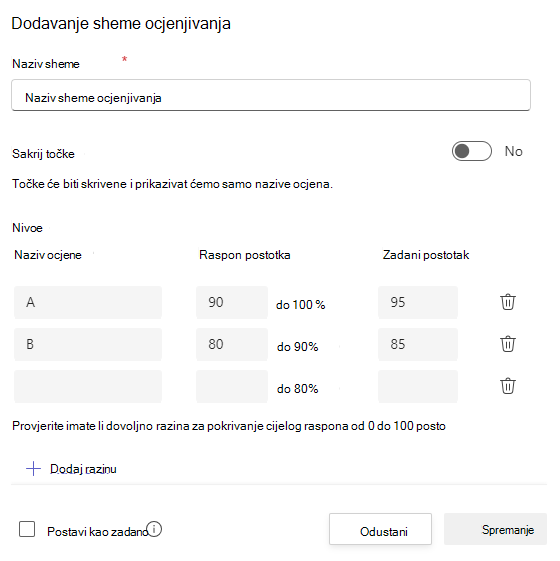
5. Postavite razine ocjenjivanja. Slovne ocjene bit će uobičajena shema A, B, C, D, F. Provjerite ima li dovoljno razina za pokrivanje cijelog raspona od 0 do 100 posto.
6. Po dovršetku odaberite gumb Spremi .
Dovršite odabirom gumba Gotovo .

Dodjela učenicima ili grupama
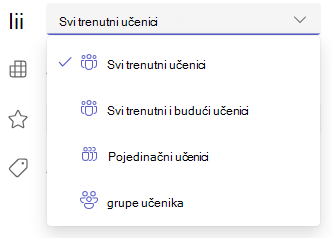
Odaberite više razreda , pojedine učenike ili grupe učenika u jednom razredu kojima ćete dodijeliti.
Prema zadanom, samo će učenici koji su sada u vašem razredu primiti ovaj zadatak. To možete promijeniti odabirom mogućnosti s padajućeg izbornika.
Napomena
Ako odaberete datum zatvaranja, svaki učenik koji se pridruži primat će ovaj zadatak do datuma zatvaranja.
Krajnji rokovi i rasporedi
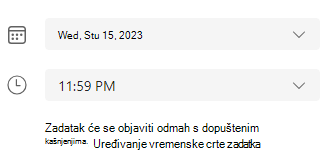
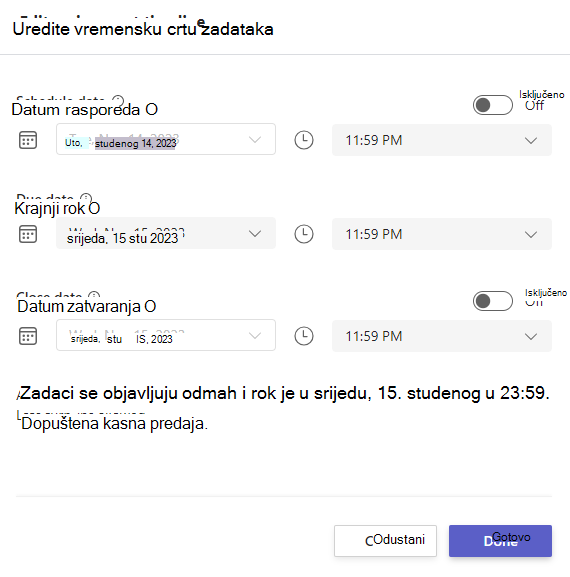
Odaberite vrijeme i datum krajnjeg roka zadatka. Za zakazivanje zadatka, pokraj stavke Zadatak koji će se objaviti odmah s mogućnošću kasne predaje , odaberite Uredi vremensku crtu zadatka.
Ovdje možete prilagoditi kada će se vaš zadatak objaviti učenicima, a kada će se zatvoriti za predaju. Prema zadanim postavkama neće biti odabran datum zatvaranja, što učenicima omogućuje kasnu predaju zadataka.
Napomena
Ako odaberete više razreda za objavu zadatka, možete odabrati Postavi krajnji rok za svaki razred kako biste postavili individualni raspored, rok i datum završetka za svaki nastavni sat.
Kalendari
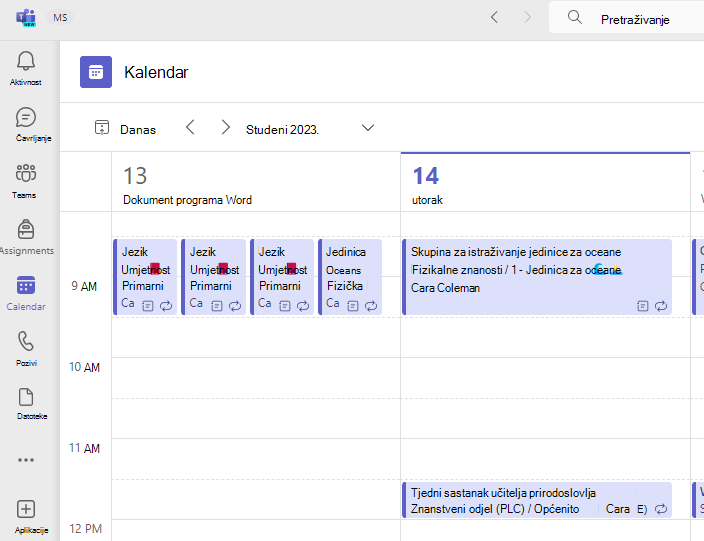
Možete odabrati želite li dodati ovaj zadatak u svoj kalendar u programu Outlook, kalendare učenika i kod drugih predavača i osoblja u razrednom timu. Postavite ovu preferencu za sve zadatke u Postavkama zadataka.
Pokraj opcije Dodaj zadatak u kalendare odaberite padajući izbornik i odaberite jednu od sljedećih mogućnosti:
- Učenici samo dodaju zadatak u kalendare učenika.
- Učenici i ja dodaju zadatak i u kalendar učenika i u vaš kalendar.
- Studenti i vlasnici tima mogu dodati zadatak u kalendare učenika i drugih predavača ili osoblja u timovima razreda.
Napomena
Da biste provjerili popis cijelog tima razreda, navigirajte do tima predmeta i odaberite Više opcija> timom.
Dodijeli, spremi ili odbaci
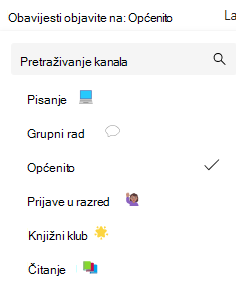
Odaberite kanal na kojem želite da se objavljuju obavijesti za ovaj zadatak. To vam omogućuje organizaciju učeničkih radova i rasprava po jedinici, temi ili predmetu. Prema zadanim postavkama, zadaci će biti objavljeni u kanalu Općenito ili po vašem odabiru u Postavkama zadataka.
- Da biste odabrali kanal na kojem želite objaviti, pokraj opcije Obavijesti o objavi zadatka za: Odaberite strelicu prema dolje za popis dostupnih kanala.
- Odaberite kanal na kojem želite da se objavljuje ova obavijest o zadatku i vaš će se odabir odmah primijeniti.
Napomena
- Da biste objavili obavijesti o zadatku u kanalu, provjerite je li objavljivanje botova omogućeno. To možete provjeriti ovdje ili zatražite pomoć od IT Administratora.
- Zadaci će se objavljivati u kanalima koji su vidljivi svim učenicima. Privatni kanali neće se prikazati tijekom ovog koraka.
- Ako ste odabrali više predmeta, odaberite Postavi po razredu kako biste postavili kanal koji želite koristiti ili samo koristiti kanal Općenito. Zadaci pojedinačnim učenicima ne objavljuju se u kanalima.
Kada budete spremni, postupak stvaranja novog zadatka možete dovršiti tako da ga dodijelite studentima.
Napomena
Ako vaša škola koristi Turnitin, predaju zadatka možete sinkronizirati s aplikacijom Turnitin.
- Dodjela će odmah objaviti zadatak i vaši će učenici biti obaviješteni o novom zadatku na dan koji ste naveli, a obavijest koja povezuje ovaj zadatak objavit će se na kanalu koji ste odabrali. Također će imati stavku u svojim kalendarima Teams i Outlook ako ste odabrali tu mogućnost.
- Spremi će spremiti skicu zadatka. Učenici neće primiti obavijest niti će ništa biti dodano u kalendar.
- Odbaci će izbrisati skicu zadatka. Učenici neće primiti obavijest niti će ništa biti dodano u kalendar.
Moduli Nastava
Stvaranje novog modula
1. Navigirajte do željenog razrednog tima pa odaberite Nastava.
2. Odaberite Dodaj modul.
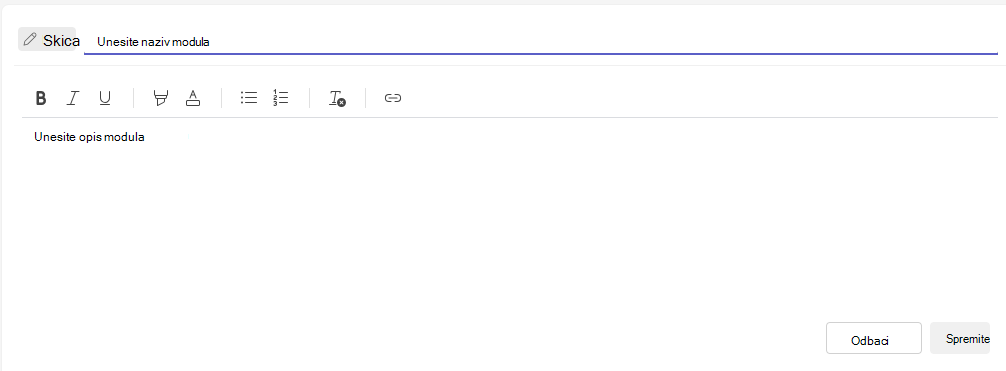
3. Unesite naslov novog modula.
4. Po želji unesite opis.
5. Odaberite Spremi da biste modul spremili kao skicu.
Napomena
Skice modula vidljive su samo vlasnicima tima (učiteljima) do objavljivanja. Svi novi moduli stvaraju se u nacrtima.
Saznajte više o upravljanju modulima rada u predmetu u aplikaciji Microsoft Teams.
Kretanje po kartici Ocjene
Za otvaranje kartice Ocjene navigirajte do željenog razrednog tima i odaberite Ocjene.
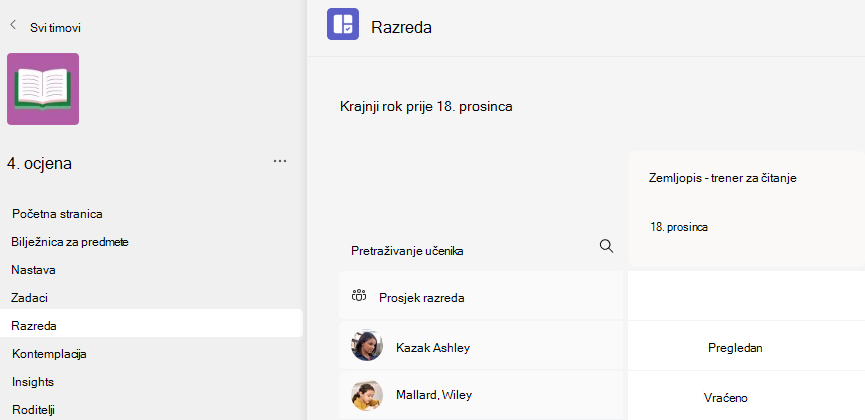
Vidjet ćete da se učenici prikazuju u stupcu sa svojim zadacima u retku pored imena. Zadaci su navedeni redoslijedom prema krajnjem roku, s najbližim datumom na početku.
Saznajte više o kartici Ocjene.
Dodatne informacije
Ocjenjivanje, vraćanje i ponovna dodjela zadataka