
Microsoft Teams za obrazovanje omogućuje predavačima i učenicima objavljivanje poruka, provjeru obavijesti, otvaranje datoteka i upravljanje zadacima s mobilnih uređaja sa sustavom iOS ili Android. Na mobilnim uređajima nastavnici mogu izrađivati i pregledavati zadatke, a učenici mogu pregledavati i predati dodijeljene radove.
Navigacija do zadataka
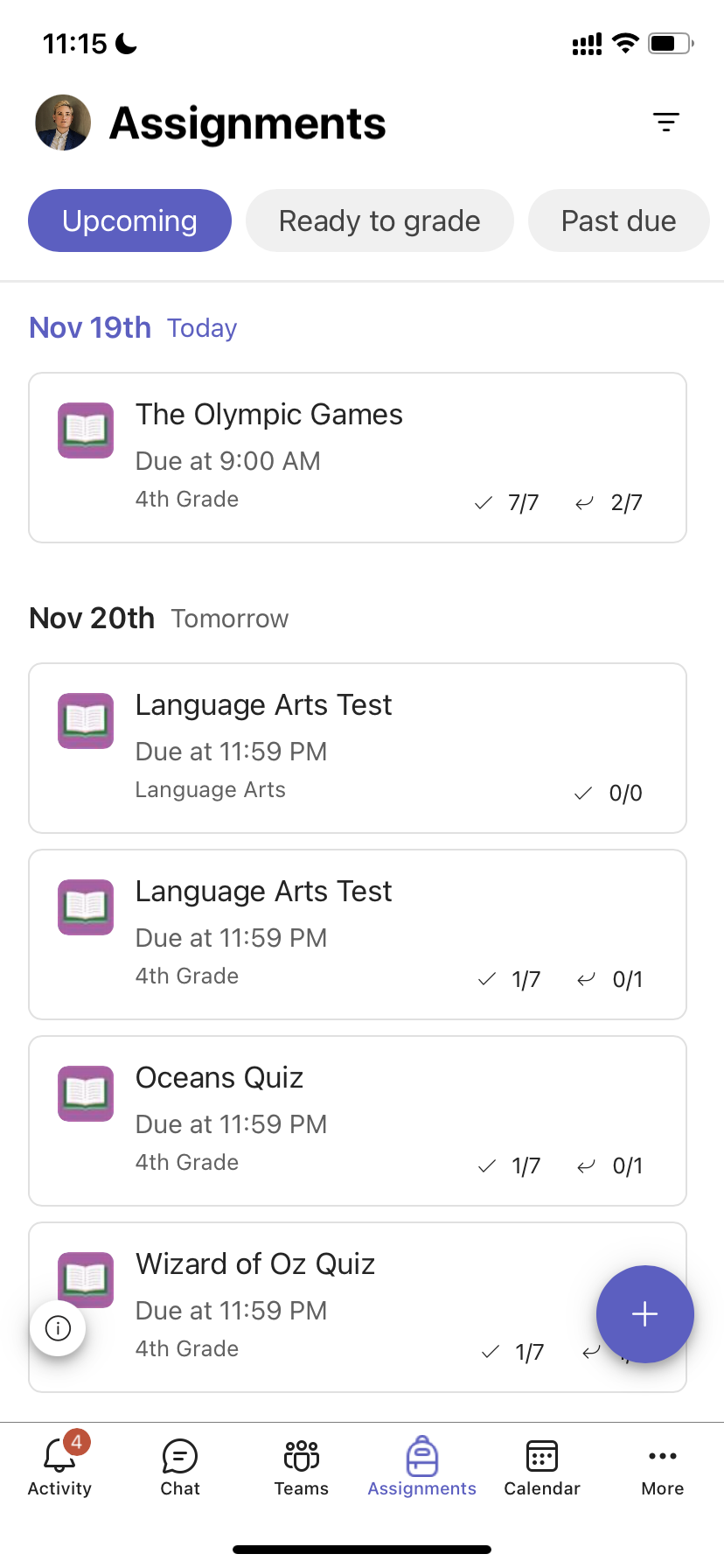
Prikažite zadatke dodirivanjem Zadataka na traci aplikacija.
Kada se izradi novi zadatak, objava se pojavljuje u kanalu Općenito , a učenici dobivaju obavijest u odjeljku aktivnosti . Mogu pratiti te obavijesti za navigaciju do zadatka.
Savjet
- Ako ne vidite Zadaci na traci aplikacije, odaberite Više...>Promijenite redoslijed da biste ga dodali na traku aplikacija.
- Dodirnite ikonu pretraživanja u mobilnoj aplikaciji da biste pretraživali zadatke prema ključnim riječima.
Sortiranje zadataka
Kartica Zadaci po zadanom je organizirana po:
- Nadolazeće ili neklasificirane radove.
- Spremno za ocjenjivanje ili predano rad.
- Prekoračen rok ili posao za koji je prekoračen krajnji rok.
- Vraćeno ili ocijenjeno djelo.
- Skice ili nedodijeljeni posao
- Dodirnite Microsoft Teams na traci aplikacija i dodirnite razred.
- Dodirnite Opći>zadaci.
- Dodirujte zadatke koji slijede u sljedećim situacijama: Dolazeći, Spremni za ocjenjivanje, Prekoračen rok, Vraćeni ili Skice.
Da biste sortirali zadatke razreda po kategorijama koje ste izradili:
- Dodirnite Zadaci na traci aplikacije i dodirnite razred.
-
Odaberite ikonu filtra Filtar
 i odaberite vrstu zadataka koje želite vidjeti.
Prikaz materijala razreda
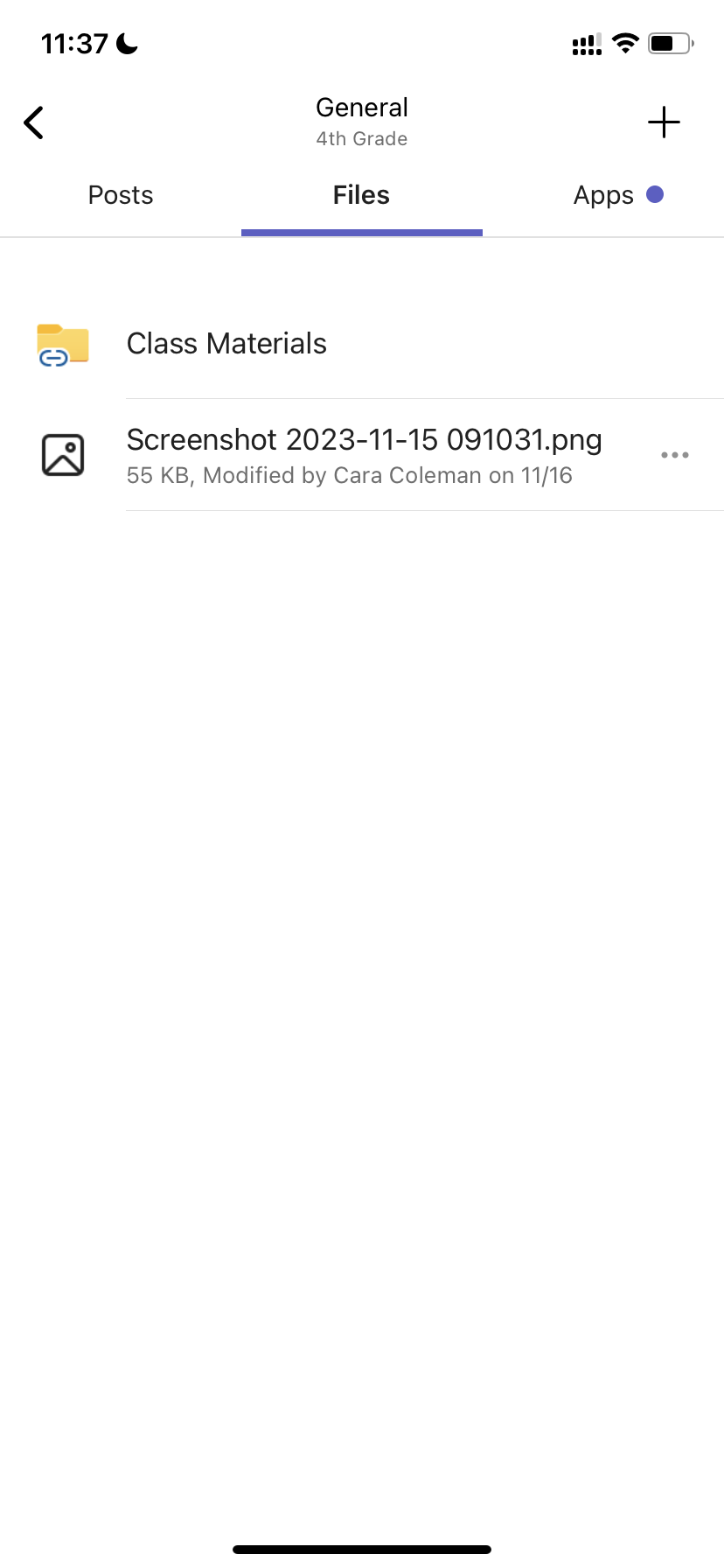
Prikažite rubrike, resurse i druge dokumente samo za čitanje koje ste dodali u razredne materijale.
Da biste pristupili mapi Materijali za razred :
- Dodirnite Teams na traci aplikacija.
- Dodirnite predmet.
- Dodirnite GeneralFilesClass>>Materials.
Stvaranje zadatka
Za izradu novog zadatka:
Dodirnite Zadaci na traci aplikacija.
Dodirnite ikonu + , a zatim +Novi zadatak.
Dodirnite nastavni sat pa dodirnite Dalje.
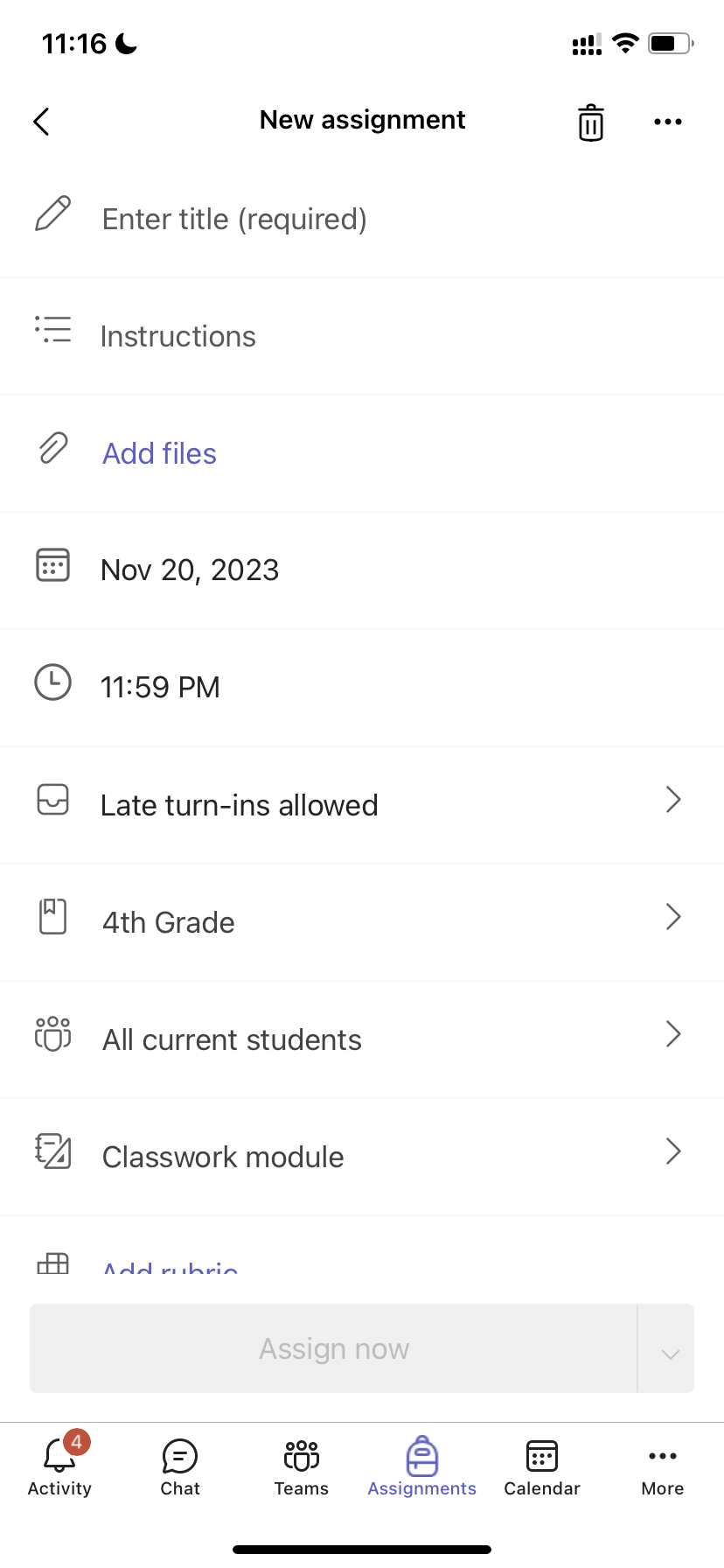
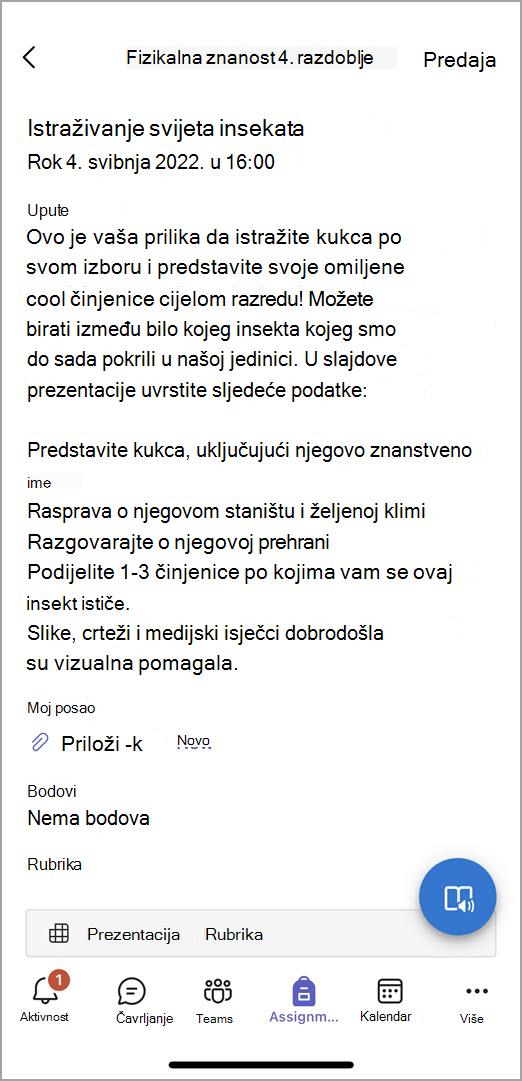
Unesite pojedinosti zadatka. Naslov je obavezan. Sva ostala polja nisu obavezna.
Prema zadanim postavkama zadaci se automatski dodjeljuju svim učenicima. Za dodjelu određenim učenicima ili grupama:
Dodirnite padajući izbornik učenika pod Dodijeli.
Odaberite pojedinačne učenike ili grupe učenika.
Dodirnite Priloži da biste u zadatak uvrstili referentne materijale.
Dodirnite Dodijeli za objavu zadatka. Vaši će učenici biti obaviješteni da je zadatak dodan.
Za ponovnu upotrebu postojećeg zadatka,
- Dodirnite Zadaci na traci aplikacija.
- Dodirnite Dodaj +.
- Slijedite upute za odabir i uređivanje zadatka koji želite ponovno koristiti.
- Dodirnite Dodijeli.
Uređivanje zadatka
Za promjene postojećeg zadatka:
- Dodirnite Zadaci na traci aplikacije i otvorite zadatak koji želite urediti.
- Dodirnite ikonu Dodatne mogućnosti
 .
. - Dodirnite Uređivanje zadatka.
- Unesite ažuriranja, a zatim dodirnite Ažuriraj da biste spremili promjene kada završite.
Za brisanje zadatka dodirnite ikonu > Smeće Da.
Savjet
Da biste prikazali zadatak iz perspektive učenika, dodirnite Prikaz učenika.
Ocjena i povrat zadataka
Za prikaz zadataka koje su vaši učenici predali:
- Dodirnite Zadaci na traci aplikacije i odaberite zadatak.
- Odaberite Spremno za ocjenjivanje da biste pregledali neocijenjene zadatke i vidjeli koji su učenici predali svoje radove.
- Odaberite Da biste se vratili da biste pregledali koji učenici nisu ocijenjeni zadaci.
- Dodirnite Vraćeno za pregled radova studenata koji su već ocijenjeni.
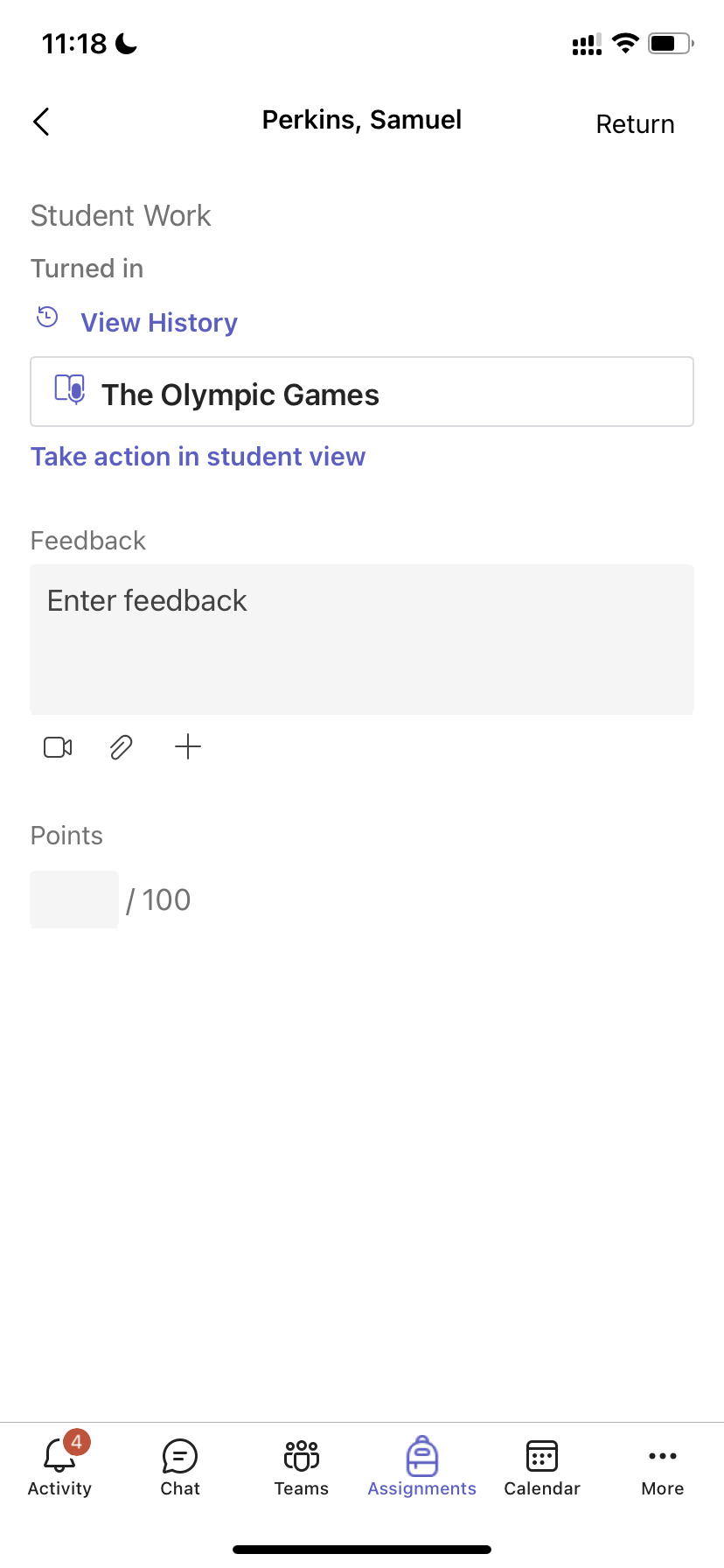
Da biste ocijenili i dali povratne informacije o predanim zadatcima:
- Dodirnite Da biste se vratili i odabrali učenika.
- Unesite povratne informacije ili bodove za taj zadatak.
- Dodirnite Povratak za slanje bodova i povratnih informacija učenicima.
Kategorije ocjenjivanja
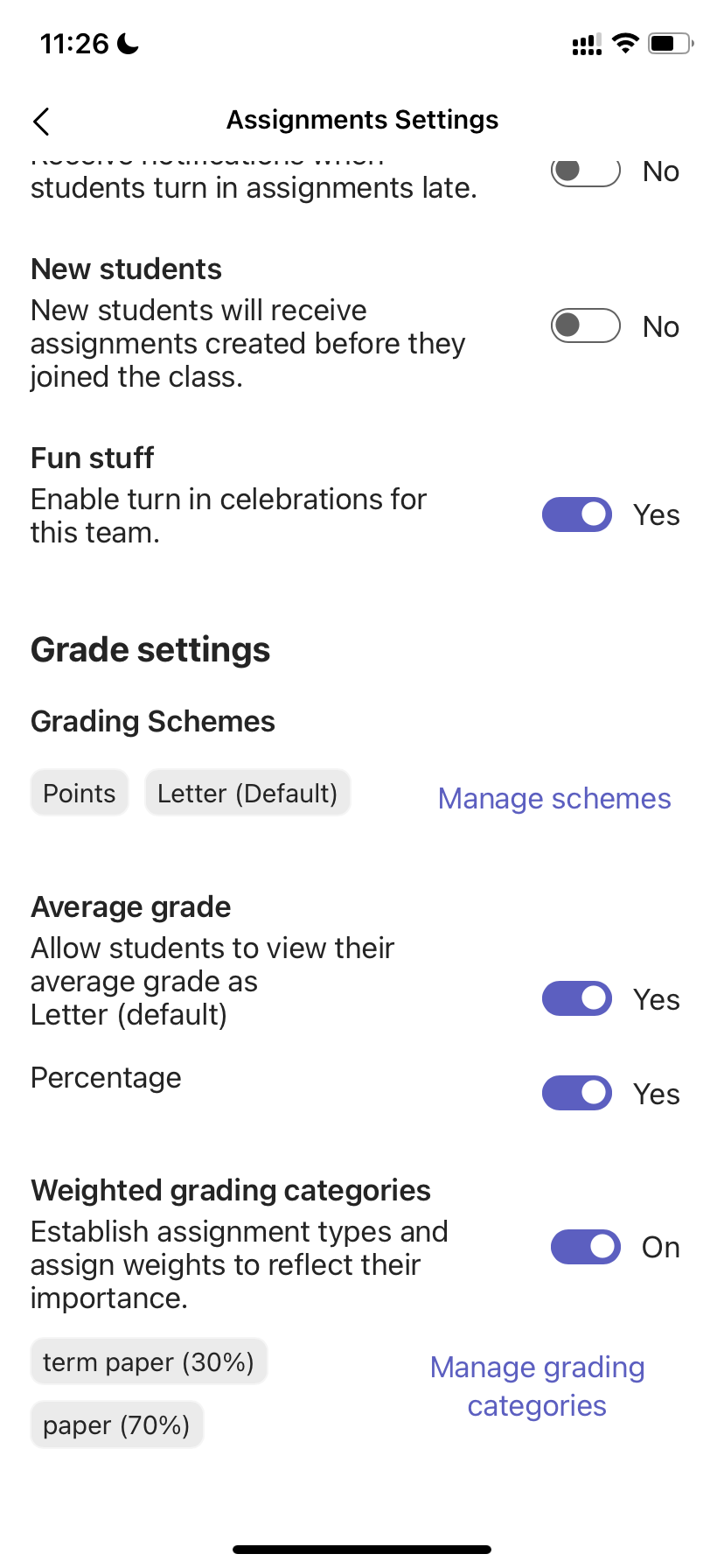
za postavljanje ponderiranih vrsta dodjela da odražavaju važnost
1. Dodirnite ocjene.
2. Ikona Dodatne mogućnosti .
3. Odaberite Postavke zadatka.
4. Pomaknite se do odjeljka Postavke razreda i uključite postavku Ponderirane kategorije ocjenjivanja.
5. Imenujte kategoriju ocjenjivanja i unesite postotak koji želite dodijeliti kao težinu te kategorije.
6. Ponovite postupak za svaku željenu kategoriju ocjenjivanja.
7. Kada završite s dodavanjem kategorija, dodirnite Spremi.
Napomena: Zbroj postotaka mora iznositi najviše 100 % da bismo nastavili dalje.
8. U postavkama razreda kategorije ocjenjivanja i postoci sada su vidljivi. Da biste uredili, odaberite Upravljanje kategorijama ocjenjivanja.
Sada možete odabrati kategoriju ocjenjivanja svaki put kada izrađujete zadatak.
Važno: u razredima koji koriste kategorije ocjenjivanja, svaki zadatak s bodovima mora imati kategoriju ocjenjivanja.
Ocjenjivanje na temelju slova
Da bi se te mogućnosti prikazale, slovno ocjenjivanje mora biti postavljeno kao shema ocjenjivanja u odjeljku s postavkama ocjenjivanja .
1. Dodirnite ocjene.
2. Ikona Dodatne mogućnosti .
3. Odaberite Postavke zadatka.
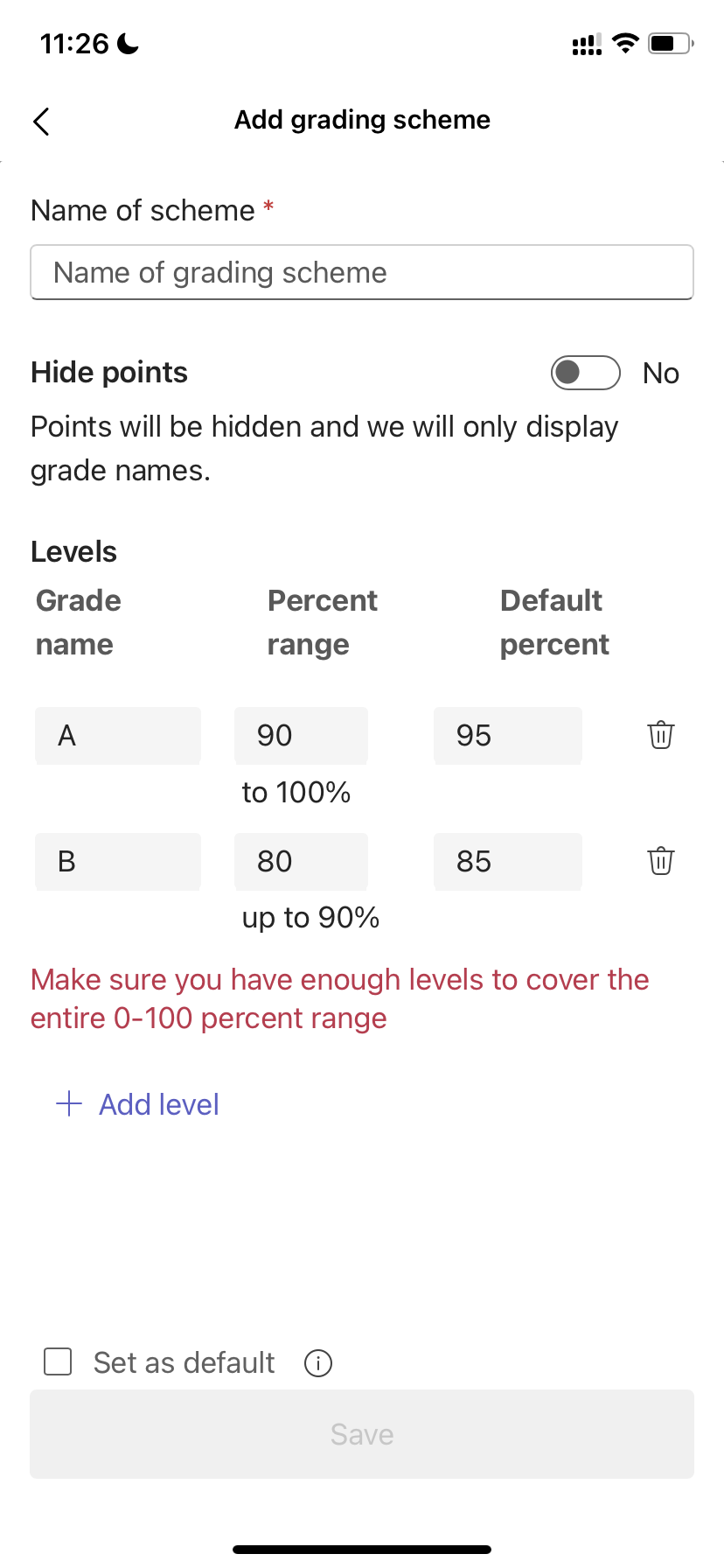
4. Pomaknite se do Postavki razreda i odaberite Dodaj sheme ili Upravljanje shemama.
Napomena: Ako nije postavljena nijedna druga shema ili kategorija ocjenjivanja, ova će veza glasiti Dodavanje shema. Kada prođete kroz korake za dodavanje nove sheme, veza će se promijeniti u Upravljanje shemama.
5. Odaberite Dodaj shemu.
6. Postavite razine ocjenjivanja. Slovne ocjene bit će uobičajena shema A, B, C, D, F. Provjerite ima li dovoljno razina za pokrivanje cijelog raspona od 0 do 100 posto.
7. Po dovršetku odaberite gumb Spremi .
Dovršite odabirom gumba Gotovo .
Nastava
Stvaranje novog modula
Navigirajte do željenog razrednog tima pa odaberite Nastava.
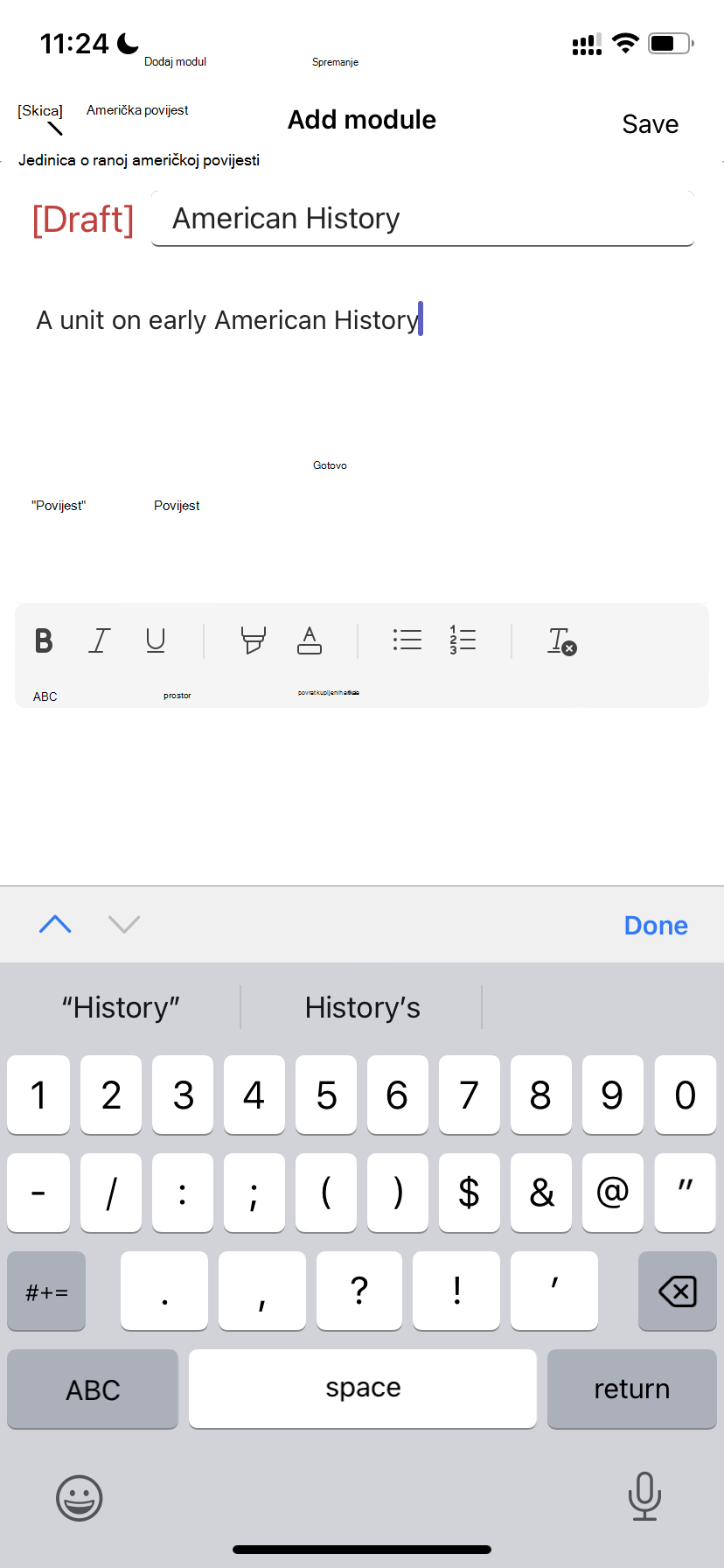
Dodirnite Dodaj modul.
Unesite naslov ovog modula.
Po želji unesite opis.
Odaberite Spremi da biste modul spremili kao skicu.
Napomena: Skice modula vidljive su samo vlasnicima tima (učiteljima) do objavljivanja. Svi novi moduli stvaraju se u stanju nacrta.
Objavljivanje modula Objavljivanjem modula on će (i svi resursi u njemu) biti vidljivi svim učenicima u razrednom timu.
Navigirajte do željenog razrednog tima pa odaberite Nastava.
Pronađite željeni modul, a zatim dodirnite Objavi.
Uređivanje modula Naslove i opise modula možete uređivati u bilo kojem trenutku.
Navigirajte do željenog razrednog tima i dodirnite Nastava.
Pronađite željeni modul, a zatim dodirnite Više > Uredi modul.
Brisanje modula
Navigirajte do željenog razrednog tima pa odaberite Nastava.
Pronađite željeni modul, a zatim dodirnite Više > Izbriši.
Još nemate mobilna aplikacija Microsoft Teams? Možete ga preuzeti ovdje