
Učeničke smjernice za umjetnu inteligenciju omogućuju vam prenošenje jasnih očekivanja o korištenju umjetne inteligencije za svaki zadatak. Kada postavite smjernicu, učenici će je vidjeti kada otvore zadatak, zajedno s opcijom pokretanja rješenja Microsoft Copilot.
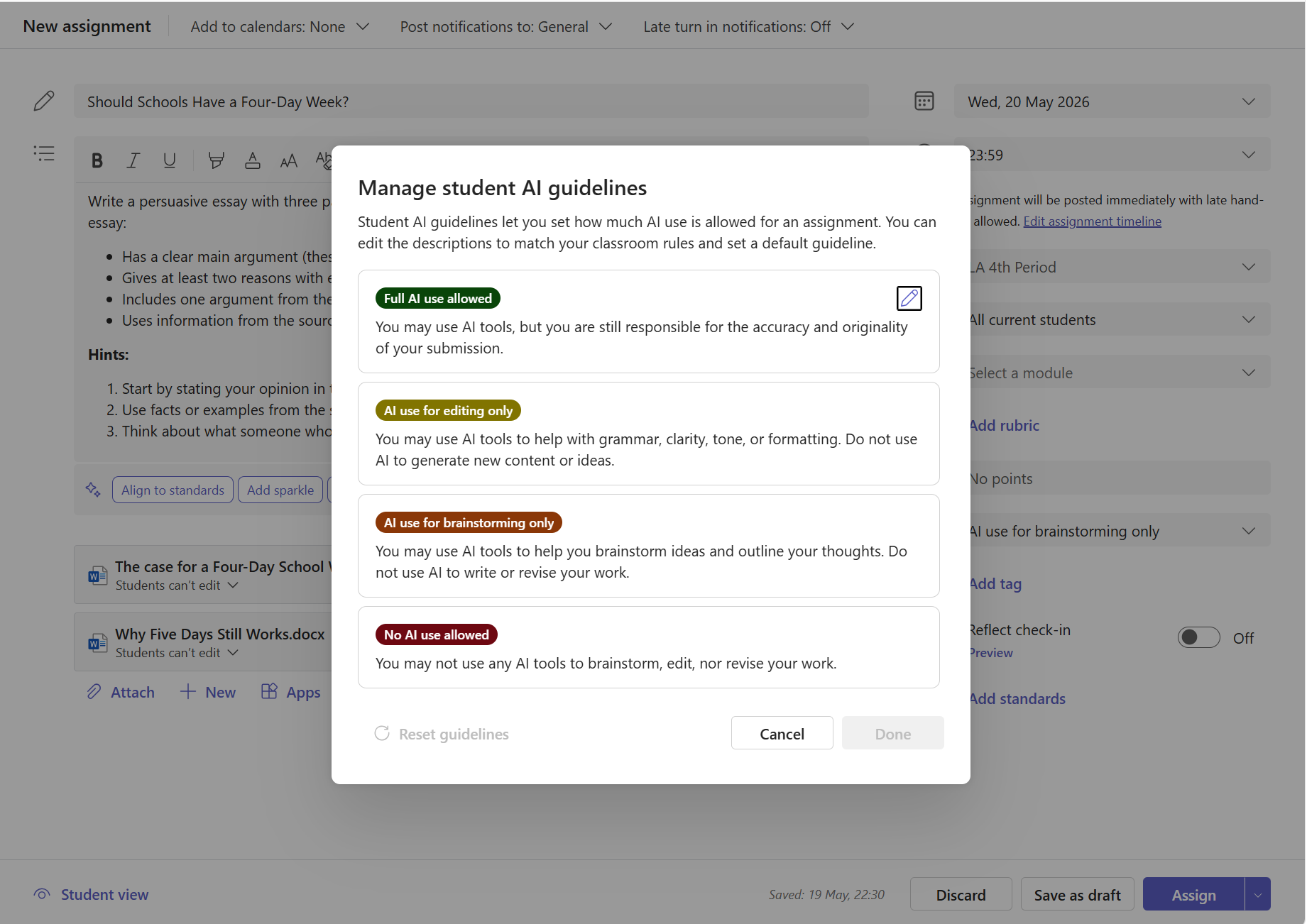
Postavite smjernice za AI za novi zadatak
U timu razreda odaberite Zadaci.
Odaberite Novi zadatak i ispunite pojedinosti zadatka.
Na desnoj strani zadatka odaberite padajući izbornik Postavi smjernice za AI .
Odaberite razinu smjernica:
- Dopuštena je potpuna upotreba umjetne inteligencije – Učenici mogu upotrebljavati alate umjetne inteligencije, ali su i dalje odgovorni za točnost i originalnost svoje prijave.
- Korištenje umjetne inteligencije samo za uređivanje – učenici mogu koristiti alate umjetne inteligencije za pomoć s gramatikom, jasnoćom, tonom ili oblikovanjem. Ne bi se trebali koristiti umjetnom inteligencijom za generiranje novog sadržaja ili ideja.
- Upotreba umjetne inteligencije samo za razmjenu ideja – Učenici mogu koristiti alate umjetne inteligencije za razmjenu ideja i strukturiranje svojih misli. Ne bi trebali koristiti umjetnu inteligenciju za pisanje ili reviziju svog rada.
- Nije dopuštena upotreba umjetne inteligencije – učenici moraju potpuno sami dovršiti zadatak bez alata umjetne inteligencije u bilo kojoj fazi.
Odaberite Dodijeli za objavu zadatka.
Savjet
Ako smjernica nije postavljena, učenici vide zadatak bez vodstva umjetne inteligencije – isto iskustvo kao i prije ove značajke.
Promjena ili uklanjanje smjernica
- Otvorite zadatak i odaberite Uredi zadatak.
- Odaberite padajući izbornik Postavi smjernice za AI .
- Odaberite drugu razinu ili odaberite Bez odabira da biste uklonili smjernicu.
- Spremite promjene.
Što učenici vide
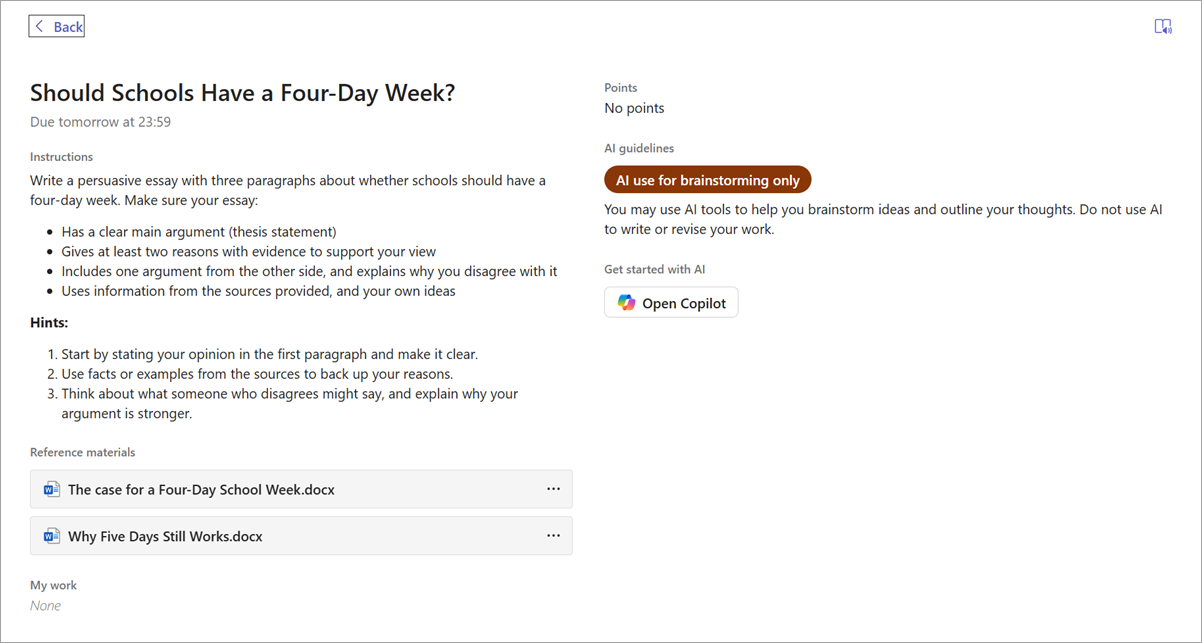
Kada postavite smjernice za zadatak, učenici vide odjeljak sa smjernicama za AI na desnoj strani prikaza zadataka. Odjeljak prikazuje:
- Naziv razine smjernica (na primjer, "Dopuštena je puna upotreba umjetne inteligencije") u boji.
- Opis onoga što se od vas očekuje.
- Gumb Copilot koji otvara Microsoft 365 Copilot tako da mogu početi s radom unutar granica koje ste postavili.
Ako je smjernica "Nije dopuštena upotreba umjetne inteligencije", mogućnost pokretanja Copilota nije prikazana.
Pretpregled iskustva učenika
Prije dodjele odaberite Pretpregled učenika pri dnu zaslona za izradu zadatka. Ovo točno prikazuje što će učenici vidjeti, uključujući smjernicu za AI i mogućnost pokretanja Copilota.
Što treba imati na umu
- Smjernice za učeničku umjetnu inteligenciju informativne su prirode. Oni komuniciraju vaša očekivanja, ali tehnički ne blokiraju učenike u korištenju alata umjetne inteligencije izvan zadatka.
- Tekst naslova i opisa za svaku razinu smjernice možete prilagoditi tako da odgovara vašem školskom pravilniku o umjetnoj inteligenciji. Pojedinosti potražite u odjeljku Upravljanje smjernicama za umjetnu inteligenciju učenika u aplikaciji Microsoft Teams.
- Smjernice se primjenjuju za svaki zadatak. Postavljate ih pojedinačno prilikom stvaranja ili uređivanja svakog zadatka.