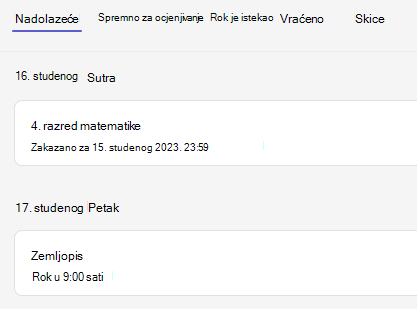
Unaprijed orkestrirajte nastavu! Izrađujte zadatke u aplikaciji Microsoft Teams za obrazovanje Sada postavite datume da biste ih kasnije automatski objavili u razredu.
Stvaranje novog zadatka
Navigirajte do željenog razreda i odaberite Zadaci.
Odaberite Stvori>zadatak.
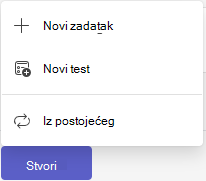
Dodijelite zadatku naslov – ovo je obavezno.
Dodijelite rad većem broju razreda ili pojedinačnim učenicima pomoću padajućih izbornika. Vaš će se zadatak po zadanim postavkama dodijeliti svim učenicima u trenutačnom razredu.
Napomena
Rad možete istovremeno dodijeliti samo pojedinim učenicima unutar jednog razreda.
Ispod polja Krajnji rok i Vrijeme odaberite Uredi vremensku traku zadatka.
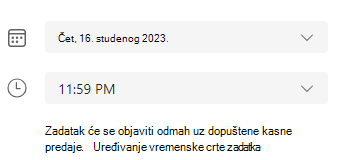
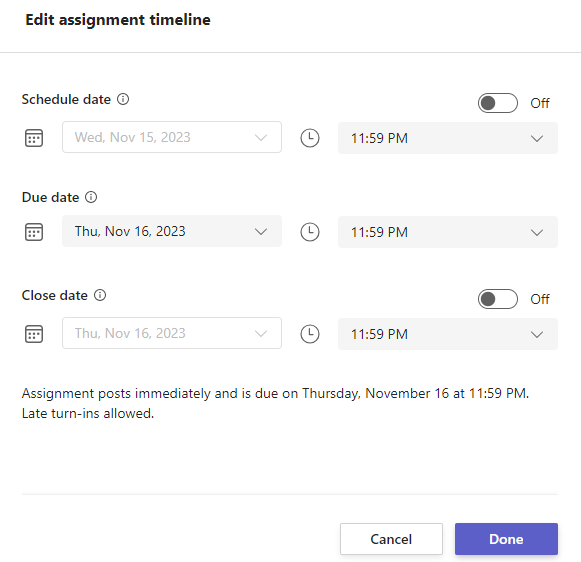
Time će se otvoriti prozor Uređivanje vremenske trake zadatka . Potvrdite okvir Raspored za buduću dodjelu i odaberite datum na koji želite da se vaš zadatak objavi učenicima. Ovdje možete prilagoditi i krajnji rok i datum završetka zadatka. Kada završite s izmjenom vremenske trake, odaberite Gotovo.
Dovršite dodavanje pojedinosti o svom zadatku:
- Naziv zadatka (obavezno)
- Upute (neobavezno)
- Postavite dostupne bodove pomoću željenog nazivnika. Na primjer: 100 bodova ili 4,0. (neobavezno)
- Priložite resurse zadatku tako da odaberete Priloži ili +Novo. Možete priložiti praznu datoteku Word, Excel ili PowerPoint koju će učenici predati tijekom ovog koraka (neobavezno).
- Dodajte kategoriju (neobavezno)
- Odaberite Dodaj rubriku da biste dodali rubriku ocjenjivanja.
Odaberite Zakaži. Učenici će biti obaviješteni o novom zadatku na dan koji odaberete.
Zakazani zadatak prikazat će se na vašem popisu dodijeljenih zadataka.