
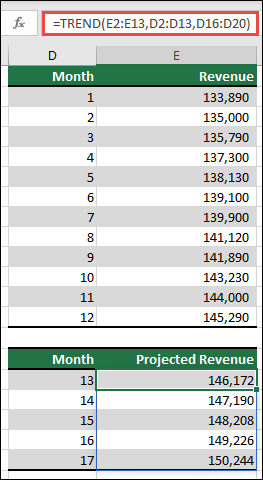
Funkcija TREND vraća vrijednosti duž linearnog trenda. Prilagođava pravac (pomoću metode najmanjih kvadrata) known_y i known_x polja. TREND vraća vrijednosti y duž tog pravca za polje new_x koje navedete.
Napomena
Ako imate trenutačnu verziju okruženja Microsoft 365, formulu možete unijeti u gornju lijevu ćeliju izlaznog raspona (ćelija E16 u ovom primjeru), a zatim pritisnuti ENTER kako biste potvrdili formulu kao formulu dinamičkog polja. U suprotnom je potrebno formulu unijeti kao naslijeđenu formulu polja tako da najprije odaberete izlazni raspon (E16:E20), unesete formulu u gornju lijevu ćeliju izlaznog raspona (E16), a zatim pritisnete CTRL+SHIFT+ENTER za potvrdu. Excel umjesto vas umeće vitičaste zagrade na početak i kraj formule. Da biste saznali više o formulama polja, pročitajte odjeljak Smjernice za formule polja i primjeri.
Sintaksa
=TREND(known_y; [known_x]; [new_x]; [konst])
Sintaksa funkcije TREND sadrži sljedeće argumente:
| Argument | Opis |
|---|---|
|
known_y Obavezno |
Skup vrijednosti y koje su već poznate u odnosu y = mx + b
|
|
known_x-ih Neobavezno |
Mogući skup vrijednosti x koje su vam možda već poznate u odnosu y = mx + b
|
|
new_x Neobavezno |
Nove vrijednosti x za koje funkcija TREND mora vratiti odgovarajuće vrijednosti y
|
|
konst Neobavezno |
Logička vrijednost koja određuje hoće li konstanta b biti jednaka 0
|
Napomene
- Za informacije o tome kako Microsoft Excel prilagođava pravac podacima, pogledajte LINEST.
- Možete koristiti TREND za prilagođavanje polinomskoj krivulji korištenjem modela regresijskog polinoma, pri čemu se ista varijabla diže na različite potencije. Primjerice, pretpostavite da A sadrži y-vrijednosti i stupac B sadrži x-vrijednosti. Možete unijeti x^2 u stupac C, x^3 u stupac D i tako dalje i tada vraća odnos stupaca B do D prema stupcu A.
- Formule koje vraćaju polja morate unijeti kao formule polja s tipkama Ctrl+Shift+Enter, osim ako nemate trenutačnu verziju sustava Microsoft 365, a zatim možete jednostavno pritisnuti Enter.
- Kada unosite konstantu polja kao argument, na primjer, poznati_x, koristite točke sa zarezima da biste razdijelili vrijednosti u istom retku i okomitu crtu da biste razdijelili retke.
Je li vam potrebna dodatna pomoć?
Uvijek možete postaviti pitanje stručnjaku u tehničkoj zajednici za Excel ili zatražiti podršku u zajednicama.