
Zadnje ažuriranje: kolovoz 2026.
Važan se posao ne događa uvijek u dokumentima ili snimljenim sastancima. Odvija se tijekom razgovora uživo, sesija zaslonske ploče, brzih razmjena ideja, videopoziva s drugim stranama i trenutaka kada ste jednostavno u pokretu. Bez obzira na to jeste li udaljeni od radnog stola na iPhoneu ili sjedite za PC-jem sa sustavom Windows u pozivu na servisu Zoom ili Google Meet, Capture te trenutke prenosi u Bilježnice usluge Copilot – tako da se ništa ne gubi i sve ostaje povezano s vašim poslom.
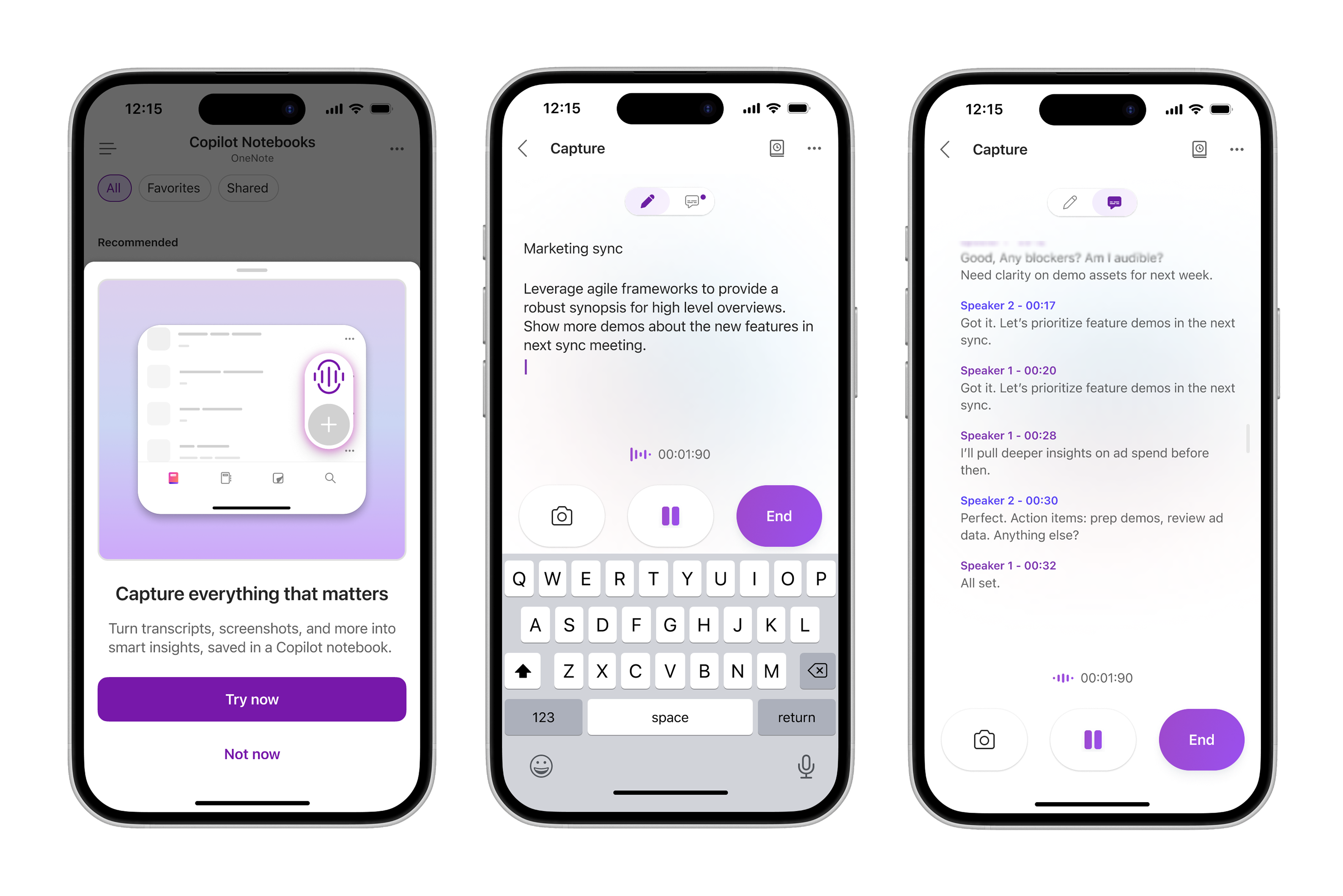
Capture vam omogućuje prijenos izvanmrežnih trenutaka i trenutaka koji nisu u aplikaciji Teams u Bilježnice usluge Copilot tako da se spremaju zajedno sa sadržajem vašeg projekta. U sustavu iOS koristite telefon za transkribiranje razgovora uživo, snimanje fotografija zaslonskih ploča i pisanje bilješki – sve u jednoj multimodalnoj sesiji. U sustavu Windows Capture automatski otkriva sastanke trećih strana (Zoom, Webex, Google Meet i drugi) i transkribira ih u stvarnom vremenu. Nakon što je snimljen na bilo kojoj platformi, možete pregledati sadržaj, postaviti pitanja značajci Copilot i koristiti ga kao dio tekućeg rada u istoj bilježnici – stvarajući prezentacije, dokumente, mentalne mape, zvučne preglede i još mnogo toga.
Napomena
Za korištenje Bilježnice Copilot potrebna je licenca za Microsoft Copilot, a za stvaranje bilježnica potrebna je aktivna licenca za SharePoint ili OneDrive. Bilježnice usluge Copilot dostupne su i pretplatnicima na Microsoft 365 Personal, Family i Premium; međutim, značajka Capture dostupna je samo komercijalnim korisnicima okruženja Microsoft 365 s računima tvrtke ili obrazovne ustanove (Entra ID).
Značajka Capture uvodi se u fazama i najprije će biti dostupna u programu OneNote za iPhone i iPad. Ako ne vidite Capture, možda vam još nije dostupan. Dostupnost će se s vremenom proširiti.
Saznajte više o bilježnicama rješenja Microsoft Copilot u programu OneNote, licenciranju rješenja Microsoft Copilot i planovima rješenja Microsoft Copilot.
Kako koristiti Capture na iPhoneu i iPadu
Na uređaju iPhone ili iPad otvorite aplikaciju OneNote.
Idite na Bilježnice Copilot.
Na stranici popisa bilježnica dodirnite Capture.
Koristite Capture za transkribiranje rasprave, fotografiranje i pisanje bilješki tijekom sesije.
Kad završite, dodirnite Završi.
Odaberite bilježnicu u koju želite spremiti snimljeni sadržaj.
Copilot stvara strukturiranu stranicu usluge Copilot s vašim transkriptom, fotografijama, bilješkama i ključnim uvidima te je sprema u odabranu bilježnicu kako biste joj mogli pristupiti s bilo koje krajnje točke Bilježnice usluge Copilot.
Scenariji koje treba isprobati na uređajima iPhone i iPad
Razgovori uživo – snimite ključne točke, odluke i daljnji rad iz čavrljanja u hodniku ili brze sinkronizacije
Sesije zaslonske ploče – fotografirajte zaslonsku ploču, dodajte bilješke i transkribite raspravu kako biste je kasnije mogli ponovno otvoriti
Govorne bilješke i ideje – zabilježite brze misli i ideje te ih zadržite s ostatkom sadržaja bilježnice
Sesije razmjene ideja – snimajte ideje dok teku, kombinirajte zvuk i natipkane bilješke da biste dobili potpunu sliku
Kako koristiti Capture u sustavu Windows
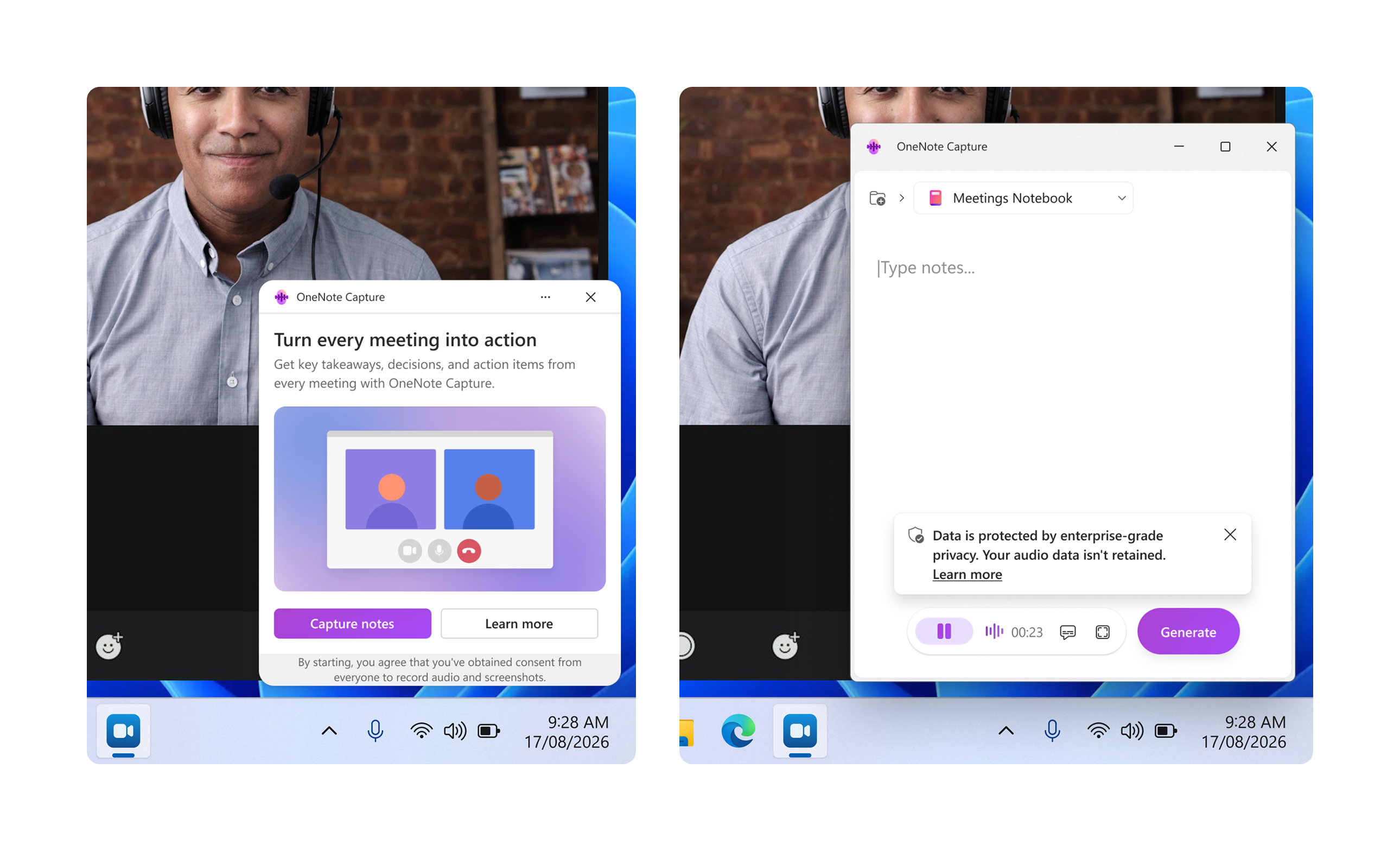
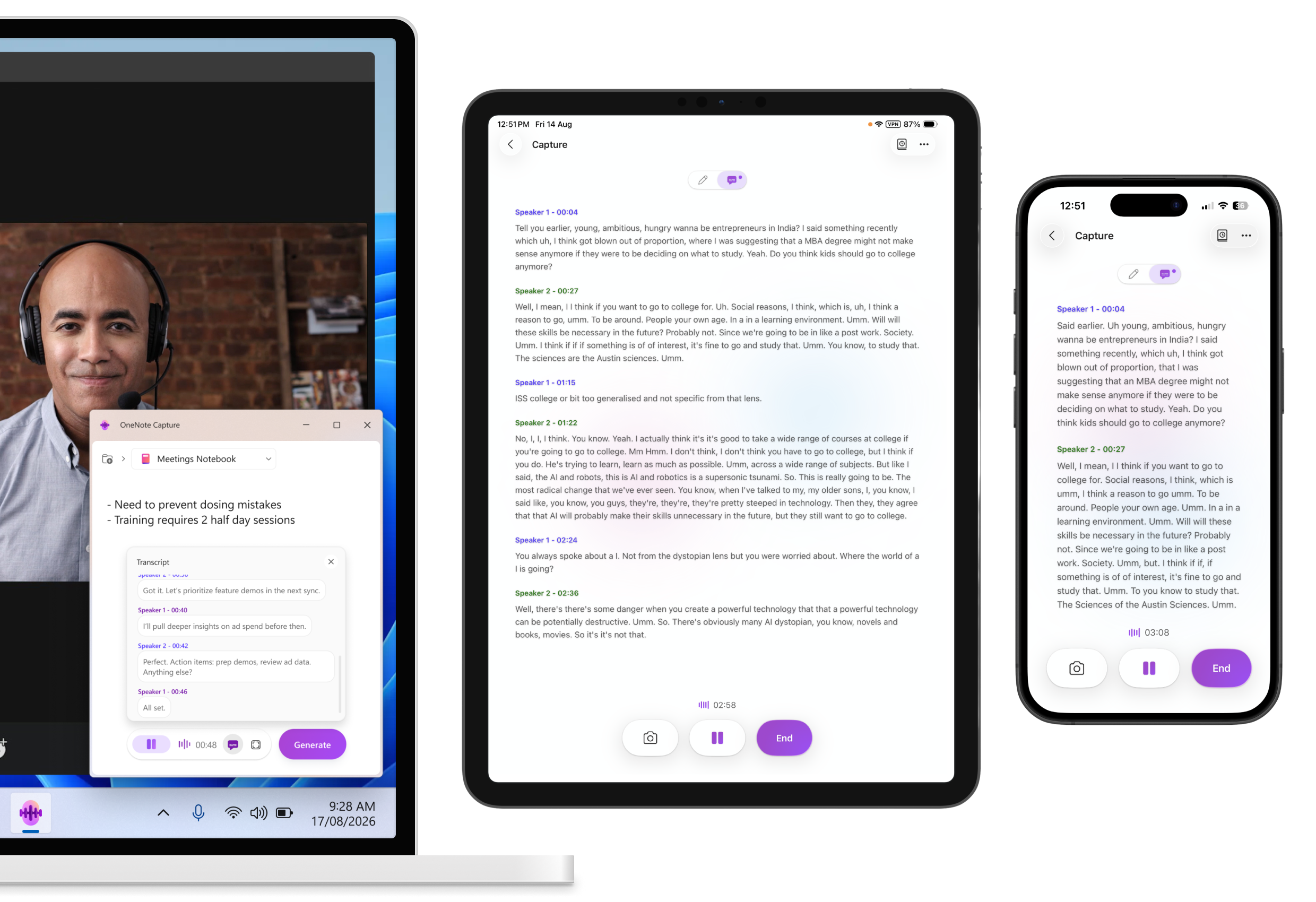
Capture on Windows dizajniran je za mrežne sastanke koji se odvijaju izvan aplikacije Microsoft Teams – uključujući Zoom i Webex sastanke. On automatski prepoznaje kada je podržani sastanak aktivan i nudi njegovo transkribiranje u stvarnom vremenu, tako da nikada ne propustite detalj bez obzira na platformi na kojoj se sastanak nalazi.
Napomena
Značajka Capture on Windows za izvanmrežne sastanke i sastanke trećih strana trenutno je dostupna samo korisnicima programa Office Insiders Beta verzija.
Capture u sustavu Windows može se pokrenuti na dva načina: automatski kada Capture otkrije aktivan sastanak treće strane ili ručno u bilo kojem trenutku pomoću ikone palete sustava OneNote.
Pridružite se sastanku Zoom, Webex, Google Meetu ili sastanku utemeljenom na pregledniku na uređaju sa sustavom Windows.
Kada Capture otkrije sastanak, potražite upit u donjem desnom kutu zaslona i odaberite Zapisuj bilješke.
Capture pokreće transkripciju sastanka da biste mogli snimiti raspravu u stvarnom vremenu. Da biste privremeno pauzirali snimanje, možete odabrati i Pauziraj u bilo kojem trenutku.
Kad završite sa snimanjem razgovora, odaberite Generiraj.
Copilot stvara strukturiranu stranicu rješenja Copilot s vašim transkriptom i ključnim uvidima te je sprema u odabranu bilježnicu – dostupnu na svim krajnjim točkama Bilježnice usluge Copilot
2. mogućnost: ručno pokretanje putem ikone palete sustava OneNote
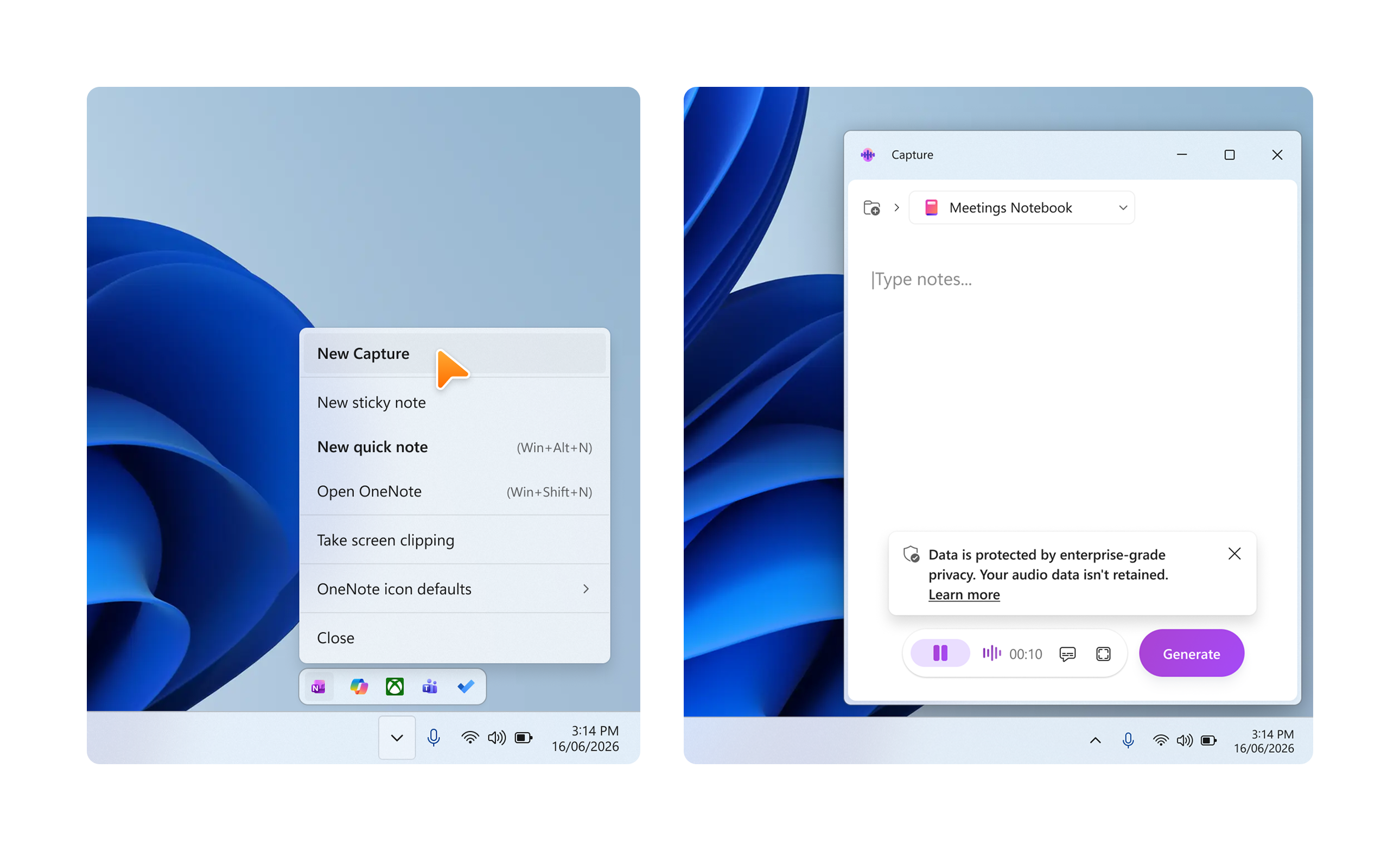
Sesiju Capture možete pokrenuti u bilo kojem trenutku – čak i izvan otkrivenog sastanka – izravno iz palete sustava Windows.
Na programskoj traci sustava Windows pronađite i kliknite ikonu programa OneNote u paleti sustava (u donjem desnom kutu zaslona).
Na izborniku koji se prikaže odaberite New Capture.
Capture se otvara i počinje transkripcija u stvarnom vremenu. Da biste privremeno zaustavili snimanje, u bilo kojem trenutku možete odabrati gumb Pauziraj .
Kada završite, odaberite Generiraj.
Copilot stvara strukturiranu stranicu rješenja Copilot s vašim transkriptom i ključnim uvidima te je sprema u odabranu bilježnicu – dostupnu na svim krajnjim točkama Bilježnice usluge Copilot.
Savjet
Ručno pokretanje koristite za bilo koji audiorazgovor koji Capture ne prepozna automatski, kao što su telefonski pozivi, razgovori uživo za stolom ili sastanci na platformama koje još nisu podržane za automatsko otkrivanje.
Scenariji koje treba isprobati u sustavu Windows
videosastanci trećih strana – neka Capture transkribira vaše Zoom, Webex ili Google Meet pozive baš kao i sastanke u aplikaciji Teams
Sastanci utemeljeni na pregledniku – snimite rasprave koje se odvijaju u bilo kojem alatu za web-konferencije bez promjene aplikacija
Suradnja na više platformi – vodite jedinstvenu evidenciju razgovora neovisno o platformi za sastanke koju vaši klijenti ili partneri koriste
Zaštita privatnosti i vaš audiosadržaj
Bilježnice Copilot i Microsoft 365 utemeljeni su na Microsoftovu sveobuhvatnom pristupu sigurnosti, usklađenosti i zaštiti privatnosti. Capture koristi poslovne podatke, zaštitu privatnosti i kontrole dozvola okruženja Microsoft 365.
Kao i kod svakog sadržaja generiranog umjetnom inteligencijom, pregledajte rezultat Copilota prije nego što ga podijelite ili poduzmete radnje u vezi s njim.
Obrada zvuka
Za generiranje transkripcije u stvarnom vremenu zvuk se obrađuje kao kontinuirani tok pomoću internog međuspremnika i inkrementalne obrade. Zvukom se prolazno rukuje kako bi se generirala odgovarajuća transkripcija i ne zadržava se nakon dovršetka transkripcije.
Razdvajanje zvučnika
Tijekom transkripcije zvuk se privremeno koristi za odvajanje govornika, što znači da se u transkripciju dodaju informacije o tome koji su govornici dali koju izjavu, npr. Govornik 1, Govornik 2, Govornik 3. Podaci koji se koriste za razdvajanje govornika brišu se odmah nakon transkripcije. Podaci o razdvajanju glasova ne mogu se koristiti za identifikaciju pojedinaca.
Zadržavanje podataka
Audiopodaci obrađeni tijekom sesije Capture brišu se odmah nakon transkripcije i stoga se ne mogu koristiti u druge svrhe.
Pribavljanje pristanka
Odgovorni ste za dobivanje pristanka svih sudionika prije korištenja aplikacije Capture za transkribiranje sastanka. Pokretanjem sesije Capture prihvaćate da ste od svih osoba dobili odgovarajući pristanak za snimanje zvuka i fotografija u skladu s mjerodavnim zakonima. Jedinstvena evidencija razgovora neovisno o platformi za sastanke koju vaši korisnici ili partneri koriste.
Napomena
Ako ste IT administrator za tvrtku ili ustanovu, za upravljanje ovom značajkom možete koristiti Capture in Bilježnice usluge Copilot za mobilne uređajePravilnik u oblaku. Kontrole pravilnika sustava Windows bit će dostupne kada značajka postane dostupna.
Povratne informacije
U sustavu iOS: Da biste poslali povratne informacije iz aplikacije OneNote na iPhoneu, odaberite svoj profil u gornjem lijevom kutu, a zatim dodirnite Pomoć & povratne informacije.
U sustavu Windows: Za slanje povratnih informacija odaberite ikonu povratnih informacija u okruženju Capture ili upotrijebite mogućnost Povratne informacije na izborniku Pomoć programa OneNote