

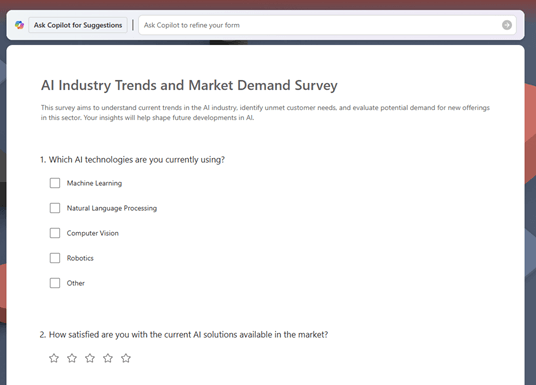
Pomoću jednostavnog internetskog obrasca možete brzo prikupiti potrebne informacije – organizirane i sve na jednom mjestu. Može vam pomoći aplikacija Microsoft Copilot.
Napomena
Ako koristite račun tvrtke ili obrazovne ustanove, za tu je značajku potrebna pretplata na Microsoft Copilot.
Napomena
Da biste koristili tu značajku, potrebna vam je kvalificirana pretplata na Microsoft 365. Ako ste pretplaćeni na Microsoft 365 Personal, Family, Premium ili Pro, neke mogućnosti za Copilot mogu imati ograničenja korištenja i podložne su promjenama tijekom vremena. Saznajte više o značajkama i ograničenjima umjetne inteligencije za Copilot u pretplatama Microsoft 365 Personal, Family, Premium i Pro.
Kako stvoriti obrazac pomoću aplikacije Microsoft Copilot
Pristupite odjeljku Stvaranje značajke Copilot pomoću jedne od sljedećih metoda:
- Idite na stavku Što želite stvoriti? u web-pregledniku.
- Idite na Copilot u web-pregledniku, odaberite ikonu Aplikacije i više u gornjem lijevom kutu prozora, a zatim odaberite ikonu Stvori .
- Otvorite aplikaciju Copilot, odaberite ikonu Aplikacije i više u gornjem lijevom kutu prozora, a zatim odaberite ikonu Stvori .
Ako se to od vas zatraži, prijavite se pomoću računa koji ima valjanu pretplatu na Microsoft Copilot kako biste pristupili odjeljku Stvaranje .
U prozoru Što želite stvoriti? odaberite Stvori obrazac. Ako ne vidite tu mogućnost, odaberite Više... i zatim odaberite Obrazac na izborniku koji se prikaže.
Ako želite, odaberite predložak u sekcijama Stvaranje upitnika i obrazaca pomoću rješenja Copilot ili Započni s predloškom :
- Ako odaberete predložak iz Stvaranje upitnika i obrazaca pomoću rješenja Copilot, otvorit će se prozor preglednika s obrascem predloška. Popunite prazna mjesta. Što više detalja date značajci Copilot, to će rezultati biti bolji.
Napomena
Ako primite poruku o pogrešci Nismo uspjeli otvoriti ovaj predložak prilikom odabira predloška iz Stvaranje upitnika i obrazaca pomoću rješenja Copilot, provjerite gornji desni kut prozora preglednika koji se otvara kako biste bili sigurni da ste prijavljeni. Prozor preglednika može se otvoriti unutar aplikacije Copilot. Ako niste prijavljeni, odaberite Prijava , a zatim se prijavite pomoću računa koji ima valjanu pretplatu na Microsoft Copilot.
- Ako odaberete predložak iz izbornika Započni s predloškom, u okviru Opišite obrazac prikazat će se upit temeljen na odabranom predlošku. Taj upit možete koristiti u trenutnom obliku ili unijeti promjene ovisno o potrebama.
Ako ne koristite predložak, unesite opis obrasca u okvir upita Opišite obrazac i recite rješenju Copilot što želite da obrazac sadrži i izgleda.
Ako imate postojeći sadržaj na kojem želite utemeljiti obrazac, primjerice informacije u datotekama programa Word, PowerPoint ili Excel, odaberite + Dodaj datoteku u donjem lijevom kutu okvira upita.
Odaberite Stvori ➜ na desnoj strani okvira upita kako biste započeli postupak stvaranja. Copilot generira vaš obrazac na temelju opisa i postavki koje ste naveli.
Kada stvorite obrazac, ako ste zadovoljni obrascem, možete ga poslati da biste prikupili odgovore. U suprotnom možete dodati dodatna pitanja, urediti bilo koje postojeće pitanje ili po potrebi unijeti druge promjene.