

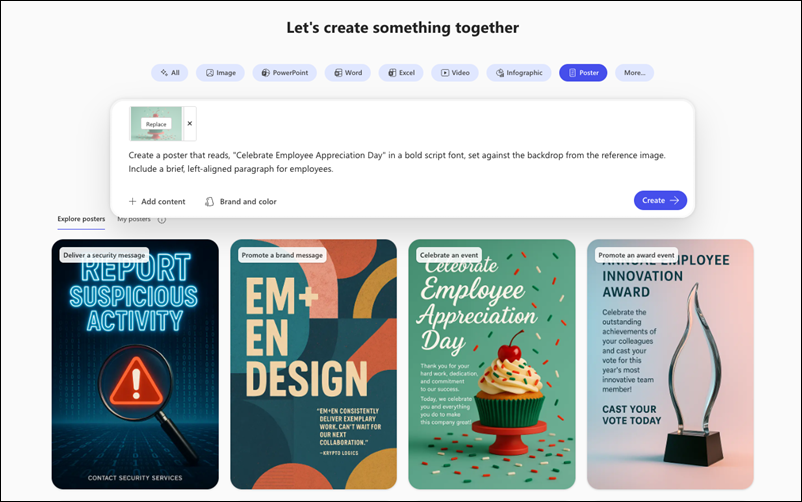
Saznajte kako dizajnirati poster pomoću aplikacije Microsoft Copilot. Započnite s predloškom ili upitom, primijenite boje robne marke te uredite i preuzmite dizajn koji je generirala umjetna inteligencija.
Napomena
Da biste koristili tu značajku, potrebna vam je kvalificirana pretplata na Microsoft 365. Ako ste pretplaćeni na Microsoft 365 Personal, Family, Premium ili Pro, neke mogućnosti za Copilot mogu imati ograničenja korištenja i podložne su promjenama tijekom vremena. Saznajte više o značajkama i ograničenjima umjetne inteligencije za Copilot u pretplatama Microsoft 365 Personal, Family, Premium i Pro.
Napomena
Za korisnike bez licence za Microsoft Copilot, kvaliteta i performanse ovise o dostupnosti usluge i mogu varirati tijekom dana. Ako usluga nije dostupna, Copilot će vas obavijestiti. Ne prekida nijedan zadatak koji je u tijeku. Dodatne pojedinosti potražite u članku Kako Copilot Chat funkcionira s licencom za Microsoft Copilot i bez nje.
Stvaranje postera
Pristupite odjeljku Stvaranje značajke Copilot pomoću jedne od sljedećih metoda:
- Idite na stavku Što želite stvoriti? u web-pregledniku.
- Idite na Copilot u web-pregledniku, odaberite ikonu Aplikacije i više u gornjem lijevom kutu prozora, a zatim odaberite ikonu Stvori .
- Otvorite aplikaciju Copilot, odaberite ikonu Aplikacije i više u gornjem lijevom kutu prozora, a zatim odaberite ikonu Stvori .
Ako se to od vas zatraži, prijavite se pomoću računa koji ima valjanu pretplatu na Microsoft Copilot kako biste pristupili odjeljku Stvaranje .
U prozoru Što želite stvoriti? odaberite Dizajnirajte poster. Ako ne vidite tu mogućnost, odaberite Više... , a zatim odaberite Poster na izborniku koji se prikaže.
Ako želite, odaberite predložak iz odjeljka Istražite postere . Ako odaberete predložak, u okviru Opišite poster koji želite stvoriti pojavit će se upit temeljen na odabranom predlošku. Taj upit možete koristiti u trenutnom obliku ili unijeti promjene ovisno o potrebama.
Ako ne koristite predložak, opišite poster kojeg želite u okviru upita Opišite poster koji želite stvoriti . Da biste postigli najbolje rezultate, opis neka bude što detaljniji.
Ako imate postojeći sadržaj koji želite u posteru, odaberite + Dodaj sadržaj u donjem lijevom kutu okvira upita.
Ako želite, odaberite Boja da biste odabrali iz paleta boja da biste postavili osnovni izgled i dojam plakata.
Za račune tvrtki i obrazovnih ustanova umjesto stavki u boji dostupne su postavke Robna marka i Boja. Upotrijebite marku i boju da biste na poster primijenili komplet robne marke i paletu boja vaše tvrtke ili ustanove. Kompleti robnih marki dostupni su samo ako ih postavi vaša tvrtka ili ustanova. Dodatne informacije potražite u članku Stvaranje službenih kompleta robne marke i upravljanje njima u aplikaciji Microsoft Copilot.
Odaberite strelicu desno ➜ na desnoj strani okvira s upitom kako biste započeli postupak stvaranja postera. Copilot generira vaš poster na temelju opisa i postavki koje ste naveli.
Ako ste zadovoljni posterom, možete ga kopirati ili preuzeti pomoću mogućnosti Spremi i kopiraj. U suprotnom možete unijeti promjene tako da unesete ono što želite u okvir za upite Pretvori uz AI . Možete mijenjati i boju/,marku i boju. Dodatne dorade mogu se izvršiti pomoću alata na desnoj strani, kao što su Uređivanje i Tekst , kako bi poster zaista bio vaš. Možete nastaviti s dotjerivanje postera dok ne ispuni vaša očekivanja.