
Zadnje ažuriranje: rujan 2026.
Važno
Microsoft Copilot koristi umjetnu inteligenciju i može pogriješiti, pogrešno protumačiti upute ili biti prevaren zlonamjernim skrivenim uputama. Pomno pratite rezultate i pregledajte važne pojedinosti, osobito za zadatke koji obuhvaćaju plaćanja, osobne podatke, komunikaciju s drugim osobama ili promjene računa ili datoteka. Copilot će zatražiti vaše odobrenje ili predati vam kontrolu za povjerljive radnje. Vi ste odgovorni za radnje koje Copilot poduzima u vaše ime. Korištenjem aplikacije Copilot prihvaćate Uvjete korištenja. Dodatne informacije potražite u našoj Izjavi o zaštiti privatnosti .
Cowork za osobne račune trenutačno je dostupan u pretpregledu. Značajke, iskustva i ograničenja upotrebe mogu se promijeniti tijekom razdoblja pretpregleda te mogu ovisiti o uvjetima sustava kako se poboljšavaju.
Copilot Cowork provodi zadatke u vaše ime. Opisujete što vam je potrebno na prirodnom jeziku, a Cowork obavlja posao, stvara dokumente, sastavlja i šalje e-poštu, zakazuje sastanke i upravlja datotekama. Osjetljive radnje pregledavate i odobravate prije nego što se dogode.
Cowork je dostupan za račune tvrtke ili obrazovne ustanove i osobne Microsoftove račune. Ovaj vam članak pomaže da postavite Cowork za svoju vrstu računa i dovršite svoj prvi zadatak.
Za zadatke utemeljene na pregledniku Copilot stupa u interakciju s web-mjestima na ljudski način, kao što su klikanje, pomicanje i upisivanje. Možda ćete moći promatrati zadatak dok se izvodi, zaustavljati ga u bilo kojem trenutku ili preuzeti kontrolu kada je potrebno. Neki se zadaci mogu brzo dovršiti, dok će drugima biti potrebno dulje, ovisno o složenosti. Kako se zadatak izvodi, možda ćete vidjeti ažuriranja tijeka ili prijelazne rezultate. Copilot će pauzirati i zatražiti vaš unos ako su potrebna dodatna odobrenja ili informacije.
Što možete učiniti uz Cowork
- Stvarajte i uređujte dokumente programa Word, proračunske tablice programa Excel, prezentacije programa PowerPoint i PDF-ove.
- Sastavljajte poruke e-pošte, odgovarajte na njih i šaljite je te upravljajte kalendarom.
- Upravljajte datotekama na servisu OneDrive.
- Istražite teme iz više izvora i objedinite rezultate.
- Pripremite dnevne brifinge i sažetke.
- Pokrenite upite prema određenom rasporedu da bi se ponavljajući zadaci odvijali automatski.
Ako se prijavljujete pomoću računa tvrtke ili obrazovne ustanove, Cowork također može objavljivati poruke u aplikaciji Teams, pretraživati datoteke i osobe u cijeloj tvrtki ili ustanovi te raditi s datotekama u sustavu SharePoint.
Napomena
Cowork je dostupan za osobne račune i račune tvrtke ili obrazovne ustanove sa sličnim značajkama.
- Cowork za osobne račune je u pretpregledu.
- Cowork za račune tvrtke ili obrazovne ustanove općenito je dostupan. Saznajte više u pregledu Copilot Cowork.
Postavljanje Cowork-a
Način na koji ćete dobiti pristup aplikaciji Cowork ovisi o vrsti računa pomoću kojeg se prijavite. U oba slučaja Cowork se pokreće u vašem pregledniku na m365.cloud.microsoft i u aplikaciji Microsoft Copilot za stolna računala.
Za račune tvrtke ili obrazovne ustanove
- Provjerite imate li licencu za Microsoft Copilot, Cowork omogućen u okruženju rješenja Microsoft Copilot te omogućenu naplatu na temelju korištenja i Cowork. Dodatne pojedinosti možete pronaći u dokumentaciji za Saznajte.
Za osobne račune (pretpregled)
- Prijavite se pomoću osobnog Microsoftova računa koji ima kvalificiranu pretplatu na Microsoft 365.
Započni razgovor
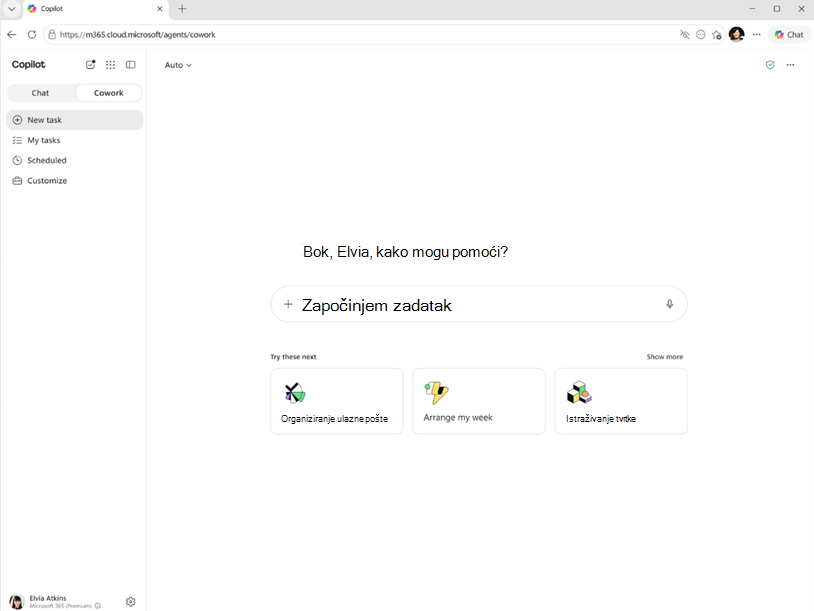
Opišite što želite da Cowork učini na prirodnom jeziku ili odaberite jedan od predloženih upita na početnoj stranici.
- Otvorite Microsoft Copilot.
- Odaberite Cowork u gornjem preklopnom gumbu pored Chat.
- Unesite zahtjev u tekstni okvir. Možete upisati najviše 16 000 znakova. Na primjer: pošaljite poruku e-pošte marketinškom timu sa sažetkom prošlotjednih rezultata kampanje.
Na raspolaganju su vam i sljedeće mogućnosti:
Prilaganje datoteka: povucite i ispustite datoteke u tekstni okvir, odaberite Prenesite slike i datoteke da biste pregledavali svoj uređaj ili odaberite Prilaganje datoteka u oblaku da biste odabrali datoteke sa servisa OneDrive ili, za poslovne račune, iz sustava SharePoint ili Teams. Te se mogućnosti prikazuju kada u tekstnom okviru odaberete znak plus (+).
Koristite glasovni unos: Da biste izgovorili svoj zahtjev umjesto tipkanja, odaberite gumb mikrofona u tekstnom okviru.
Pratite dok Cowork radi
Nakon što pošaljete poruku, Cowork obrađuje vaš zahtjev i prikazuje svaki korak razgovora:
- Indikator razmišljanja: Pokazuje da Cowork obrađuje vaš zahtjev.
- Poruke o vještinama: Označite kada Cowork učitava potrebnu vještinu, kao što je "Priprema za sastavljanje poruka e-pošte" ili "Priprema za stvaranje Word dokumenata".
- Ažuriranja korak po korak: pokazati što Cowork radi u svakoj fazi, kao što je "Sastavljanje poruke e-pošte" ili "Stvaranje prezentacije".
- Odgovor na strujanje: Odgovor se pojavljuje u stvarnom vremenu dok Cowork radi.
- Interaktivne kartice: Neki odgovori uključuju interaktivne kartice sa strukturiranim rasporedom, gumbe i podatke koji se prikazuju izravno u razgovoru.
Cowork bi vam također mogao postaviti pitanje kako bi pojasnio vaš zahtjev. Kada se to dogodi, prikazat će vam se skup mogućnosti odabira. Odaberite neku mogućnost, unesite vlastiti odgovor ili odaberite Preskoči da biste omogućili Cowork da nastavi bez dodatnog unosa.
Ako razmišljate o nečem drugom dok Cowork još radi, možete poslati drugu poruku, a Cowork će u skladu s tim prilagoditi svoj pristup.
Odobravanje radnji
Prije nego što Cowork poduzme određene radnje, uključujući pisanje datoteka, traži vašu dozvolu. Dijaloški okvir za odobravanje prikazuje pretpregled onoga što Cowork planira učiniti i gumb označen određenom akcijom.
- Gumb Odobri (na primjer, Pošalji, Objavi ili Stvori): dopustite nastavak te određene radnje.
- Odustani: zaustavi tu akciju.
Cowork možete i pauzirati u bilo kojem trenutku (za dovršetak trenutnog koraka ili odmah), nastaviti kada budete spremni ili posve otkazati zadatak.
Važno
Vi ste odgovorni za radnje koje Copilot poduzima u vaše ime.
Uvijek pregledajte pojedinosti u dijaloškom okviru za odobravanje prije nego što nastavite. Provjerite jesu li primatelji, sadržaj i drugi parametri točni. Nemojte preskočiti upite za odobrenje radnji u koje niste sigurni jer Copilot može pogriješiti, pogrešno protumačiti upute ili biti obmanut.
Copilot će od vas zatražiti odobrenje ili predaju kontrole za neke radnje kako bi se smanjio rizik od neželjenih ishoda.
Među njima su sljedeće:
- Novčane transakcije, kao što su dovršavanje kupnje ili slanje plaćanja.
- Slanje osobnih podataka na vanjska web-mjesta, kao što su imena, adrese ili telefonski brojevi.
- Radnje koje uključuju druge osobe, kao što je slanje poruka e-pošte ili poruka.
- radnje koje mijenjaju račun, uključujući brisanje datoteka, izmjenu pohrane u oblaku, otkazivanje pretplata ili promjenu postavki računa.
- Povjerljive radnje, kao što su podnesci u vezi sa zdravljem, vladini dokumenti ili promjene u vezi sa sigurnošću. Copilot šalje osobne podatke samo kada odobrite akciju koja ih šalje na drugu uslugu ili web-mjesto. Za te scenarije zadržavate kontrolu i morate sami izričito odobriti ili dovršiti radnju. Za zakazane ili ponavljajuće zadatke Copilot može zatražiti potrebna odobrenja tijekom postavljanja kako bi se zadatak ubuduće mogao izvoditi bez nadzora.
Copilot vas može zatražiti da preuzmete ako web-mjesto ograničava automatiziranu interakciju, zahtijeva dodatne korake za prijavu ili ručnu interakciju (npr. za kupnje, rezervacije ili pristup zaštićenom sadržaju) ili predstavlja druge izazove.
Pregled datoteka i rezultata
Kada Cowork stvara ili mijenja datoteke tijekom razgovora, one se pojavljuju na bočnoj ploči s desne strane. Na bočnoj ploči prikazuje se tijek zadatka, ulazna mapa s datotekama koje navodite kao kontekst i izlazna mapa s datotekama koje Cowork stvara. Svaka izlazna datoteka ima gumbe Preuzmi i Pretpregled .
Odaberite bilo koju datoteku da biste otvorili pretpregled u retku, proširite je na cijeli zaslon ili je otvorite u njezinoj matičnoj aplikaciji. Također možete otvarati datoteke koje Cowork stvara na servisu OneDrive.
Savjet
Kada Cowork proizvede više izlaznih datoteka, odaberite Preuzmi sve pri vrhu popisa izlaznih datoteka kako biste preuzeli svaku datoteku kao jednu zip arhivu.
Upravljanje razgovorom
Možete upravljati ili prekinuti rad Cowork-a u bilo kojem trenutku tijekom razgovora:
- Pauza: Cowork završava svoj trenutni korak, a zatim pauzira. Možete i prekinuti da biste odmah pauzirali, čak i u sredini koraka.
- Nastavi: nastavite od mjesta na kojem se Cowork zaustavio.
- Odustani: potpuno zaustavljanje trenutnog zadatka. Možete poslati novu poruku bez potrebe za nastavkom.
Učinite više uz Cowork
Kako Cowork funkcionira, učitava specijalizirane vještine za zadatke poput stvaranja dokumenata, upravljanja kalendarom i pripreme brifinga. Kada tijekom razgovora koristi novu vještinu, pojavljuje se poruka kao što je "Priprema za sastavljanje poruka e-pošte", a vještina se prikazuje na bočnoj ploči.
Ako se prijavljujete pomoću računa tvrtke ili obrazovne ustanove, Cowork možete proširiti vlastitim prilagođenim vještinama pohranjenim na servisu OneDrive i zajednički koristiti stvorene vještine s drugim osobama u tvrtki ili ustanovi. Dodatne informacije potražite u odjeljku Dijeljenje vještina i dodataka.
Upravljanje zadacima
Da biste vidjeli sve svoje razgovore s aplikacijom Cowork, odaberite prikaz Moji zadaci. Pomoću padajućeg izbornika filtara prikažite samo određene zadatke, primjerice one za koje je potrebna vaša uputna informacija, koji su u tijeku, dovršeni ili zakazani. Odaberite zadatak da biste otvorili razgovor u njemu i nastavili raditi.
Upite za zakazivanje
Možete zakazati automatsko pokretanje upita u određeno vrijeme ili na ponavljajućoj osnovi. Zakazani upiti korisni su za zadatke kojima želite da Cowork redovito rješava, kao što su dnevni brifing ili tjedno izvješće o stanju.
Opišite zadatak i vrijeme u poruci prirodnim jezikom, na primjer: "Pošalji mi dnevni brifing svako jutro u 9 sati". Cowork potvrđuje raspored i traži vaše odobrenje prije nego što ga aktivira. Zakazane upite možete urediti, pauzirati ili otkazati na kartici Zakazano u prikazu Moji zadaci ili u odjeljku Zakazano na bočnoj ploči.
Slanje povratnih informacija
Povratne informacije možete podijeliti na nekoliko načina:
- Palac gore ili palac dolje: ocijenite odgovor od Cowork izravno u razgovoru.
- Povratne informacije o dokumentu: Prilikom pretpregleda datoteke koju je Cowork stvorio, ocijenite je pomoću kontrola za povratne informacije.
- Opće povratne informacije: da biste podijelili šire komentare, otvorite izbornik i odaberite mogućnost povratnih informacija.
Što Cowork koristi i pohranjuje
Copilot može koristiti i pohranjivati ograničene podatke za izvođenje i pregled zadataka:
- Povijest razgovora i zadataka: vaši upiti i odgovori Copilota spremaju se da biste mogli pregledati prošle zadatke.
- Snimke zaslona: za zadatke utemeljene na pregledniku Copilot može snimiti snimke zaslona stranica s kojima stupa u interakciju radi razumijevanja i dovršavanja zadatka. Copilot ne snima snimke zaslona dok imate kontrolu nad preglednikom, iako snimke zaslona snimljene nakon što vratite kontrolu nad preglednikom u Copilot mogu uključivati informacije koje ste unijeli na zaslonu. Zadaci koji nisu u preglednicima ne snimaju snimke zaslona stranice. Snimke zaslona zadržavaju se ograničeno vrijeme i ne koriste se za obuku.
- Poveznici: Copilot se može povezati s drugim uslugama putem poveznika koje ovlastite za obavljanje zadataka, kao što su izrada skice poruka e-pošte ili upravljanje kalendarom. Copilot pristupa informacijama iz tih usluga samo kada je to potrebno za obavljanje zadatka, a prema vašem naputku to može činiti zakazano, ponavljajuće ili kontinuirano. Copilot ne pohranjuje neovisno vaše podatke s tih servisa. Pojedinačne poveznike možete povezati ili prekinuti vezu između njih u bilo kojem trenutku u postavkama rješenja Copilot.
- Generirane datoteke, aplikacije i drugi sadržaj: Kada Cowork stvara ili ažurira datoteke, aplikacije ili drugi sadržaj, može koristiti informacije iz vašeg trenutnog razgovora, omogućenih vještina i ovlaštenih dodataka. Pregledajte generirane datoteke, aplikacije i drugi sadržaj prije nego što ga podijelite.
Postoje dvije mogućnosti upravljanja dostupnim poveznicima unutar Cowork-a:
- Poveznik možete potpuno prekinuti, čime se u potpunosti uklanja njegov pristup računu.
- Ili ga možete isključiti, čime se pauzira Cowork-ovo korištenje bez uklanjanja pozadinske veze tako da ga je kasnije lako ponovno uključiti.
Ne biste trebali pružati Cowork-u pristup povjerljivim ili osjetljivim osobnim podacima za koje ne biste željeli da ih Cowork koristi za obavljanje aktivnosti u vaše ime. To obuhvaća podatke koji mogu, primjerice, otkriti vašu rasu, vjeru, seksualnu orijentaciju ili zdravstveno stanje.
Copilot ne pohranjuje osjetljive podatke kao što su lozinke, brojevi kreditnih kartica, podaci o bankovnom računu ili brojevi službenih identifikacijskih dokumenata.
Sigurnosna pitanja vezana uz Cowork
Cowork uvodi dodatna sigurnosna pitanja jer može poduzimati radnje u vaše ime.
- Neželjene radnje: Copilot može pogrešno razumjeti vaš zahtjev ili postupiti drugačije nego što očekujete. Pažljivo pregledajte ishode zadatka i zaustavite zadatak ako vam se čini neočekivanim ponašanjem.
- Brzi ubacivanje: neka web-mjesta ili sadržaj mogu sadržavati skrivene ili obmanjujuće upute namijenjene manipuliranju automatiziranim sustavima. Budite pažljivi. Pažljivo pratite zadatak. Ako Copilot navigira na neočekivana web-mjesta, zatraži nepoznata odobrenja ili pokuša radnje koje niste namjeravali, pauzirajte ili otkažite zadatak i pregledajte ga prije nastavka.
- Financijski rizici: Cowork interakcije koje uključuju kupnje ili plaćanja zahtijevaju vaše odobrenje. Uvijek potvrdite pojedinosti prije dovršetka transakcije.
- Rizici privatnosti: Cowork interakcije mogu stupati u interakciju s web-mjestima koja traže ili obrađuju osobne ili osjetljive podatke. Copilot će zatražiti odobrenje prije slanja osobnih podataka izvana. Copilot obuhvaća zaštitne mjere osmišljene za smanjenje tih rizika, ali ostajete odgovorni za pregled i odobravanje važnih radnji poduzetih u vaše ime.
- Radnje za koje je potreban savjet stručnjaka: Copilot nije profesionalni savjetnik, pa se ne biste trebali oslanjati na njega za radnje koje zahtijevaju financijski, pravni, medicinski ili drugi savjet ili prosudbu.
Copilot koristi pravilnike o sigurnosti i zaštiti kako bi smanjio rizik prilikom izvođenja radnji utemeljenih na pregledniku. Iako Cowork može komunicirati s mnogim web stranicama, ne radi sa svakim web-mjestom. Za neke kategorije web-mjesta može biti potrebno vaše odobrenje ili mogu biti u potpunosti blokirane na temelju pravilnika o sigurnosti. Cowork može od vas zatražiti da preuzmete ako web-mjesto ograničava automatiziranu interakciju, zahtijeva dodatne korake za prijavu ili ručnu interakciju (kao što su kupnje, rezervacije ili pristup zaštićenom sadržaju) ili predstavlja druge izazove.
Kada je potrebno odobrenje korisnika?
Copilot će zatražiti vaše odobrenje ili predaju kontrole za određene radnje kako bi se smanjio rizik od neželjenih ishoda.
Među njima su sljedeće:
- Novčane transakcije, kao što su dovršavanje kupnje ili slanje plaćanja.
- Slanje osobnih podataka na vanjska web-mjesta, kao što su imena, adrese ili telefonski brojevi.
- Radnje koje uključuju druge osobe, kao što je slanje poruka e-pošte ili poruka.
- radnje koje sadrže izmjenu računa, uključujući brisanje datoteka, izmjenu pohrane u oblaku, otkazivanje pretplata ili promjenu postavki računa.
- Povjerljive radnje, kao što su podnesci vezani uz zdravlje, vladini dokumenti ili promjene u vezi sa sigurnošću.
Copilot šalje osobne podatke samo kada odobrite akciju koja ih šalje na drugu uslugu ili web-mjesto. Za te scenarije zadržavate kontrolu i morate sami izričito odobriti ili dovršiti radnju. Za zakazane ili ponavljajuće zadatke Copilot može zatražiti potrebna odobrenja tijekom postavljanja kako bi se zadatak ubuduće mogao izvoditi bez nadzora.
Korištenje interakcija značajke Cowork
Microsoft će vaše podatke o interakciji Cowork upotrebljavati samo u ograničene svrhe objašnjene u Microsoftovoj izjavi o zaštiti privatnosti za otklanjanje poteškoća, dijagnosticiranje programskih pogrešaka, sprječavanje zloupotrebe te praćenje, analizu i poboljšanje performansi kako bismo vam mogli pružiti Copilot.
Osim toga, neke interakcije s rješenjem Cowork podliježu automatiziranom i ljudskom pregledu u svrhu poboljšanja proizvoda i digitalne sigurnosti. Zapisnici zadataka, snimke zaslona i izlazi zadržavaju se ograničeno vrijeme radi podrške funkcionalnosti, sigurnosti i otklanjanju poteškoća.
Ograničenja
- Cowork može pogrešno protumačiti dvosmislene ili preširoke upute. Pružite jasne i konkretne zahtjeve za bolje rezultate.
- Smatrajte dokumente, poruke e-pošte i poruke koje generira AI kao skice. Uvijek pregledajte sadržaj prije odobravanja radnji, slanja ili zajedničkog korištenja.
- Uvijek pregledajte obrasce koje je Cowork ispunio prije slanja.
- Složeni zadaci u više koraka i mnogo zavisnosti možda se neće uvijek dovršiti prema očekivanjima.
- Cowork može pristupiti samo podacima i uslugama za čije je korištenje vaš račun ovlašten.
- Cowork ne može pristupiti datotekama pohranjenim na vašem lokalnom uređaju. Funkcionira s datotekama na servisu OneDrive i drugim povezanim servisima u oblaku.
- Cowork ne može izbrisati datoteke ili mape u sustavu OneDrive ili SharePoint.
- Dostupnost glasovnog unosa ovisi o pregledniku. Tu značajku ne podržavaju svi preglednici.