
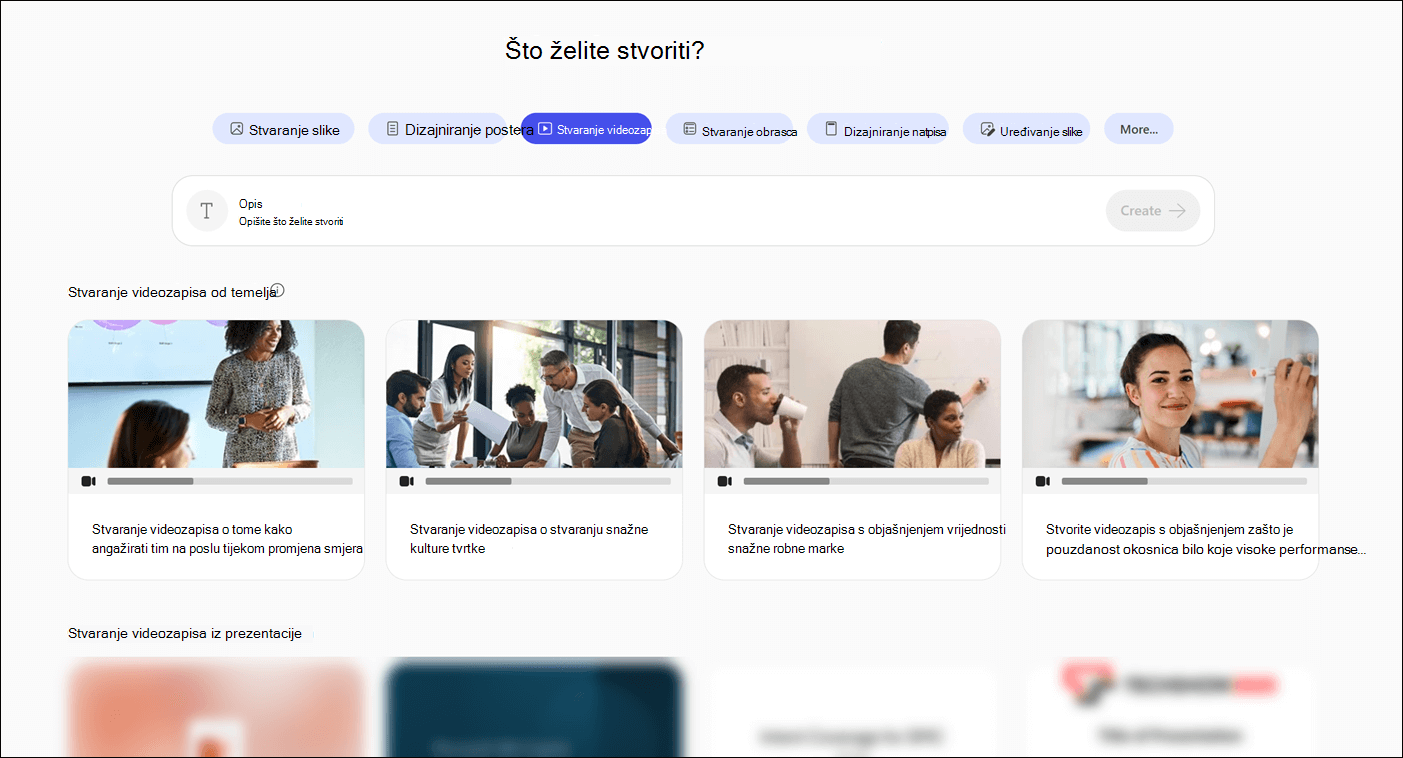
Stvorite videozapis s pomoću aplikacije Microsoft Copilot na gotovo bilo koju temu, a zatim ga uredite i suzite kako bi odgovarao vašim potrebama.
Napomena
Za korisnike bez licence za Microsoft Copilot kvaliteta i performanse mogu varirati ovisno o dostupnosti usluge i tijekom dana. Ako usluga nije dostupna, Copilot će vas obavijestiti. Neće prekinuti nijedan zadatak u tijeku. Dodatne pojedinosti potražite u članku Kako Copilot Chat funkcionira s licencom za Microsoft Copilot i bez nje.
Napomena
Clipchamp mora biti omogućen za vašu tvrtku ili ustanovu da biste mogli vidjeti i koristiti stvaranje videozapisa u rješenju Copilot Create.
Kako stvoriti videozapis pomoću aplikacije Microsoft Copilot
Preduvjeti
Provjerite je li Clipchamp omogućen za vašu tvrtku ili ustanovu. Samo korisnici u tvrtkama ili ustanovama u kojima je Clipchamp omogućio administrator mogu vidjeti mogućnost Stvori videozapis u Copilot Create.
Stvaranje videozapisa
Pristupite odjeljku Stvaranje značajke Copilot pomoću jedne od sljedećih metoda:
- Dođite do mogućnosti Što želite stvoriti? putem web-preglednika.
- Idite na Copilot putem web-preglednika, odaberite ikonu Aplikacije i više u gornjem lijevom kutu prozora, a zatim odaberite ikonu Stvori .
- Otvorite aplikaciju Copilot, odaberite ikonu Aplikacije i više u gornjem lijevom kutu prozora, a zatim odaberite ikonu Stvori .
Ako se to od vas zatraži, prijavite se pomoću računa koji ima valjanu pretplatu na Microsoft Copilot kako biste pristupili odjeljku Stvaranje .
U prozoru Što želite stvoriti? odaberite Stvori videozapis. Ako ne vidite tu mogućnost, odaberite Više... a zatim odaberite Videozapis na izborniku koji se prikazao.
Ako želite, odaberite predložak iz odjeljka Stvaranje videozapisa pomoću rješenja Copilot, Stvaranje videozapisa ispočetka ili Stvaranje videozapisa iz sekcija prezentacije . Ako odaberete predložak, u okviru Opišite što želite stvoriti pojavit će se upit temeljen na odabranom predlošku. Taj upit možete koristiti u trenutnom obliku ili unijeti promjene ovisno o potrebama.
Ako ne koristite predložak, u okvir Opišite što želite stvoriti unesite opis željenog videozapisa. Za najbolje rezultate budite što konkretniji.
Ako želite, odaberite + Dodaj datoteku u donjem lijevom kutu okvira s upitom kako biste dodali datoteku koja će pomoći rješenju Copilot da shvati što bi vaš videozapis trebao uključivati. Na primjer, odaberite datoteku programa PowerPoint da biste stvorili videozapis iz postojeće prezentacije programa PowerPoint.
Ako želite, odaberite Robna marka i boja da biste na videozapis primijenili komplet robne marke i paletu boja vaše tvrtke ili ustanove. Kompleti robne marke dostupni su samo ako ih je postavila vaša tvrtka ili ustanova. Dodatne informacije potražite u članku Stvaranje službenih kompleta robne marke i upravljanje njima u aplikaciji Microsoft Copilot.
Odaberite strelicu desno ➜ na desnoj strani okvira upita kako biste započeli postupak stvaranja videozapisa. Copilot generira vaš videozapis na temelju opisa i postavki koje ste naveli.
Kada se videozapis generira, bit ćete preusmjereni na zaslon za pregled videozapisa gdje možete pogledati videozapis i prijepis.
Ako ste zadovoljni videozapisom, možete ga preuzeti tako da odaberete Izvoz & zajedničko korištenje. U suprotnom možete unijeti promjene tako da odaberete Pretvorba i unesete što želite u okvir za upit Pretvori uz AI . Možete koristiti i druge mogućnosti u odjeljku Pretvori, kao što je Prilagodi , da biste doista prilagodili videozapis svojim potrebama:
- Promjena glazbe.
- Promjena glasa pripovjedača, na primjer, iz muškog u ženski.
- Odabir kompleta robne marke i palete boja iz vaše tvrtke ili ustanove. Kompleti robne marke dostupni su samo ako ih je postavila vaša tvrtka ili ustanova.
Možete nastaviti s usavršavanjem videozapisa dok ne ispuni vaša očekivanja.
Ako su u videozapisu potrebne veće promjene, možete koristiti Clipchamp, Microsoftov mrežni uređivač videozapisa. Da biste otvorili videozapis u aplikaciji Clipchamp, odaberite Otvori u aplikaciji Clipchamp pri vrhu zaslona. Dodatne informacije o aplikaciji Clipchamp potražite u članku Kako urediti videozapis u aplikaciji Clipchamp