

Zadnje ažuriranje: travanj 2026.
Tijekovi rada agent je u rješenju Microsoft Copilot koji vam pomaže automatizirati rad u okruženju Microsoft 365 koristeći prirodni jezik. Umjesto ručnog konfiguriranja koraka ili poveznika, jednostavno opišite što želite i tijekovi rada generiraju funkcionalni tijek rada pomoću podržanih servisa Microsoft 365.
Tijekovi rada omogućuju vam:
- Automatizirajte zadatke u aplikacijama kao što su Outlook, SharePoint, Teams i Planner.
- Pokretanje akcija po rasporedu ili kao odgovor na događaje.
- Prikupite i spremite korisnički unos s prilagodljivim karticama u aplikaciji Teams.
- Koristite podatke okruženja Microsoft 365 – kao što su kalendar, zadaci ili popisi – bez pisanja koda.
- Testirajte tijekove rada i upravljajte njima u vizualnom dizajneru.
Preduvjeti
Da biste koristili agenta za tijekove rada, morate biti dio programa Frontier.
Napomena
- Tijekovi rada trenutno se uvode u Frontier rani pristup za tarife Microsoft 365 Personal, Family, Premium i Pro na odabranim tržištima i jezicima, počevši od Sjedinjenih Američkih Država i engleskog (en-us). Prošireni pristup uskoro će biti dostupan.
- Frontier obuhvaća rani pristup eksperimentalnim značajkama, što znači da se značajke mogu mijenjati kako ih Microsoft poboljšava.
Dodajte agenta tijeka rada (granicu) vašem Copilotu iz trgovine agenta. Ako imate licencu za Microsoft Copilot, slijedite ove korake da biste dodali tijekove rada:
- Prijavite se u Microsoft Copilot.
- U lijevom navigacijskom oknu odaberite Agenti.
- Traženje i dodavanje agenta za tijekove rada (granica) U lijevom navigacijskom oknu u odjeljku Agenti trebali biste vidjeti tijekovi rada.
Da biste koristili tijekove rada, pravilnik DLP-a u centru za administratore servisa Power Platform mora sadržavati sljedeće:
- Poveznici: SharePoint, Odobrenja, Teams, Planner, M365Copilot i Outlook.
Dodatne informacije: Pravila o podacima - Radnje umjetne inteligencije: Radnje umjetne inteligencijepoveznik su u servisu Power Platform.
- Upit umjetne inteligencije: Upit umjetne inteligencijeznačajka je koju je potrebno omogućiti u centru za administratore sustava Power Platform za okruženje. Ako već nije omogućena, morate osigurati da je PredictionSchema omogućena/aktivirana u vašoj tvrtki ili ustanova Dataverse na razini okruženja.
- Idite do okruženja u centru za administratore servisa Power Platform.
- Postavke ->Resursi ->Sve naslijeđene postavke
- U području naslijeđenih postavki odaberite Procesi.
- Prebacivanje prikaza na Svi procesi.
- Omogući PredictionSchema
- Poveznici: SharePoint, Odobrenja, Teams, Planner, M365Copilot i Outlook.
Stvaranje tijeka rada
Opišite što želite da obavlja vaš tijek rada.
- Prijavite se u Microsoft Copilot.
- U lijevom navigacijskom oknu u odjeljku Agenti odaberite Agent za tijekove rada (granica).
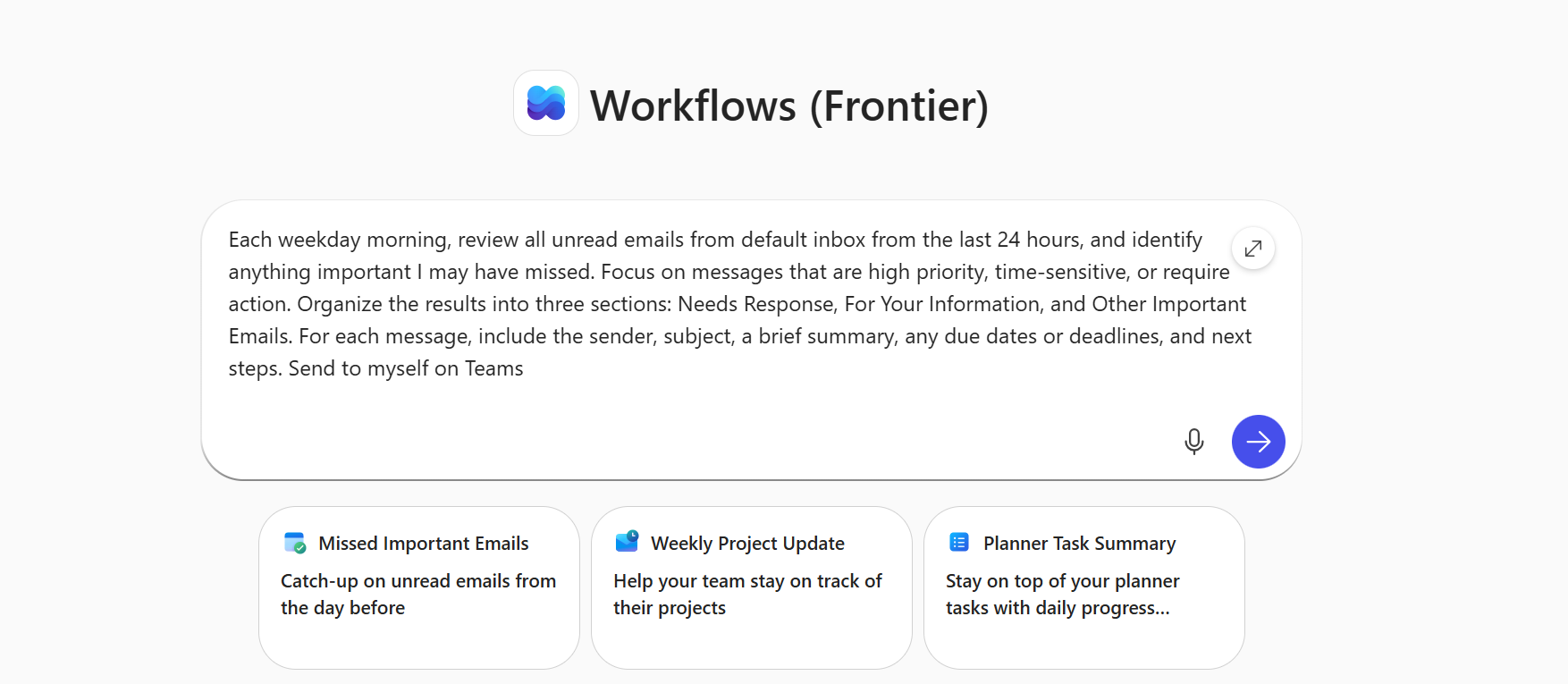
- Unesite upit u tekstni okvir. Na primjer:
Svakog radnog dana ujutro pregledajte sve nepročitane poruke e-pošte iz zadanog pretinca ulazne pošte u zadnja 24 sata i pronađite sve važne poruke koje sam možda propustio. Usredotočite se na poruke visokog prioriteta, koje su vremenski osjetljive ili u kojima je potrebna akcija. Organizirajte rezultate u tri odjeljka: Potreban odgovor, informativne poruke i druge važne poruke e-pošte. U svaku poruku napišite pošiljatelja, predmet, kratak sažetak, rokove i rokove te sljedeće korake. Pošalji sebi u aplikaciji Teams
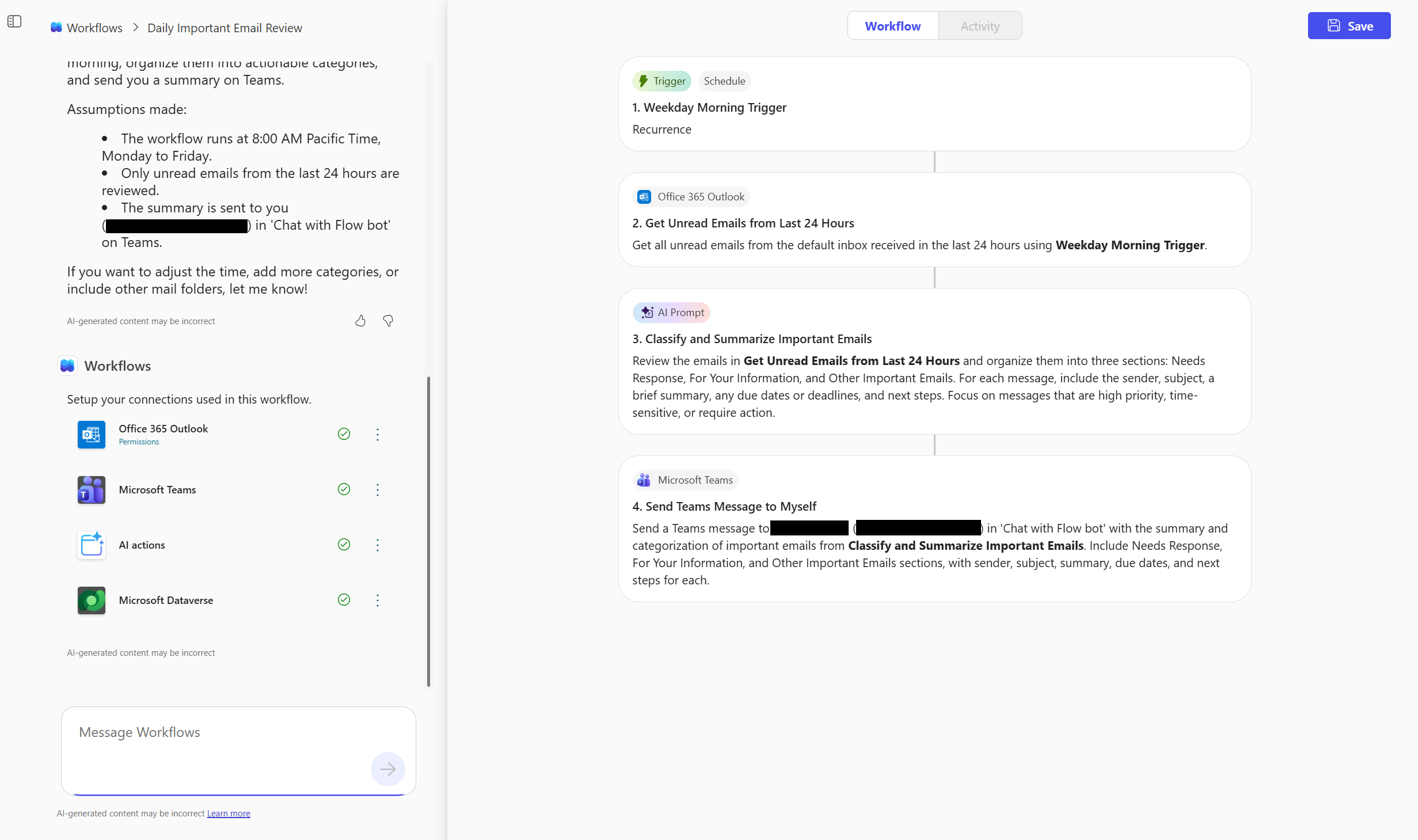
Tijek rada čini sljedeće:
- Aktivira se svakog radnog dana ujutro.
- Nepročitane poruke e-pošte u zadnja 24 sata pregledava u zadanoj ulaznoj pošti.
- Prepoznaje poruke visokog prioriteta, poruke koje su vremenski osjetljive ili poruke po kojima je moguće djelovati.
- Organizira rezultate u odgovore na potrebe, informativne poruke i ostale važne poruke e-pošte.
- Za svaku poruku navedeni su pošiljatelj, predmet, sažetak, rokovi i daljnji koraci.
Povezivanje sa servisima sustava Microsoft 365
Agent za tijekove rada prepoznaje usluge i povezuje se s njima na temelju imena koja uvrstite u upit.
U upitu spomenite:
- Ulazna pošta ili poštanski sandučić programa Outlook: odredite gdje želite pregledati nepročitane poruke e-pošte.
- Čavrljanje ili kanal u aplikaciji Teams: navedite kamo treba poslati sažetak.
- Upit umjetne inteligencije za Dataverse: Definirajte način na koji bi se podaci trebali sažeti i organizirati (na primjer: "grupiraj u odgovor na potrebe, za vašu informaciju i druge važne poruke e-pošte").
Agent za tijekove rada koristi vaš račun za Microsoft 365 za povezivanje s tim servisima. Ako ne može pronaći podudaranje, možda će od vas zatražiti da potvrdite ili navedete kanal aplikacije Teams ili web-mjesto sustava SharePoint.
Testiranje tijekova rada i upravljanje njima
Kada stvorite tijek rada, možete ga testirati i nadzirati te njime upravljati izravno na kartici Tijek rada ili Aktivnost i na početnoj stranici Tijekovi rada.
Testiranje tijeka rada
Kada spremite tijek rada, od vas će se zatražiti da testirate tijek rada u čavrljanju. Možete i odabrati Testiranje pri vrhu stranice Tijek rada .
Da biste simulirali okidač, odaberite Testiraj.
Pregledajte povijest izvođenja, izlaze i pogreške.
Po potrebi ponovno testirajte sustav.
Nadzirite tijek rada
Da biste vidjeli kako se tijek rada izvodio, odaberite stranicu Aktivnost .
Prikazuje se raščlamba pojedinih okidača i akcija. Svaki korak pokazuje je li uspio ili nije uspio.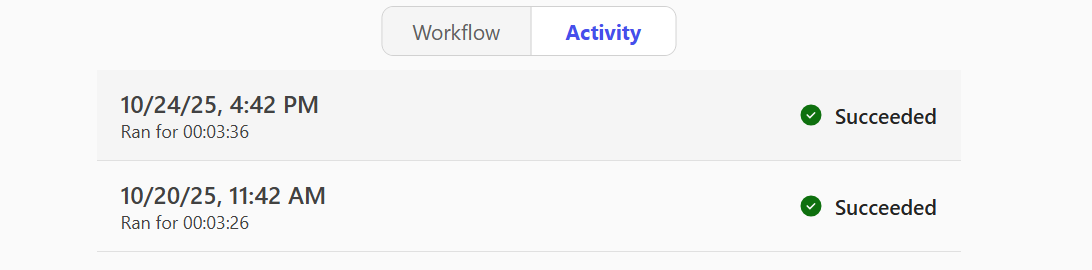
Da biste dobili detaljan uvid u ono što se dogodilo, odaberite određeno pokretanje.
Upravljanje tijekom rada
Na popisu tijekova rada možete:
- Prikaz svih tijekova rada koje ste stvorili
- Uključivanje i isključivanje tijekova rada pomoću trotočke (
 ). Isključivanjem tijeka rada pauzira se njegova automatizacija.
 - trajno izbrisati tijekove rada. Brisanjem tijeka rada u potpunosti se uklanja i nije ga moguće poništiti.
Podržani poveznici i akcije
Tijekovi rada podržavaju temeljne servise sustava Microsoft 365 koji se obično koriste u automatizaciji zadataka. U tablici u nastavku prikazan je popis proizvoda, mogućnosti ili servisa u cijelom Microsoftu koje tijekovi rada podržavaju putem okidača i akcija.
Što je okidač?
Okidač je događaj koji pokreće tijek rada. Na primjer, želite dobiti obavijest u aplikaciji Microsoft Teams kada vam netko pošalje poruku e-pošte. U tom je slučaju primanje poruke e-pošte okidač koji pokreće ovaj tijek rada.
Dodatne informacije: Okidači u tijekovima
Što su akcije?
Akcija je ono za što ste konfigurirali tijek rada na temelju događaja koji uzrokuje pokretanje okidača. Akcija može biti, na primjer, prijenos datoteke na web-mjesto sustava SharePoint.
Dodatne informacije: Akcije u tijekovima
|
|
Podržani okidači/akcije |
|---|---|
| Ugrađeno |
|
| Microsoft Copilot |
|
| Outlook |
|
| Teams |
|
| SharePoint |
|
| Planner | Prikaz popisa osobnih zadataka |
| Odobrenja |
|
| Korisnici sustava Office 365 |
|
| Dataverse (AIB) | Upit za AI |
Za napredne tijekove rada ili za povezivanje sa servisima koji nisu Microsoftovi koristite Power Automate ili Popis svih poveznika koje su objavili partneri koji nisu Microsoftovi | Microsoft Learn.
Vidljivost tijeka rada i administratorska kontrola
Administrator postavke
Administratori upravljaju dostupnošću tijekova rada pomoću postavki upravljanja aplikacijama okruženja Microsoft 365.
Da biste upravljali pristupom:
Prijavite se u Centar za administratore okruženja Microsoft 365.
U lijevom navigacijskom oknu odaberiteAgentipostavki>za Copilot>.
Postavljanje pristupa svim korisnicima ili određenim korisnicima/grupama po potrebi.
Tijekovi rada slijede ista pravila upravljanja i usklađenosti kao i druge aplikacije okruženja Microsoft 365.
Saznajte više u odjeljku Upravljanje agentima u rješenju Microsoft Copilot.
Administrator upravljanje
Centar za administratore okruženja Microsoft 365
Administratori mogu upravljati agentom tijekova rada u Centru za administratore za administratore okruženja Microsoft 365 u odjeljku agenti servisa Copilot>. Dostupne kontrole obuhvaćaju sljedeće:
- Omogućivanje ili onemogućivanje agenta
- Dodjeljivanje, blokiranje ili uklanjanje mogućnosti pristupa
- Kontrolirajte vidljivost pomoću mogućnosti "Dopusti korisnicima pristup agentima"
Agent tijeka rada poštuje postavke na razini klijenta konfigurirane u Centru za administratore okruženja Microsoft 365 i centru za administratore platforme Power (PPAC). Te postavke određuju:
- je li agent tijeka rada omogućen
- prikupljaju li se analitički podaci i telemetrija
- Koje su značajke rješenja Copilot dostupne korisnicima
Prikupljanjem povratnih informacija (palčevi gore/dolje, neobavezni doslovni zapisi) upravlja isključivo M365 za agenta tijeka rada.
Centar za administratore servisa Power Platform
- Mjesto spremanja podataka: svi tijekovi rada stvoreni na klijentu putem agenata tijeka rada nalaze se u okruženju posebne namjene u klijentu pod nazivom Microsoft Copilot okruženje tijekova rada – na geografskoj lokaciji klijenta, osim ako ne želite migrirati s geografskog položaja na geografski položaj.
- Inventar DSR-a i PPAC-a: Administratori sustava mogu pratiti Izvršavanje zahtjeva ispitanika (DSR-ova) za agente tijekova rada radi izvoza/brisanja DSR-a za agente tijeka rada. Također mogu vidjeti agente tijekova rada , tijekove rada stvorene u klijentu u inventaru centra za administratore servisa Power Platform.
- DLP: Prema zadanim postavkama, okruženje tijekova rada Microsoft Copilot omogućuje samo poveznike potrebne za osiguranje pune funkcionalnosti agenata tijeka rada. Pravilnici o podacima specifični za klijent ne utječu na okruženje tijekova rada Microsoft Copilot.
Ograničenja
- Uvijek pregledajte i testirajte tijekove rada koje generira AI prije nego što ih upotrijebite u produkciji.
- Tijekove rada stvorene u tijekovima rada ne možete zajednički koristiti.
- Tijekovi rada podržavaju ograničeni skup poveznika za Microsoft 365; Poveznici koji nisu Microsoftovi i prilagođeni poveznici nisu podržani.
- Tijekovi rada ne mogu automatski popraviti pogreške u postojećim tijekovima rada.
- Budući da se tijekovi rada za određivanje lokacija kao što su web-mjesta sustava SharePoint ili kanali aplikacije Teams oslanjaju na unos prirodnog jezika u čavrljanju, povremeno može prepoznati pogrešno web-mjesto ili kanal ako su nazivi nejasni ili slični.
- Tijekovi rada dostupni su samo na engleskom jeziku.