
Surađujte sa stranicama i komponentama za Loop u privatnim, javnim i zajedničkim razgovorima na kanalu. Nakon stvaranja stranice ili slanja Loop komponente, svi korisnici koji imaju pristup kanalu moći će ga vidjeti i doprinositi kanalu.
Započinjete s aplikacijom Loop? Pogledajte prve stvari koje trebate znati o Loop komponentama u aplikaciji Microsoft Teams.
Stvaranje nove stranice u kanalu
- Pronađite kanal na kojem želite raditi i odaberite Dodaj karticu
 u zaglavlje kanala.
 - Odaberite Nova ikona
 .
. - Počnite stvarati!
Savjet
Sve stranice izrađene putem kanala možete pronaći na kartici Zajedničko za taj kanal.
Povezivanje postojeće stranice s kanalom
- Na stranici za Loop koju želite kopirati odaberite Dijeljenje>veze stranice.
- Idite na kanal i odaberite Dodaj karticu> Dodaj karticuPostojeća stranica
 .
. - Zalijepite vezu na stranicu za Loop u tekstni okvir i odaberite Dodaj stranicu.
Podijelite stranicu kanala
Desnom tipkom miša kliknite naziv stranice kanala u zaglavlju kanala, a zatim odaberite karticu Kopiraj vezu u karticu . Zatim zalijepite vezu u čavrljanje ili razgovor u kanalu.
Kada primatelj slijedi vezu, bit će preusmjeren izravno na stranicu kanala.
Napomena
Provjerite imaju li osobe s kojima zajednički koristite stranicu pristup kanalu.
Brisanje stranice kanala
Da biste izbrisali karticu:
Desnom tipkom miša kliknite karticu stranice koju želite izbrisati, a zatim odaberite  .
.
Da biste izbrisali sadržaj:
- Pronađite stranicu za Loop u sustavu SharePoint.
- Zadržite pokazivač iznad stavke i odaberite Dodatne mogućnosti Ikona >
 Izbrišite, a zatim ponovno potvrdite da želite izbrisati.
Ako je potrebno, idite u koš za smeće u SharePoint kanalu, desnom tipkom miša kliknite datoteku i odaberite Izbriši za trajno brisanje.
Stvaranje i zajedničko korištenje nove Loop komponente
- U okviru za objavu sastavljanja kanala odaberite Loop komponente ikona .
- Odaberite vrstu komponente koju želite umetnuti u poruku. Na primjer, odaberite Kontrolni popis ili Popis zadataka da biste stvorili popis obaveza i podijelili ga s kanalom.
- Unesite sadržaj u komponentu. Kada ste spremni za zajedničko korištenje, odaberite gumb Pošalji
 Svi sudionici razgovora u kanalu moći će uređivati.
Savjet
- @Mentionosobe unutar Loop komponente kako biste pokazali gdje želite da doprinesu. Ta će osoba primiti obavijest u sažetku sadržaja aktivnosti koja će ih dovesti izravno na komponentu.
- Pomoću tipkovnice dodajte odlomak za Loop tako da u okvir za sastavljanje upišete /loop , a zatim pritisnete Enter. Pogledajte Korištenje naredbi u aplikaciji Microsoft Teams za više tipkovnih prečaca.
Uređivanje komponente za Loop
Jednostavno kliknite mjesto na koje želite dodati sadržaj ili ga urediti i počnite upisivati.
Prilikom uređivanja možete upisati / umetnuti stavke kao što su , @mentiondatum ili čak komponenta. Ako želite komentirati postojeći tekst, a ne urediti ga, upišite . Time će se komentar pripisati vama.
Savjet
Prikvačite poruku koja sadrži komponentu uživo u okno informacija kanala radi jednostavnog pristupa. Da biste to učinili, odaberite Dodatne mogućnostiPrikvači ikonu >.
Brisanje Loop komponente
Ako ste pošiljatelj Loop komponente u razgovoru u kanalu, možete je izbrisati tako da odaberete Dodatne mogućnosti Ikona >Izbriši na komponenti.
Tom se radnjom briše poruka čavrljanja. Da biste izbrisali datoteku, otvorite mjesto za pohranu. Za komponente stvorene u kanalu možete pronaći datoteku na kartici Zajednički se koristi u mapi Zajednički dokumenti.
Prikaz aktivnosti i pristupa
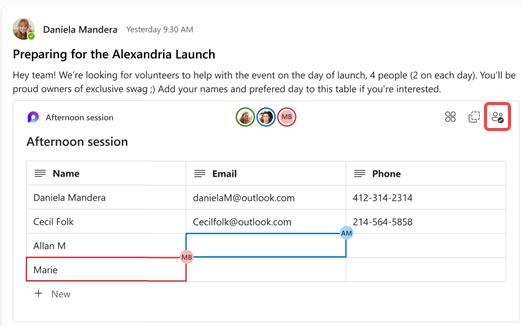
Ako druge osobe uređuju dok pregledavate komponentu, vidjet ćete pokazivače različitih boja unutar teksta, a vjerojatno ćete vidjeti i tekst koji se uređuje.
Profilne slike prikazat će se u gornjem desnom kutu da biste znali tko pregledava, uređuje ili je nedavno uredio komponentu. Postavite pokazivač iznad bilo koje profilne slike kako biste vidjeli pojedinosti.
Odaberite Pogledajte tko ima pristup biste saznali tko može pregledavati ili uređivati komponentu. Ovdje se prikazuju i profilne slike osoba koje su barem jednom prikazale komponentu.
Primijeni oznake povjerljivosti
Ako je vaša tvrtka ili ustanova konfigurirala oznake osjetljivosti, možete ih postaviti, primijeniti i pregledati kako biste klasificirali i zaštitili sadržaj u Loop komponentama koje se zajednički koriste u porukama.
- Idite u gornji lijevi kut komponente i odaberite padajući izbornik.
- Odabir odgovarajuće naljepnice
- Odaberite Primijeni.
Dijeljenje Loop komponente na drugom kanalu ili čavrljanju
- Idite u gornji desni kut komponente i odaberite Kopiraj komponentu
 .
. - Prijeđite u kanal ili čavrljanje gdje želite zajednički koristiti komponentu.
- Idite na okvir u koji upisujete poruku i pritisnite Ctrl + V da biste zalijepili Loop komponentu u prazan kanal ili čavrljanje.
Osobe u izvornom kanalu ili čavrljanju i u tom dodatnom kanalu ili čavrljanju moći će uređivati sadržaj. Bez obzira gdje korisnici uređuju, komponenta će uvijek prikazivati najnovija ažuriranja.
Prikažite i uredite datoteku u sustavu Microsoft 365
Komponente za Loop automatski se spremaju na OneDrive nakon slanja u kanalu ili čavrljanju. Evo kako doći do datoteke na servisu OneDrive:
1. Odaberite naziv povezane datoteke pri vrhu komponente za Loop.

2. Datoteka se otvara na servisu OneDrive, gdje možete pregledavati i zajednički uređivati sadržaj.
Dodatne informacije
Početak rada sa sustavom Microsoft Loop
Zajednica Microsoft Answers za Microsoft Loop
Slanje Loop komponente u čavrljanju u aplikaciji Microsoft Teams