
Sastanite se s članovima kanala servisa Microsoft Teams odmah ili zakazivanjem sastanka kanala. Kada imate sastanak u kanalu, svi u timu mogu ga vidjeti kao objavu u kanalu i uključiti se odande.
Zakažite sastanak u kanalu
Da biste zakazali sastanak u kanalu:
Odaberite ikonu
 u aplikaciji Teams.
Odaberite kanal na kojem želite zakazati sastanak.
Odaberite strelicu padajućeg izbornika uz
 za trenutačni sastanak.
- U izgledu Objave odaberite strelicu padajućeg izbornika uz ikonu Sastanak odmah
 .
.
- U izgledu Objave odaberite strelicu padajućeg izbornika uz ikonu Sastanak odmah
Odaberite Zakazivanje sastanka
 .
.Dodajte detalje o sastanku.
- Da biste sudionicima poslali osobne pozivnice, ručno ih dodajte u polje Dodaj obavezne sudionike
 ili uključite preklopni gumb Pošalji osobne pozivnice .
- Da biste sudionicima poslali osobne pozivnice, ručno ih dodajte u polje Dodaj obavezne sudionike
Odaberite Pošalji.
Napomena
Zakazivanje sastanaka na kanalu nije podržano na privatnim kanalima.
Trenutačni sastanak u kanalu
Da biste započeli trenutačni sastanak u kanalu:
Odaberite ikonu
u aplikaciji Teams.Odaberite kanal u kojem želite započeti trenutačni sastanak.
Odaberite ikonu za sastanak
- U izgledu Objave odaberite ikonu sastani se odmah .
- U izgledu Objave odaberite ikonu sastani se odmah
Odaberite Pridruži se odmah.
Pozovite osobe da se pridruže sastanku.
Članovi kanala mogu vidjeti sastanak i pridružiti mu se u sažetku sadržaja objava ili razgovora kanala.
Chat u sastanku u kanalu
Za čavrljanje na sastanku kanala:
- Odaberite
 u kontrolama sastanka.
 - Upišite poruku u okvir za sastavljanje i pritisnite Enter ili odaberite Pošalji.
Svi razgovori na sastanku kanala pojavljuju se kao vlastite niti u sažetku sadržaja Objave ili Razgovori kanala.
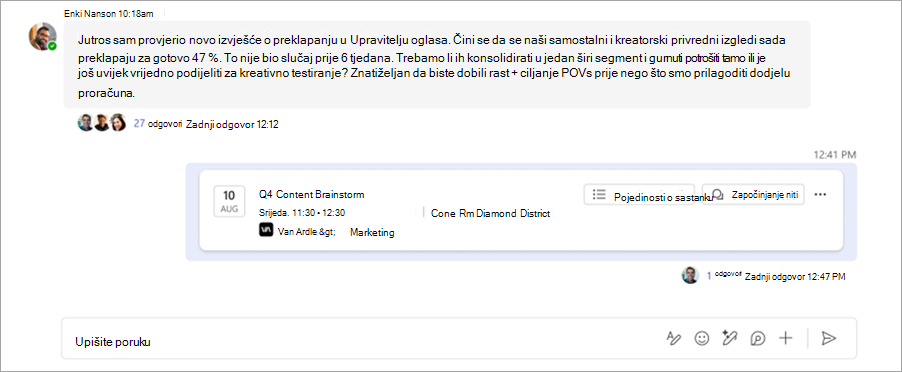
Sudjelujte u razgovoru na sastanku kanala odgovaranjem na poruke u objavi sastanka kanala ili započnite novi razgovor odabirom Pokreni nit .
.