
Možete izraditi novi tim kopiranjem postojećeg ili korištenjem grupe okruženja Microsoft 365. To vam omogućuje ponovno korištenje kanala, postavki i članova kako biste uštedjeli vrijeme postavljanja.
Izrada tima iz postojećeg tima ili grupe
Na lijevoj strani aplikacije odaberite
 Ako koristite zaseban prikaz, odaberite gumb Teams
 .
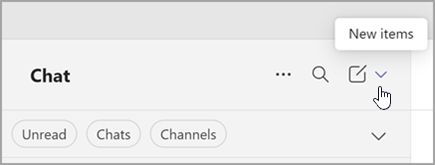
.Odaberite Nove stavke iznad popisa čavrljanja i kanala.
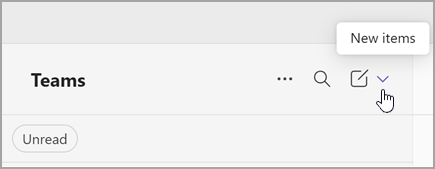
Odaberite Novi tim.
Odaberite Više mogućnosti stvaranja tima da biste vidjeli dodatne načine stvaranja tima.
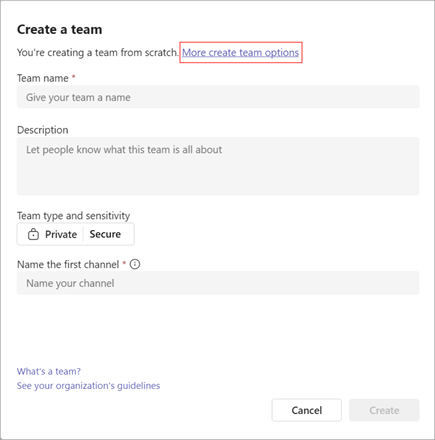
Izrada tima iz postojećeg:
Tu mogućnost koristite kada želite ponovno koristiti strukturu postojećeg tima.
- Odaberite iz drugog tima. Vidjet ćete popis timova čiji ste trenutačno član.
- Odaberite tim koji želite kopirati.
Izrada tima iz grupe:
Odaberite Iz grupe, a zatim odaberite dostupnu grupu okruženja Microsoft 365. Vidjet ćete popis grupa koje posjedujete, nemate povezan tim i koje imaju manje od 10 000 članova.
Odaberite grupu i automatski će se stvoriti tim s istim nazivom. Tim će dijeliti istu zaštitu privatnosti grupe, osjetljivost i članove kao izvorna grupa.
Napomena
- Ta mogućnost nije dostupna za grupe okruženja Microsoft 365 koje imaju više od 10 000 članova ili koje su već korištene za stvaranje drugog tima.
- Grupe povezane sa zajednicama platforme Viva Engage nije moguće pretvoriti u tim.
Dodajte pojedinosti o timu
Dodijelite naziv novom timu, dodajte opis, uredite privatnost tima i odaberite njegovu osjetljivost ako je vaša tvrtka ili ustanova to postavila.
Savjet
Automatski ćemo izraditi prvi kanal za vaš tim. Zove se "Općenito", ali kasnije ga možete preimenovati.
Pomoću potvrdnih okvira odaberite dijelove tima koje želite kopirati: kanale, kartice, postavke, aplikacije, pa čak i članove.
Napomena
Prilikom stvaranja tima iz postojećeg tima možete odabrati i želite li kopirati kanale, kartice, postavke, aplikacije i članove. Ako niste odabrali kopiranje članova iz postojećeg tima, nemojte zaboraviti dodati članove u tim.
Kada završite, odaberite Stvori.
Napomena
- Vaša tvrtka ili ustanova može ograničiti tko sve može stvarati timove. Ako ne možete stvoriti tim ili trebate isključiti stvaranje tima, obratite se IT administratoru.
- Nakon što stvorite novi tim, i dalje ćete morati konfigurirati postavke za aplikacije i kartice.