
Iz programa Outlook ili Outlook na webu možete dijeliti poruke e-pošte u čavrljanjima i kanalima u aplikaciji Teams.
Napomena
- Za dijeljenje e-pošte iz programa Outlook u Teams mora biti instalirana aplikacija za stolna računala.
- Značajka zajedničkog korištenja putem servisa Teams trenutno nije podržana na mobilnim uređajima.
- Dodatak za Outlook trenutno ne podržava zajedničke poštanske sandučiće.
Slanje poruke e-pošte iz programa Outlook
Da biste podijelili kopiju poruke e-pošte (uključujući privitke) u čavrljanju ili kanalu u aplikaciji Teams:
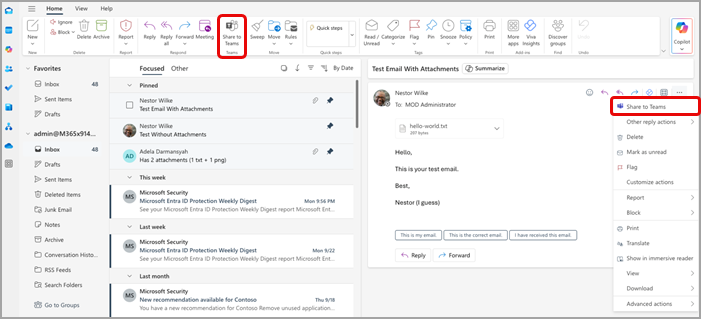
Dok pregledavate e-poštu u aplikaciji Outlook za stolna računala, odaberite Zajednički koristi s aplikacijom Teams koja se nalazi na vrpci alatne trake. Možete i otvoriti poruku e-pošte koju želite zajednički koristiti, odabrati
 Više radnji u gornjem desnom kutu i odabrati Zajedničko korištenje u aplikaciji Teams.
Savjet
Možete uštedjeti vrijeme i prikvačiti mogućnost Dijeljenje putem servisa Teams na vrpcu u Outlook za web (upute ovdje) ili Outlook za Mac tako da odaberete gumb Prikaži više stavki
i odaberete Prilagodi alatnu traku.Odaberite Otvori aplikaciju Teams u prozoru koji se pojavi.
Odaberite osobu, grupu ili kanal s kojim želite zajednički koristiti e-poštu. To možete učiniti pretraživanjem ili odabirom iz skupa prijedloga.
Prijedlozi obuhvaćaju primatelje e-pošte, česta i nedavna odredišta za zajedničko korištenje u aplikaciji Teams te čavrljanja i kanale koje ste nedavno posjetili u aplikaciji Teams.
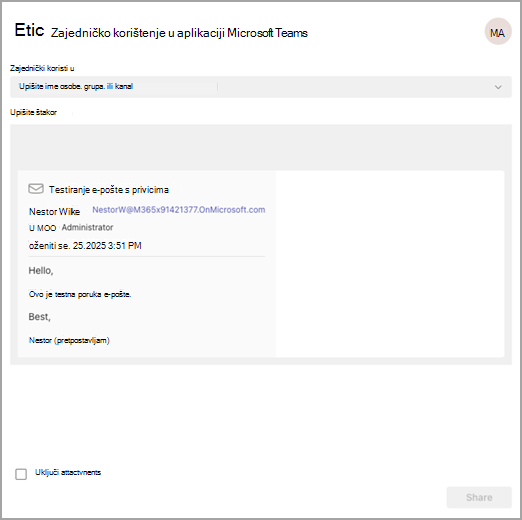
Dodajte neobaveznu poruku da biste predstavili adresu e-pošte ili prenijeli dodatne informacije. Možete koristiti @mentions kao i bilo koju drugu poruku u aplikaciji Teams da biste privukli pažnju odgovarajućih osoba.
Ako poruka e-pošte sadrži privitke, oni se automatski uključuju kada poruku e-pošte pošaljete aplikaciji Teams. Ako ne želite uvrstiti privitke, možete ih ukloniti prije slanja u Teams.
Napomena
Dokumenti u oblaku podržani su automatski, kada je to moguće. Ako su za neke dokumente u oblaku potrebne dodatne dozvole, prikazat će se poruka u kojoj je navedeno na koje se dokumente odnosi.
Prikaz e-pošte u aplikaciji Teams
U aplikaciji Teams pretpregled poruke e-pošte pojavljuje se kao poruka u čavrljanju ili kanalu na koji ste je poslali. Ako prvi put čavrljate s primateljem, stvorit će se novo čavrljanje.
Za otvaranje i prikaz cijelog sadržaja e-pošte u aplikaciji Teams možete odabrati pretpregled e-pošte u poruci poslanoj u čavrljanje ili razgovor u kanalu.