
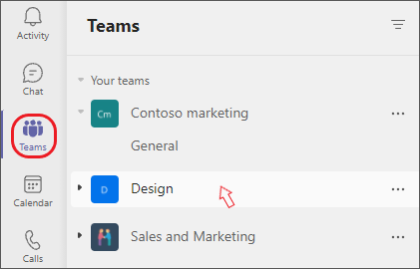
Da biste vidjeli sve svoje timove, pogledajte pod Vaši timovi ili unutar skrivenih timova na dnu popisa. Za promjenu redoslijeda timova:
- Odaberite gumb Teams
 .
. - Odaberite naziv tima.
- Držite je i povucite bilo gdje na popisu timova.
Napomena
Promjenom redoslijeda timova premjestit će se i svi kanali unutar tima. Uskoro ćete uskoro moći zasebno promijeniti redoslijed čavrljanja i kanala.
Sakrij timove koje ne koristite često
Da biste ostali organizirani, automatski ćemo premjestiti timove koje niste posjetili nekoliko tjedana na skriveni izbornik koji se nalazi pri dnu popisa timova. Ti će se timovi i dalje ažurirati sa svakom novom aktivnošću i možete ih posjetiti u bilo kojem trenutku.
Bit ćete obaviješteni svaki put kada tim bude usmjeren na izbornik Skriveni timovi i dobiti opciju da ili prihvatite potez ili ga poništite.
U bilo kojem trenutku možete premjestiti skriveni tim na svoj popis vidljivih timova tako da zadržite pokazivač iznad tog tima i odaberete Više opcija, a zatim kliknite Pokaži .
.